Editar la Zona DNS de un dominio (CWP)
El Editor de Zona DNS te permite administrar los registros DNS de tus dominios (A, CNAME, MX, TXT, etc.) directamente desde el panel, sin necesidad de contactar a soporte. Esto es útil para verificar servicios externos (Google Workspace, SPF/DKIM/DMARC, CDN, etc.) o apuntar un subdominio a otro servidor.
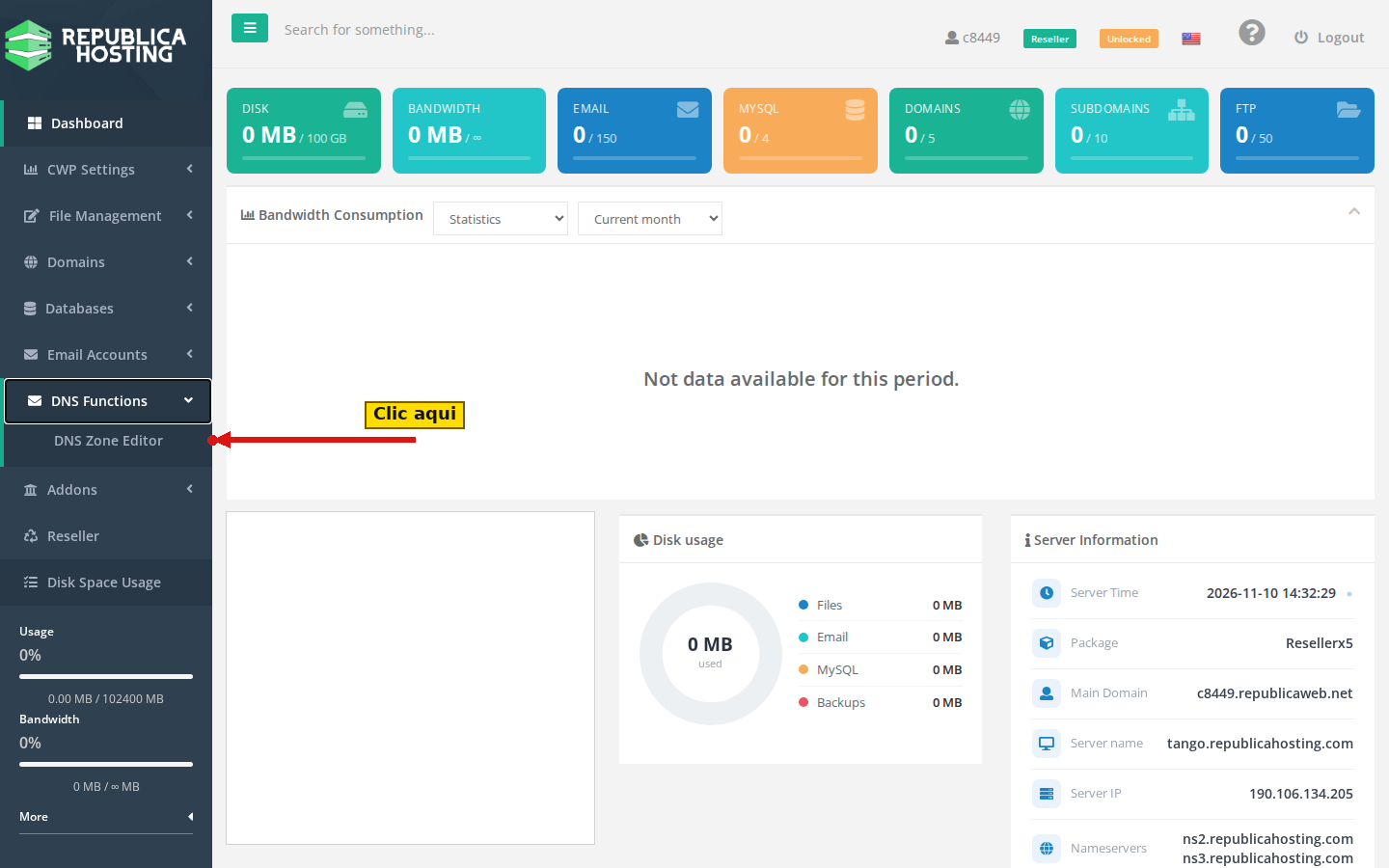
Paso 1: En el menú lateral, hacé clic en «DNS Functions» y luego en «DNS Zone Editor».
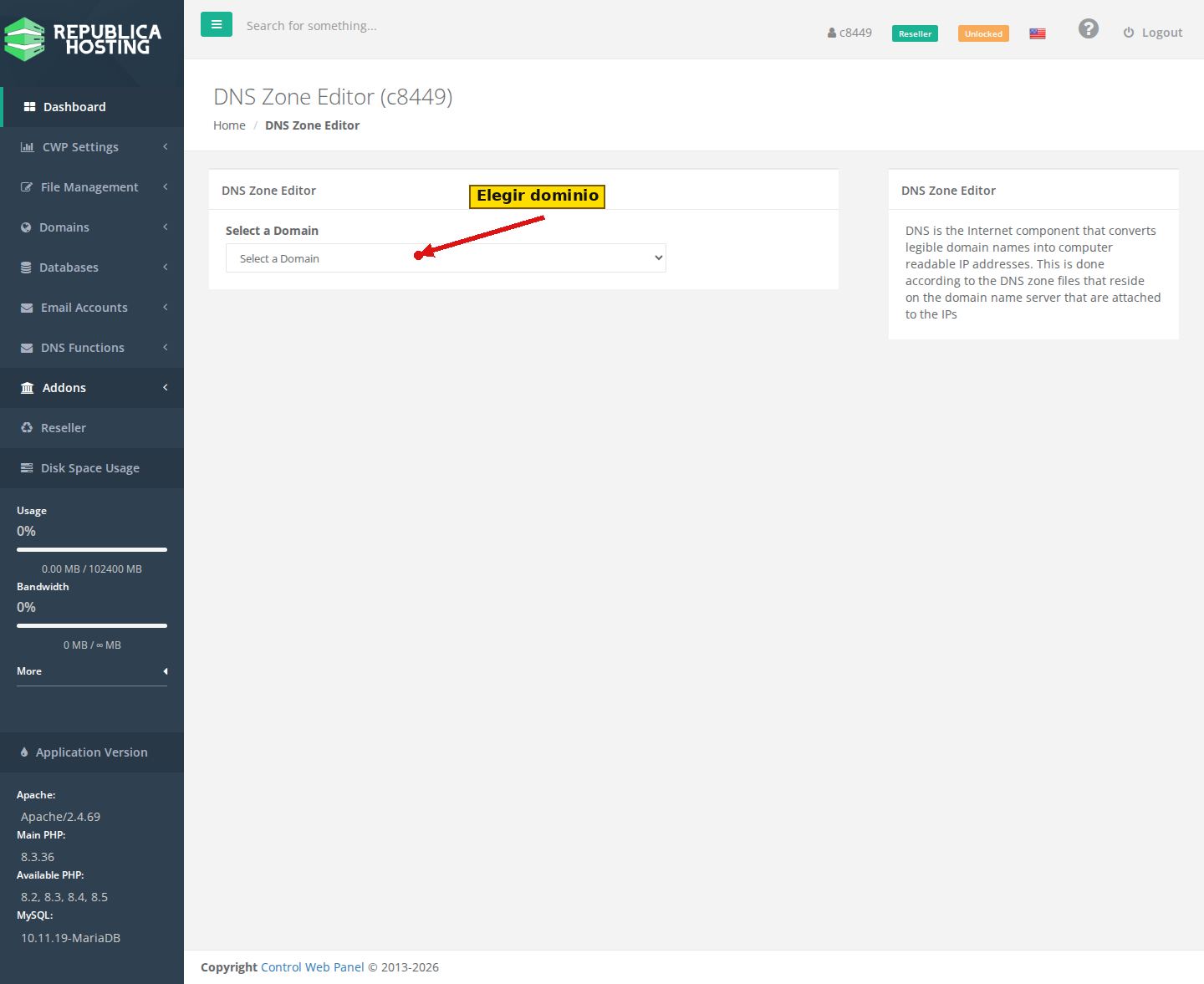
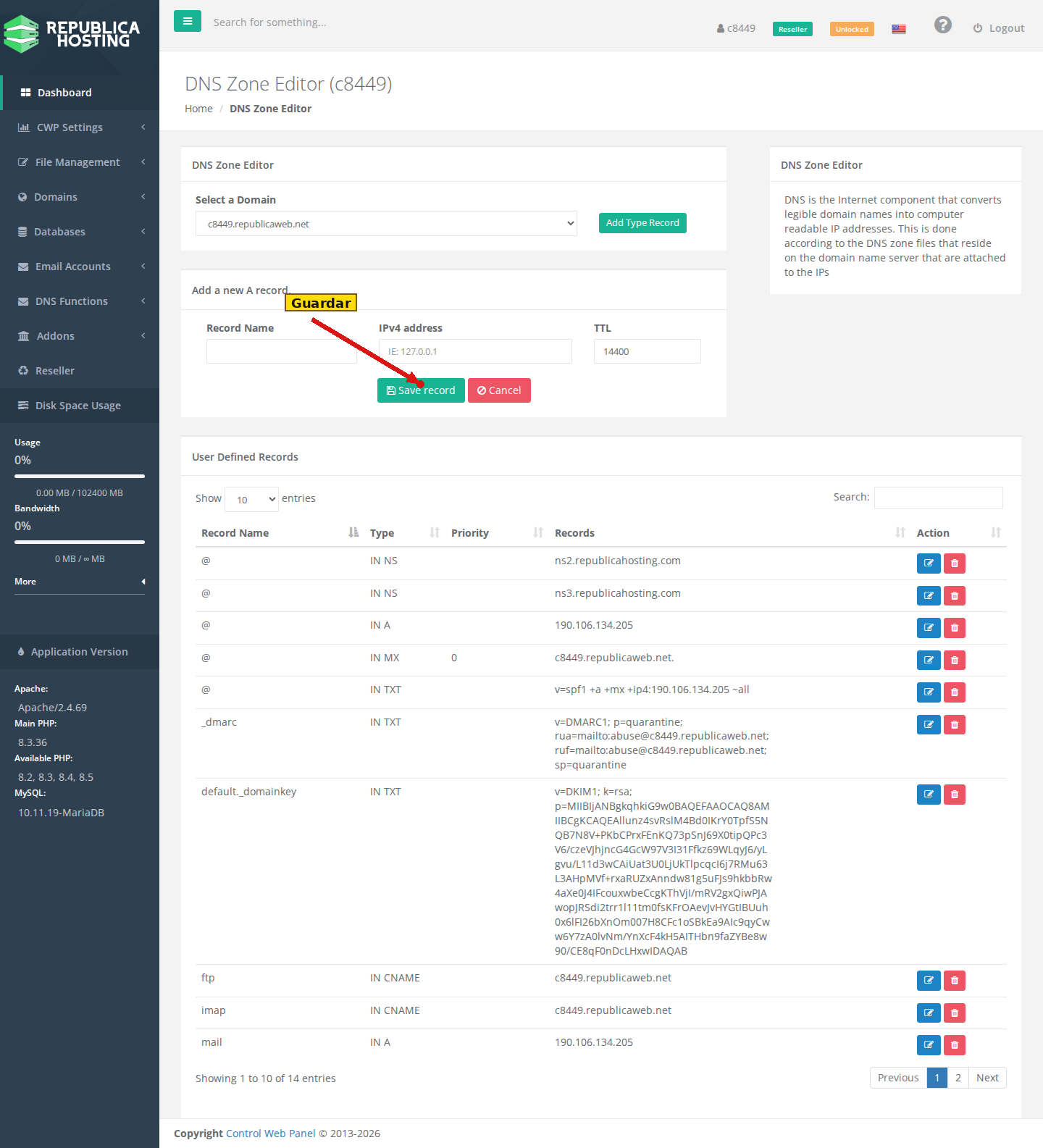
Paso 2: Se abre la pantalla del Editor de Zona. Seleccioná el dominio que querés administrar desde el desplegable «Select a Domain».
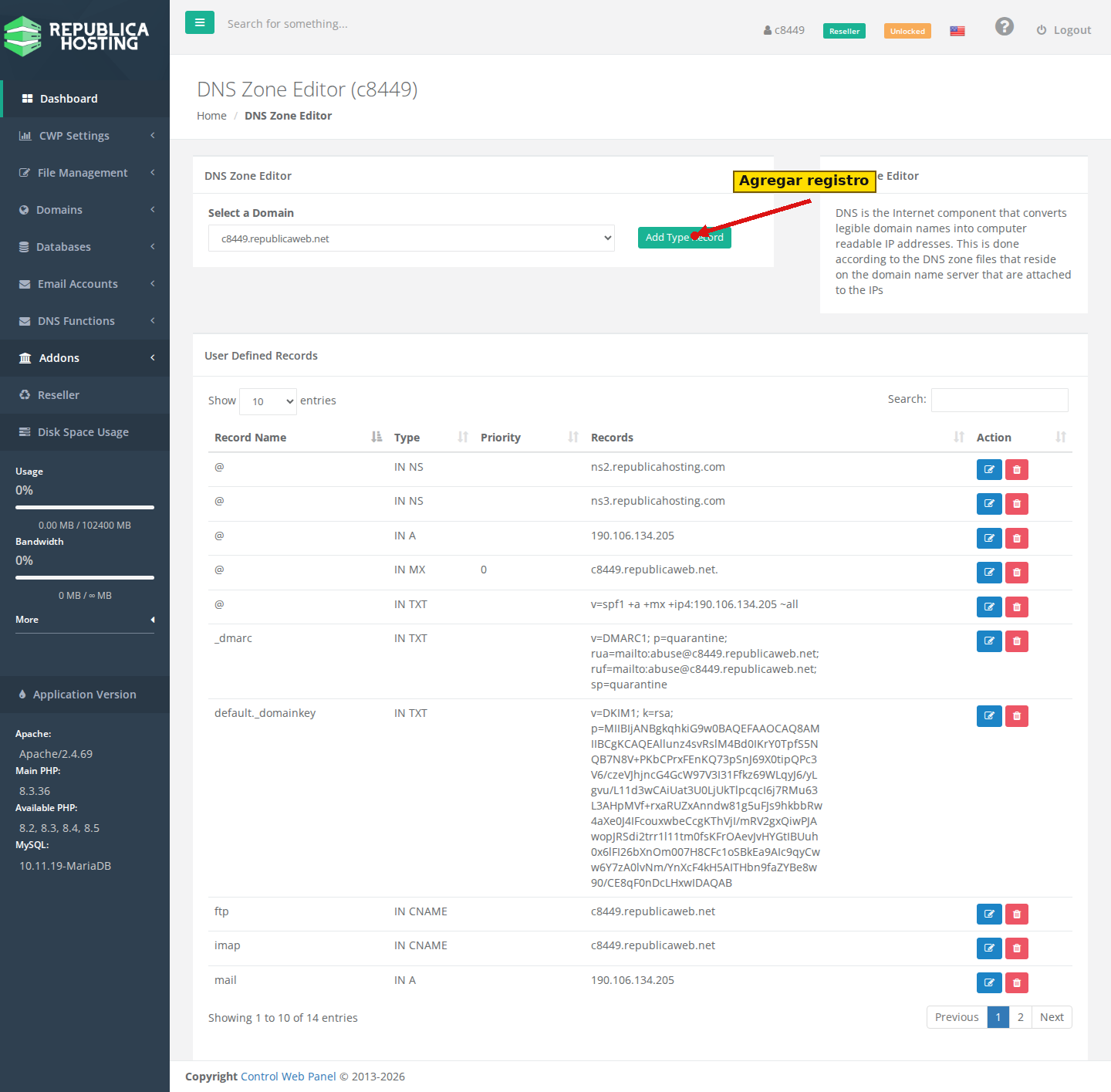
Paso 3: Al elegir el dominio, aparece la tabla «User Defined Records» con todos los registros existentes (NS, A, MX, TXT, CNAME, etc.). Desde la columna «Action» podés editar (ícono azul) o eliminar (ícono rojo) cualquier registro. Para agregar uno nuevo, hacé clic en «Add Type Record».
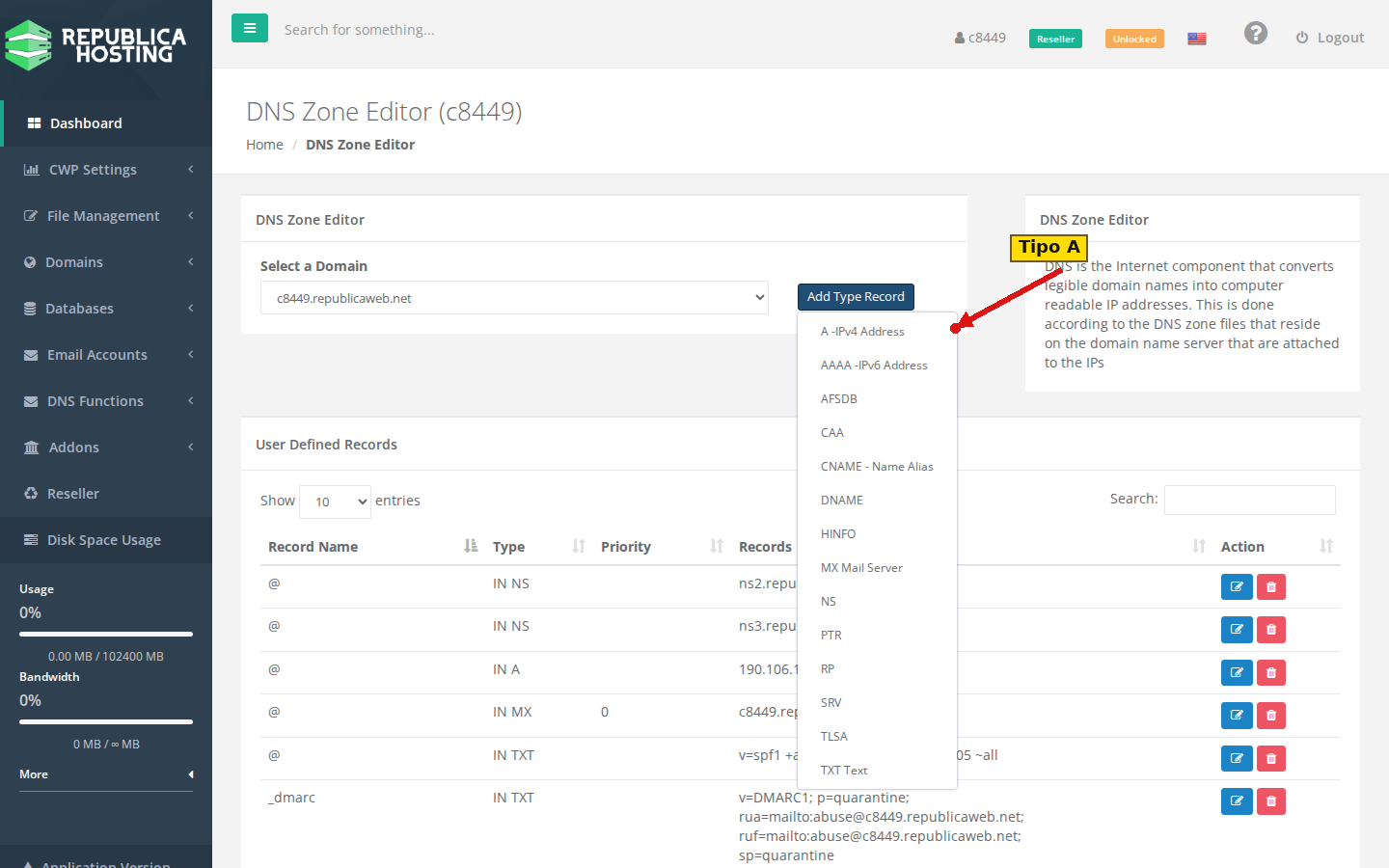
Paso 4: Se despliega una lista con todos los tipos de registro disponibles (A, AAAA, CNAME, MX, TXT, SRV, etc.). Elegí el que necesites — en este ejemplo usamos «A – IPv4 Address».
Paso 5: Completá los campos según el tipo elegido: «Record Name» (nombre del registro, por ejemplo www, @ para el dominio raíz, o un subdominio), el valor correspondiente al tipo elegido (por ejemplo la IPv4 address para un registro A), y el «TTL» (tiempo de caché en segundos — 14400 = 4 horas, valor recomendado). Hacé clic en «Save record» para guardarlo.
Nota: Los cambios en la zona DNS pueden tardar unos minutos en propagarse. Si no estás seguro de qué registro modificar, consultá con soporte antes de borrar registros existentes (especialmente los NS, MX y los TXT de SPF/DKIM/DMARC), ya que pueden afectar el correo o el funcionamiento del dominio.