Cambiar la versión de PHP
Si tenés varios dominios o aplicaciones en tu cuenta, cada uno puede usar una versión de PHP distinta — no hace falta que todo el hosting use la misma. Esto se configura por dominio (y hasta por carpeta) desde el Selector de PHP.
Paso 1: En el menú lateral entrá a «CWP Settings → PHP Selector». Arriba te explica la diferencia entre los modos: Default (el PHP principal de Apache), Selector CGI (elegir una versión para una carpeta puntual) y Selector FPM (PHP-FPM, más rápido, recomendado para sitios con tráfico).
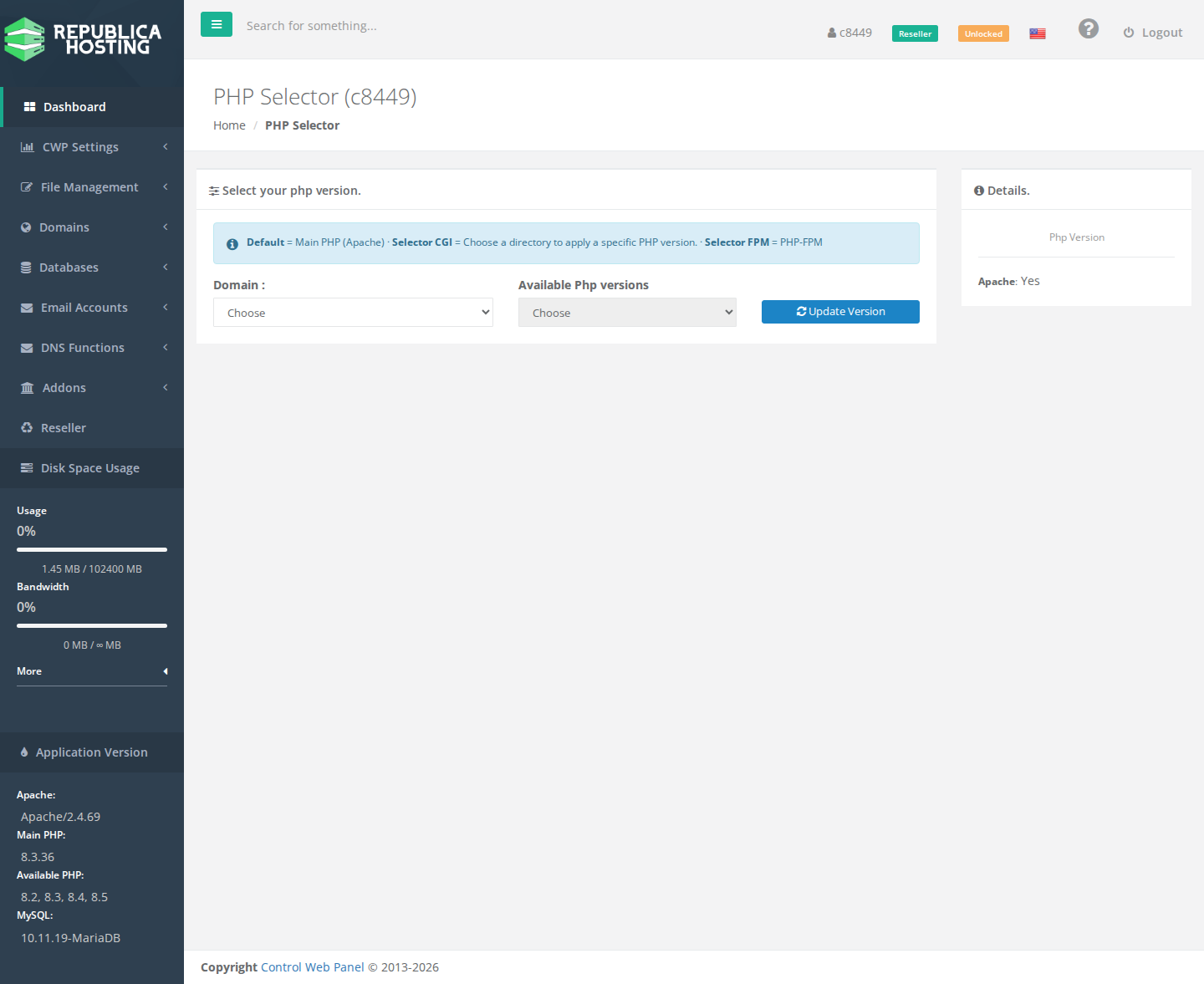
Paso 2: Elegí el dominio que querés modificar (si tenés varios dominios/addon domains en la cuenta, vas a ver uno por cada uno acá — cada dominio cambia su PHP de forma independiente). A la derecha, en «Details», ves la versión actualmente activa para ese dominio.
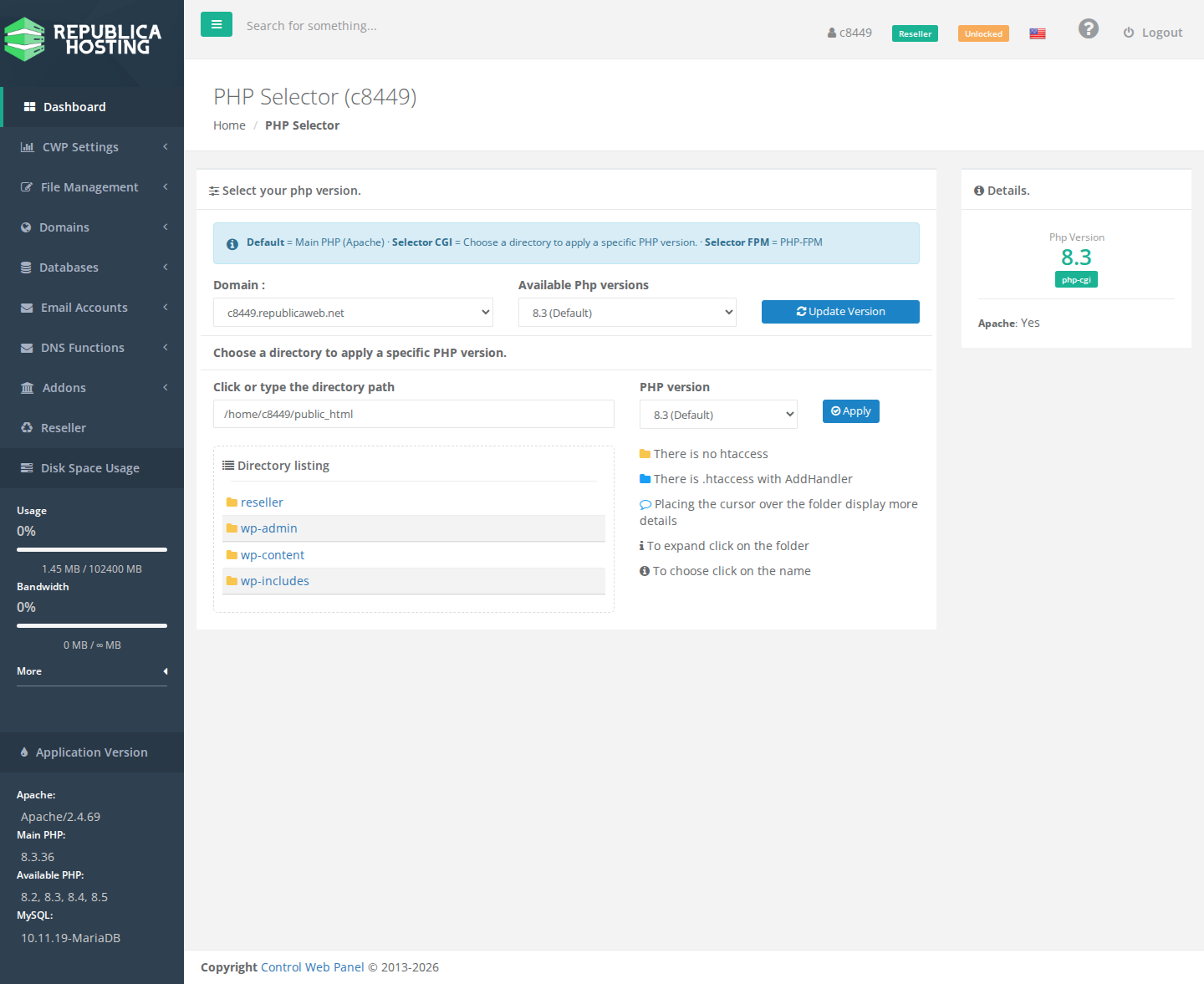
Paso 3: Elegí la nueva versión en «Available Php versions» y hacé clic en «Update Version». Esto cambia el PHP para todo el dominio.
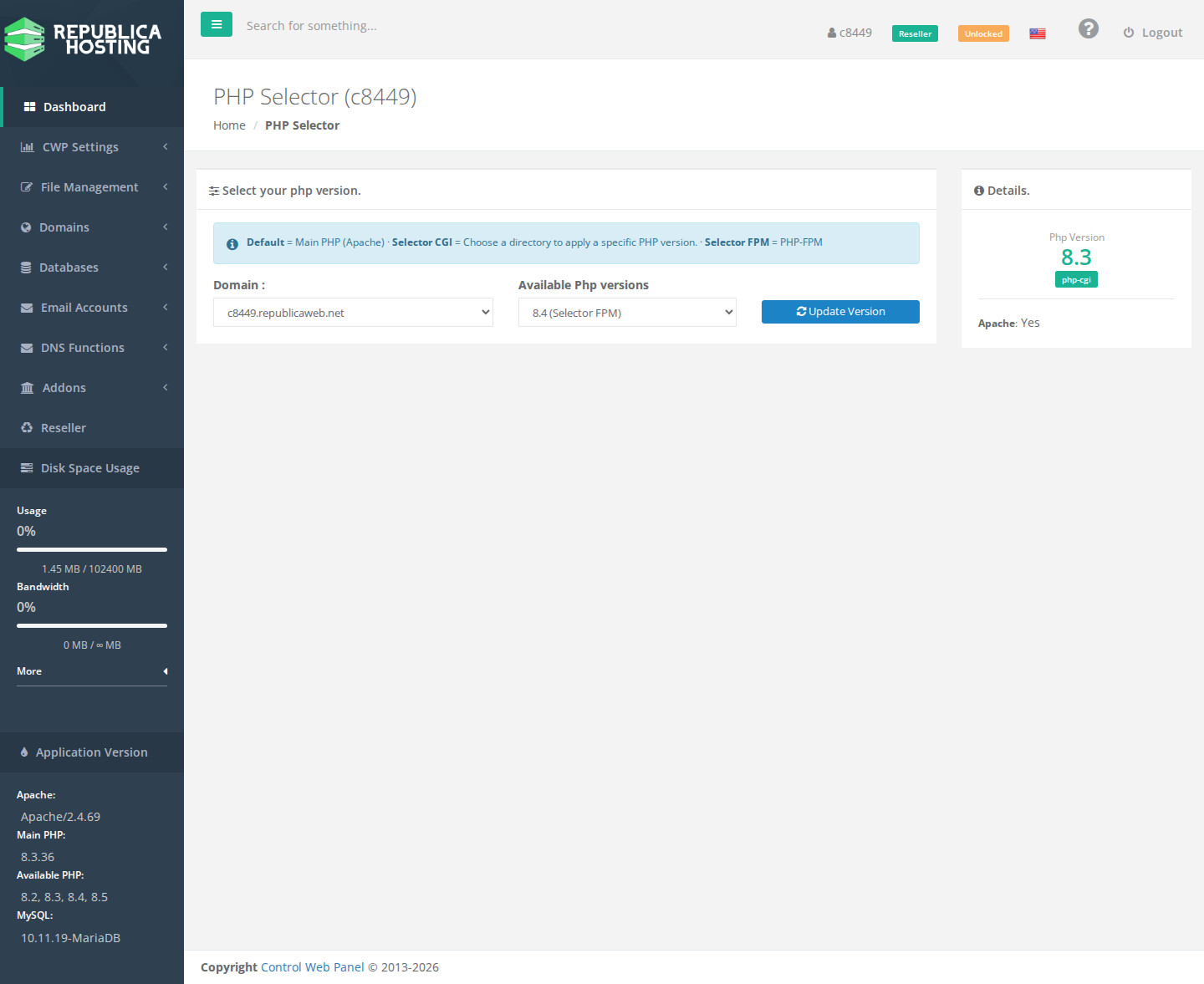
Cambiar el PHP solo de una carpeta: más abajo, en «Choose a directory to apply a specific PHP version», podés elegir o escribir una ruta puntual (por ejemplo una subcarpeta con una aplicación vieja que necesita una versión distinta al resto del sitio) y aplicarle su propia versión con «Apply», sin afectar el resto del dominio.
Antes de cambiar: anotá la versión actual por si necesitás volver atrás. Si tu sitio usa WordPress u otro CMS, revisá la compatibilidad del tema/plugins con la nueva versión antes de aplicarla en producción, y hacé un backup previo (ver el tutorial de Backup). Después de cambiar, entrá al sitio para confirmar que sigue funcionando — si ves un error 500 o problemas raros, usá «Fix Account Issues» (ver tutorial aparte) para revisar permisos y configuración de .htaccess, o simplemente volvé a la versión anterior.
¿Y si gestionás cuentas de clientes (Reseller)? El PHP Selector se maneja siempre desde adentro de la cuenta del dominio en cuestión, no desde el Reseller Dashboard. Si necesitás cambiarle el PHP a un cliente, entrá a su cuenta (o pedile que lo haga él) y seguí estos mismos pasos.