(SitePad) Cómo abrir la lista de widgets y arrastrarlos en SitePad
Todo lo que se agrega a una pagina en SitePad — texto, imagenes, videos, botones, formularios, redes sociales, sliders — se hace de la misma forma: arrastrando un icono desde la lista de widgets hasta una columna de la pagina. Esta guia explica ese mecanismo general; despues podes ir a la pagina especifica de cada widget para los detalles.
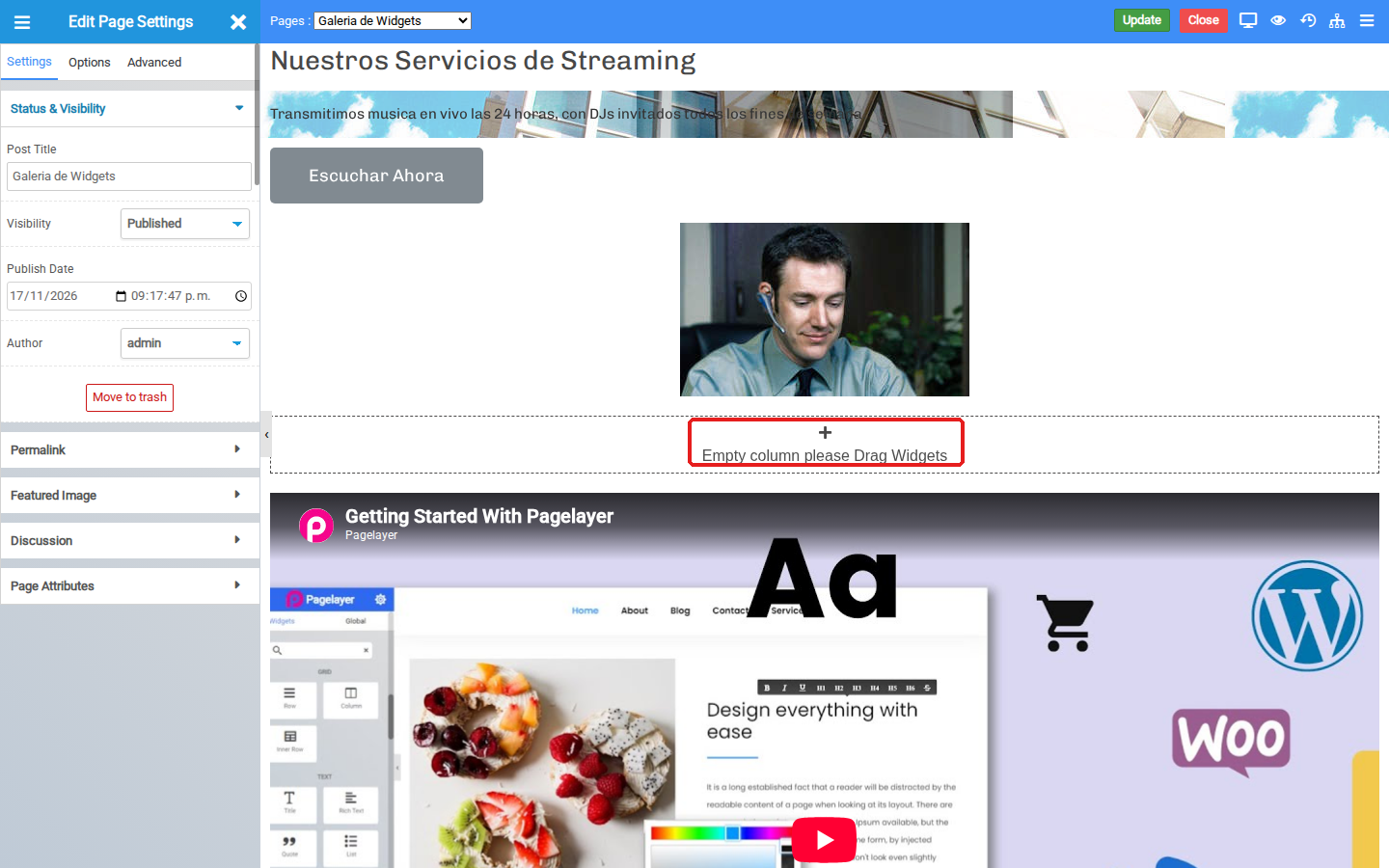
Paso 1: en cualquier columna vacia vas a ver el simbolo «+» (tambien aparece al pasar el mouse sobre el borde de una columna que ya tiene contenido). Hace clic ahi.
Paso 2: se abre un panel flotante con todos los widgets disponibles, agrupados por categoria (GRID, TEXT, IMAGE, BUTTON, MEDIA, OTHER, WEBSITE, ARCHIVE, y mas). Podes escribir en el buscador de arriba para filtrar por nombre, o scrollear el panel para ver todas las categorias.
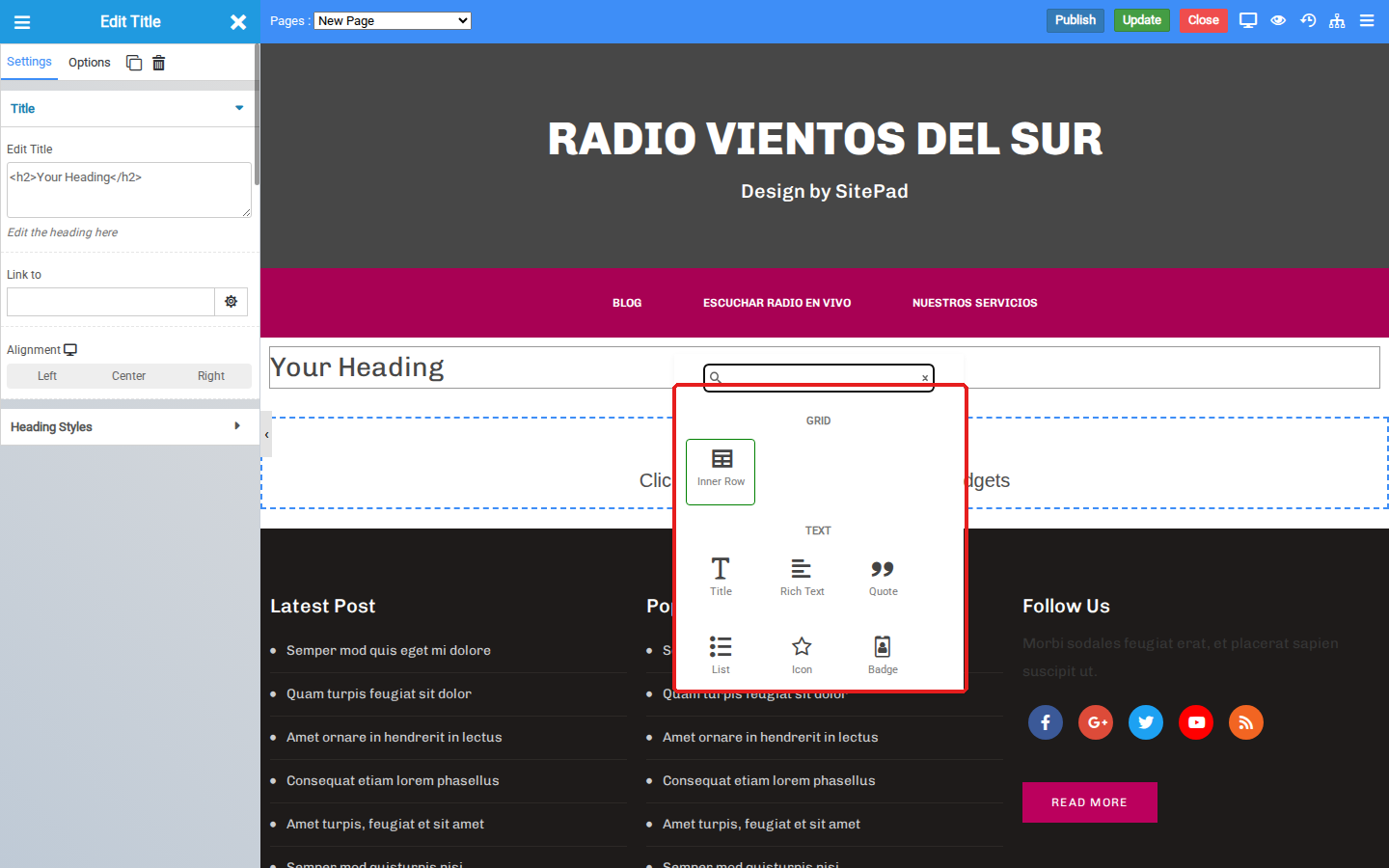
Paso 3: hace clic sobre el icono del widget que queres y, sin soltar, arrastralo hasta la columna donde lo queres poner. Al soltarlo, el widget queda agregado con su contenido de ejemplo — despues lo configuras desde el panel de la izquierda («Edit …») y guardas con «Update».
Guias de cada widget:
- Filas y columnas (Grid System)
- Widgets de texto (Title, Rich Text)
- Widget de imagen
- Widget de boton
- Video de YouTube
- Accordion
- Formulario de contacto
- Ultimas entradas del blog (Recent Posts)
- Redes sociales (Social Profile)
- Slider de imagenes (Image Slider)
(buscalas en la categoria Widgets del centro de ayuda — cada una tiene su propio paso a paso con capturas).