(SitePad) Agregar un slider (carrusel) de imágenes en SitePad (widget Image Slider)
El widget Image Slider (categoria IMAGE) muestra varias fotos que van rotando solas, con flechas para pasar manualmente y puntos abajo para saber en cual estas — ideal para una galeria de fotos del estudio, del equipo, o de eventos.
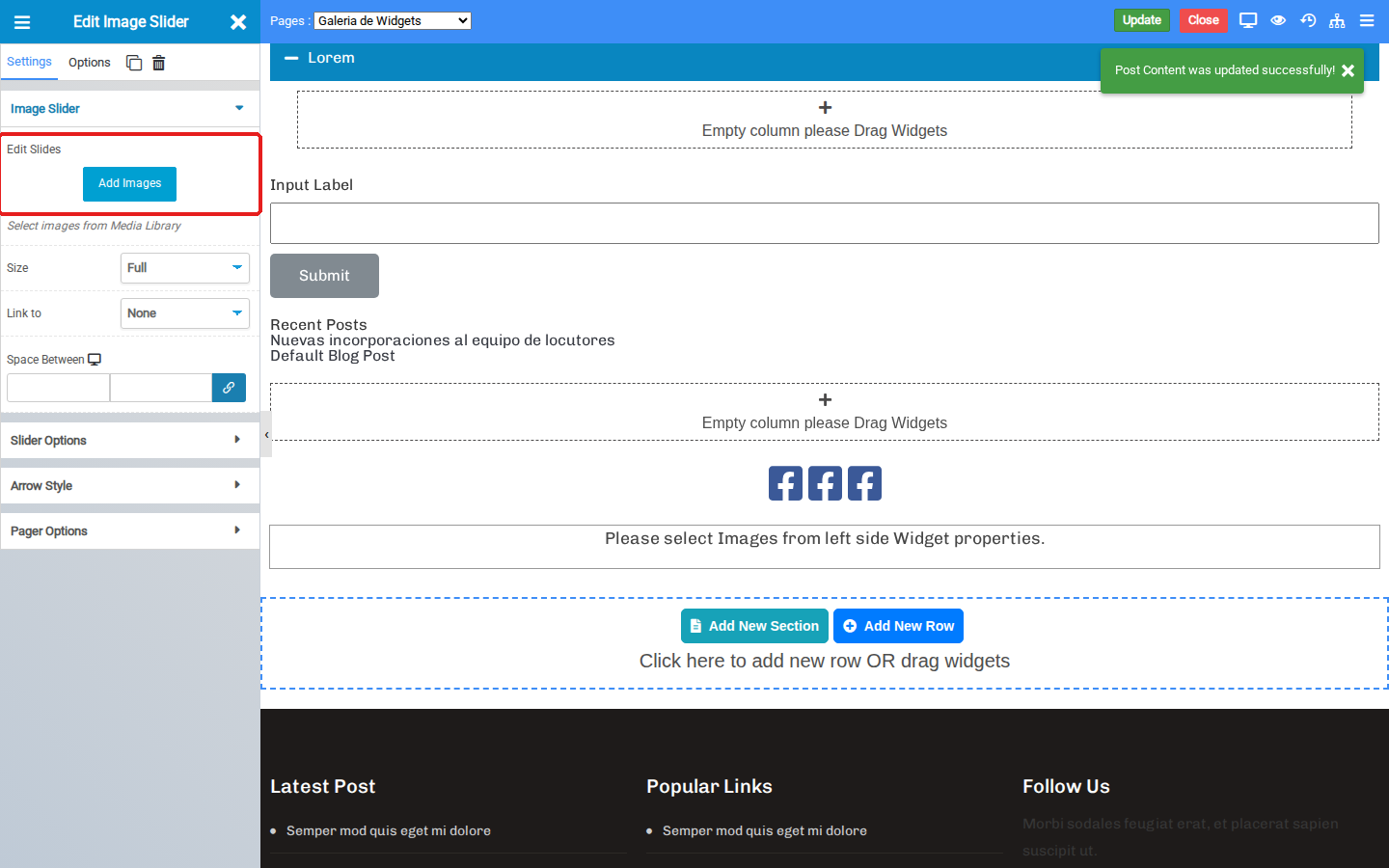
Paso 1: arrastra el widget Image Slider a una columna, y en el panel «Edit Image Slider» hace clic en «Add Images».
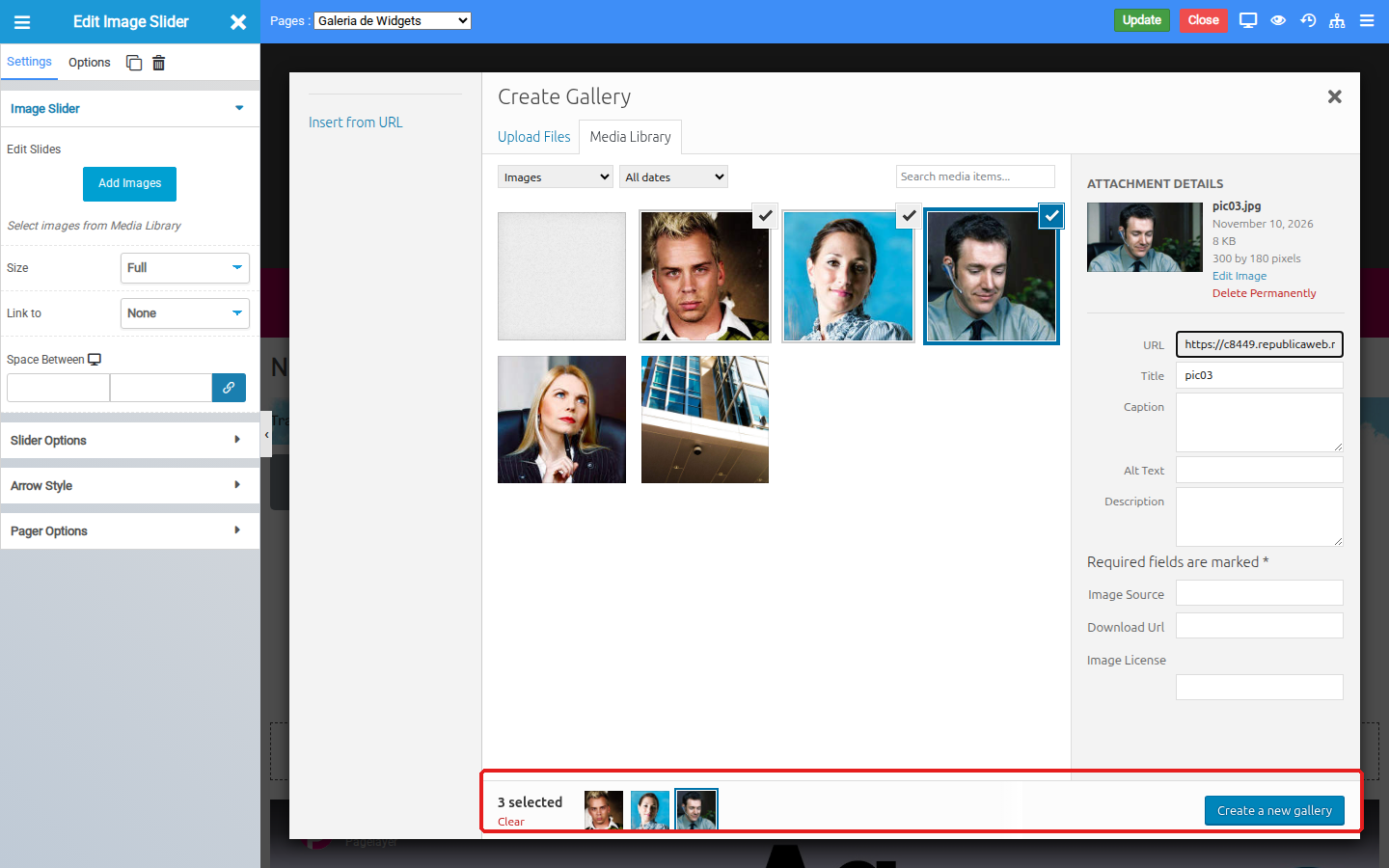
Paso 2: en la ventana «Create Gallery», andá a la pestaña «Media Library» y hace clic en cada foto que quieras incluir (quedan marcadas con un tilde celeste y un contador «X selected» abajo a la izquierda). Si son fotos nuevas, usá «Upload Files» para subirlas primero.
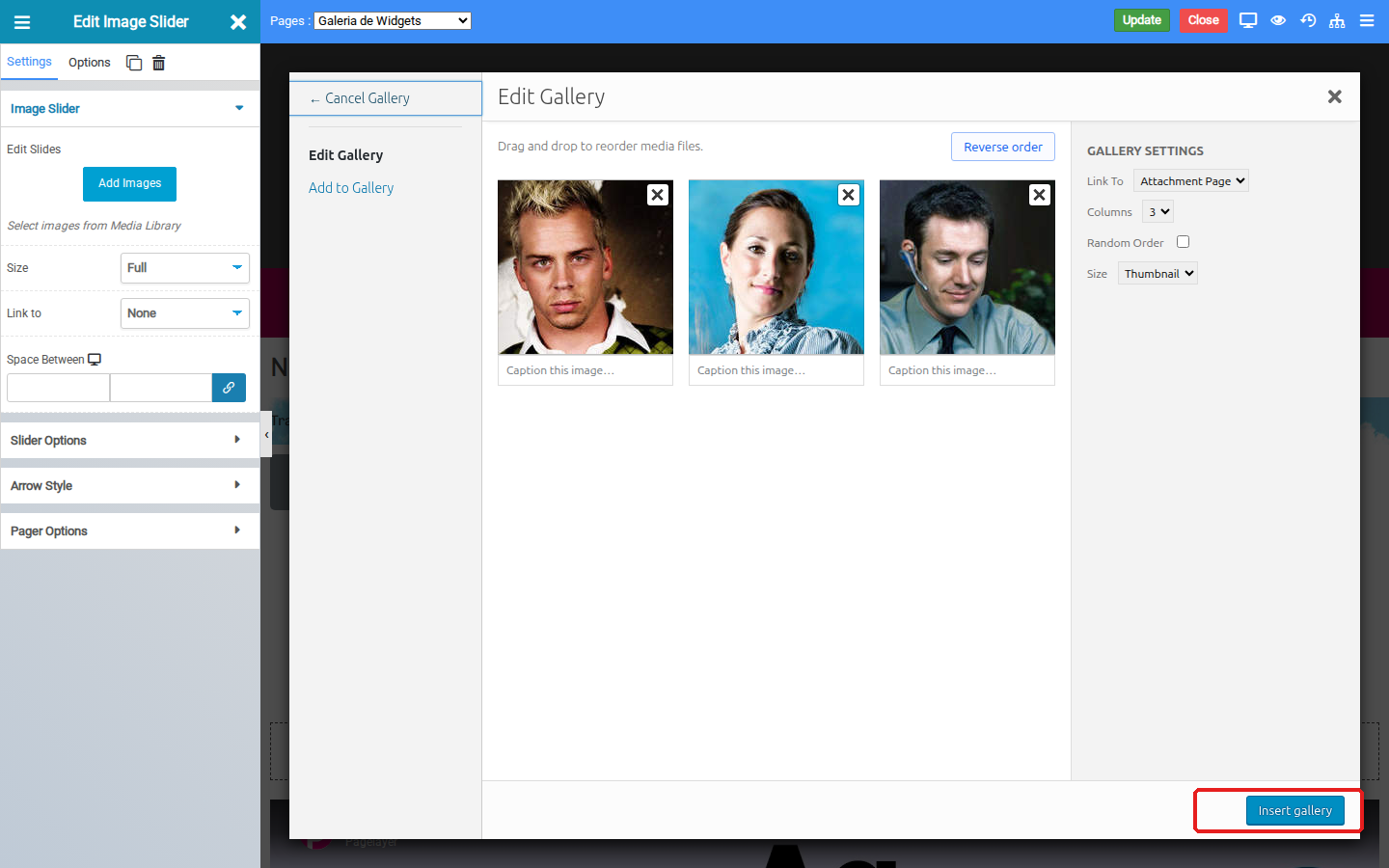
Paso 3: hace clic en «Create a new gallery». Se abre la pantalla «Edit Gallery» donde podes arrastrar las fotos para reordenarlas o sacar alguna con la «X». Cuando este lista, hace clic en «Insert gallery».
Paso 4: de vuelta en el panel, podes ajustar el Size de las imagenes, si cada una lleva a un Link, el espacio entre ellas, y en «Slider Options» / «Arrow Style» / «Pager Options» la velocidad de cambio automatico, si se mueve solo (autoplay) y como se ven las flechas y los puntos. Guarda con «Update».
Asi se ve funcionando en la pagina publica, con flechas a los costados para pasar de foto y los puntos abajo indicando cuantas hay en total:

Tip: no uses demasiadas fotos en un slider ni fotos muy pesadas — cada imagen se carga igual aunque no se este mostrando, asi que un slider con muchas fotos grandes puede hacer mas lenta la pagina.