(Sitejet) Publicar tu sitio con Sitejet (y qué tener en cuenta antes)
Paso 1: con el sitio editado a tu gusto, hacé clic en el botón «Publicar» (ícono de avión de papel) en la barra superior.
Paso 2 — leé bien este aviso: si tu dominio ya tenía archivos (por ejemplo, un sitio hecho con SitePad, WordPress, o subido por FTP), Sitejet te muestra el mensaje «El directorio no está vacío», avisando que el proceso de publicación va a eliminar todos los archivos existentes en ese directorio.
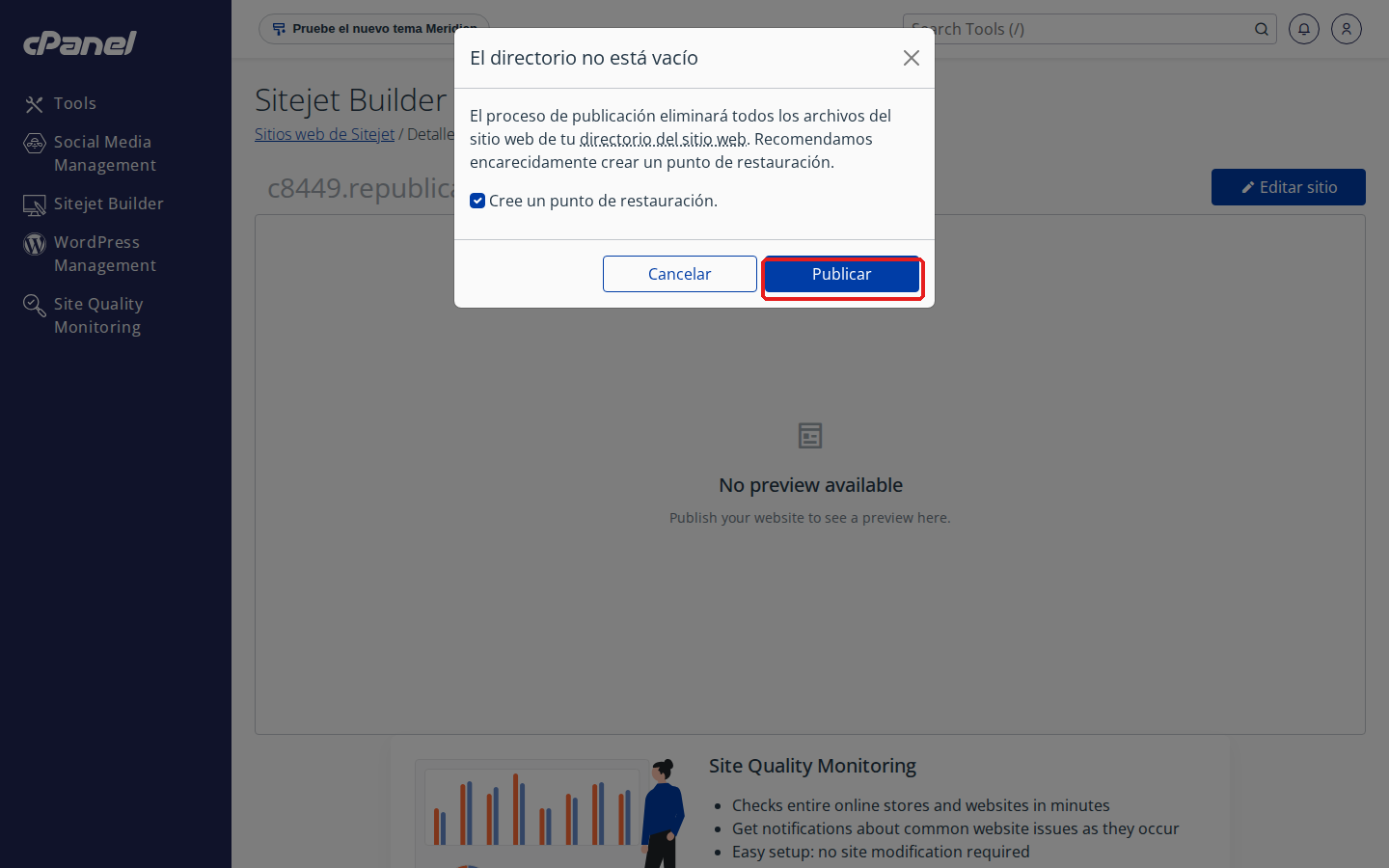
Dejá tildada la opción «Cree un punto de restauración» (viene marcada por defecto): así, si algo sale mal, vas a tener una copia de cómo estaba el sitio antes de este cambio. Aun así, lo más seguro es hacer tu propio backup manual antes si el sitio actual es importante (ver el tutorial de Backup de cPanel).
Paso 3: hacé clic en «Publicar» para confirmar. Vas a ver una barra de progreso con el texto «Se está publicando su sitio…». Esto puede tardar unos segundos.
Resultado: una vez terminado, tu dominio muestra el sitio hecho con Sitejet, ya en vivo, con todo el contenido y diseño que armaste en el editor.