(Sitejet) Agregar un formulario de contacto
Sitejet tiene una categoría propia en el panel izquierdo solo para formularios, llamada «Formularios».
Paso 1: hacé clic en «Formularios» en el panel izquierdo. Vas a ver presets ya armados: «Formulario de contacto» (con fondo de color), «Formulario de contacto sin formato» (más simple, sin fondo), y variantes con los campos acomodados distinto.
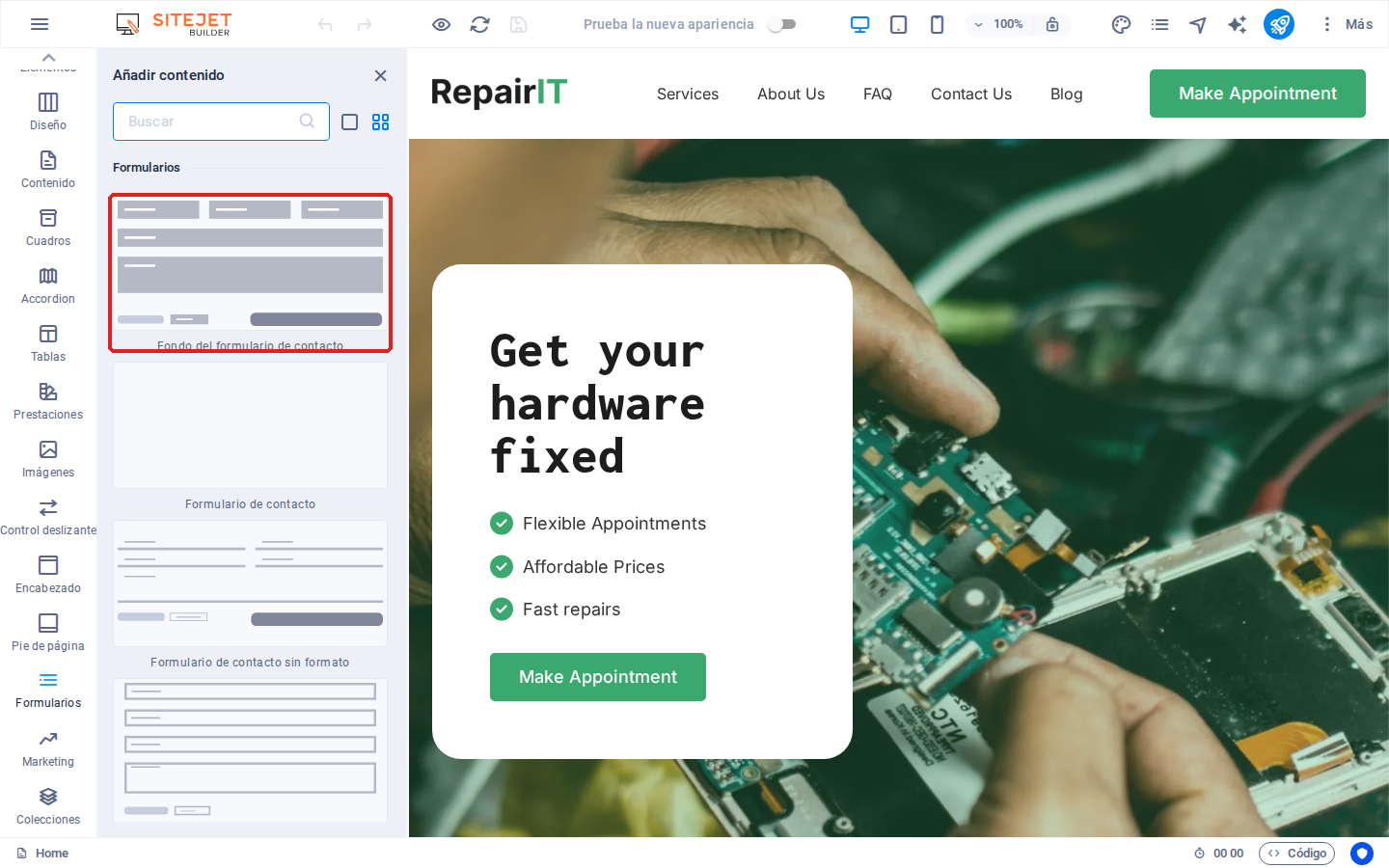
Paso 2: arrastrá el preset que prefieras hasta la página — en la imagen de arriba está marcado «Fondo del formulario de contacto» como ejemplo. Trae ya armados los campos típicos (nombre, email, mensaje) y el botón de enviar.
Paso 3: hacé clic en el formulario y después en «Editar» para ajustar los campos (agregar, quitar o renombrar) y configurar a qué email te llegan las respuestas.
Importante: todavía no verificamos en vivo a qué dirección llegan por defecto los mensajes de este formulario en Sitejet — antes de usarlo con clientes reales, hacé una prueba enviándote un mensaje a vos mismo para confirmar que te llega.