Acceder al visor de registros
Paso 1: Antes de poder ingresar al visor de registros, primero debes acceder al panel de control de «CWP» utilizando la dirección y los datos correspondientes. Si no dispones de estos datos, puedes contactarnos en «Soporte por Ticket«. Para hacerlo, debes entrar en el área de clientes. Puedes realizar esto presionando en este enlace: https://clientes.republicahosting.com/index.php?rp=/login
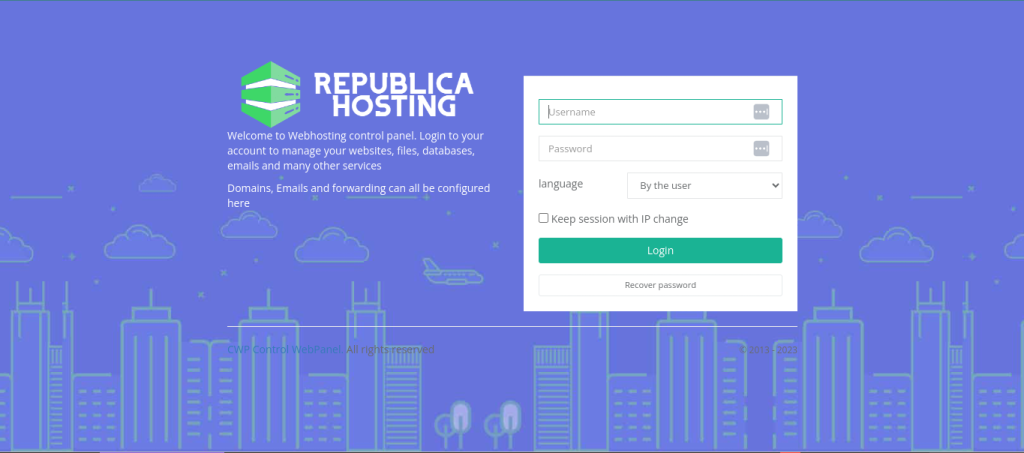
Paso 2: Una vez dentro del panel de control previamente mencionado, debes completar las casillas «Nombre de Usuario» y «Contraseña» para poder acceder a la página principal y así poder visualizar los registros.
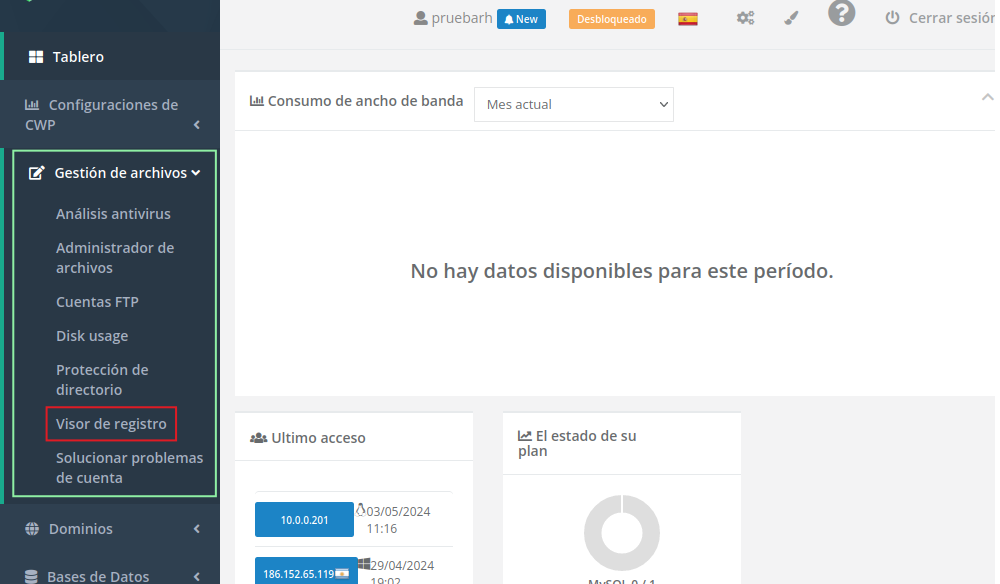
Paso 3: Una vez ingresado, deberás dirigirte al «Tablero«, ubicado a la izquierda. Luego, haz clic en «Gestión de archivos«. Esto desplegará un panel, en el cual tendrás que hacer clic en «Visor de registro”.
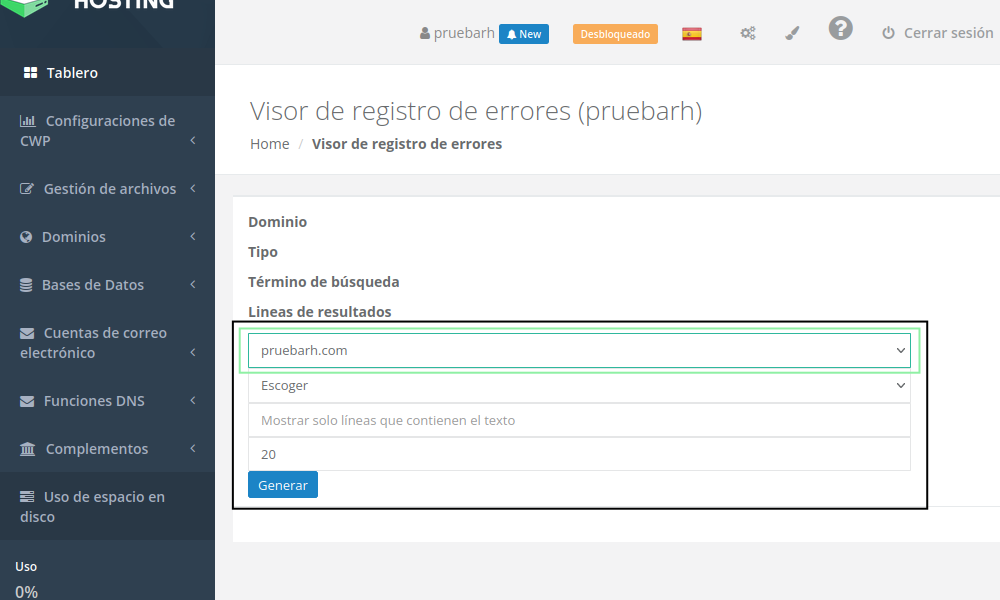
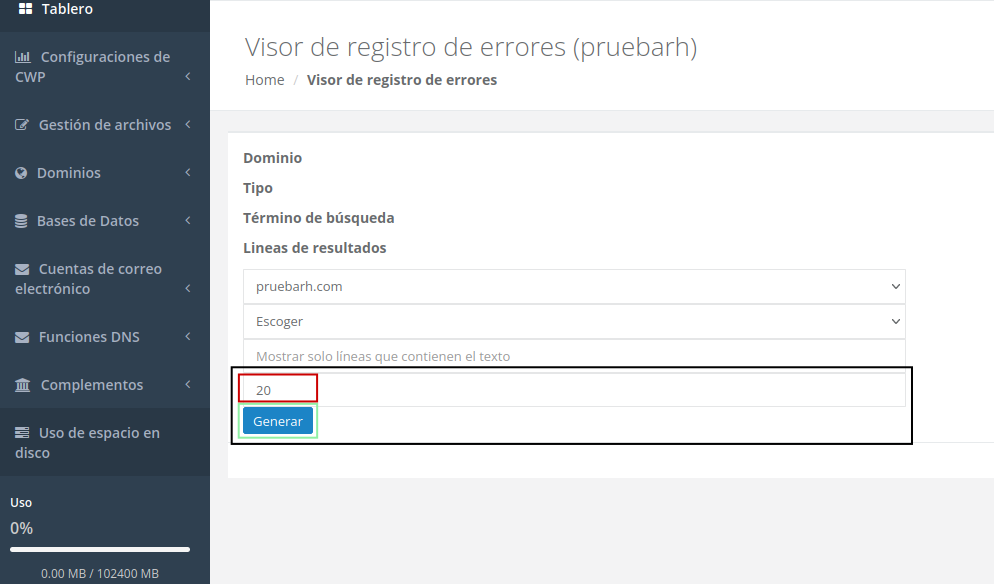
Paso 4: Una vez dentro del Visor de registro, tendrá que seleccionar el dominio para visualizar su registro.
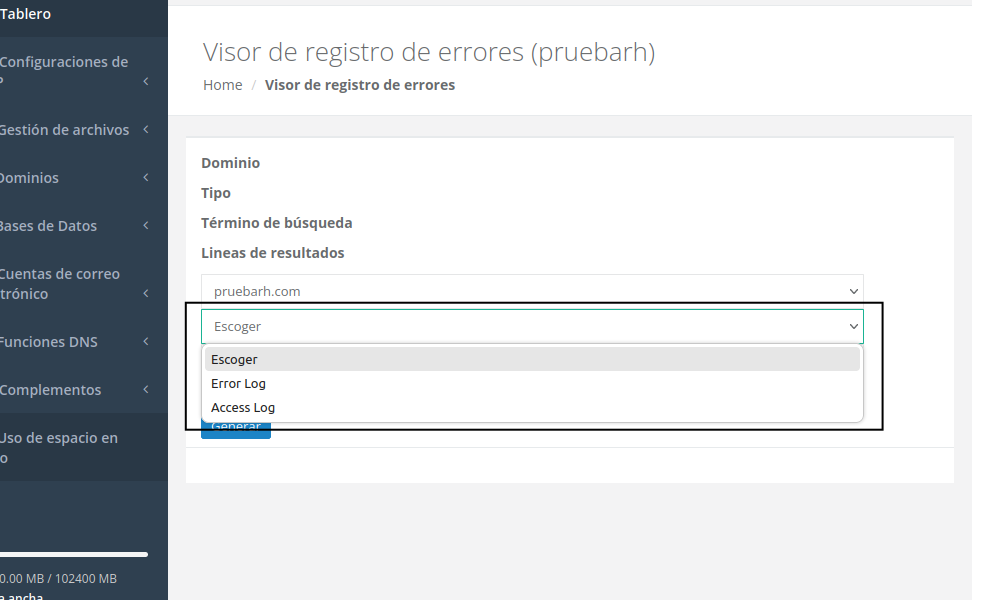
Paso 5: Ya habiendo seleccionado el dominio, clickear la opción «Error log« si precisa ver los últimos errores que tuvo su sitio web. De lo contrario, si desea ver los últimos accesos a la página, debe seleccionar «Access log«.
Paso 6: Posteriormente, puede seleccionar la cantidad de registros que se visualizarán. Para generar este nuevo reporte, debe hacer click en «Generar«
¡Y listo! Ya podrá visualizar los registros.