Configurar el reenvío de correos electrónicos automáticos (CWP)
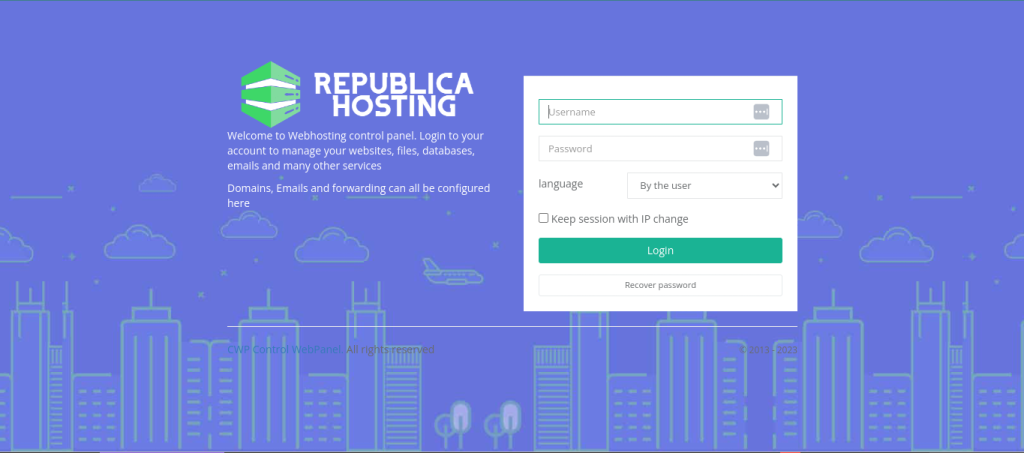
Paso 1: Antes de poder configurar el reenvío de correos, primero debes acceder al panel de control de «CWP» utilizando la dirección y los datos correspondientes. Si no dispones de estos datos, puedes contactarnos en «Soporte por Ticket«. Para hacerlo, debes entrar en el área de clientes. Puedes realizar esto presionando en este enlace: https://clientes.republicahosting.com/index.php?rp=/login
Paso 2: Una vez dentro del panel de control previamente mencionado, debes completar las casillas «Nombre de Usuario» y «Contraseña» para poder acceder a la página principal y así poder configurar el reenvío de correos automático.
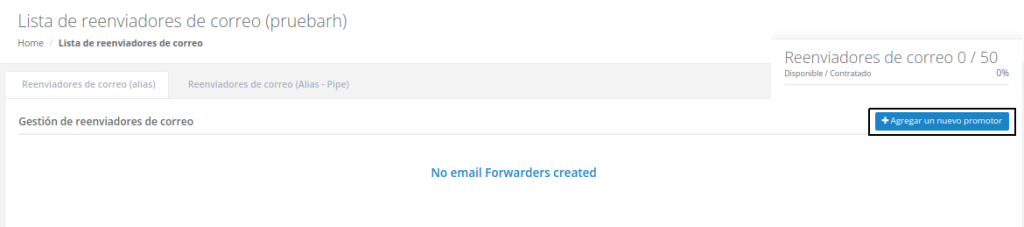
Paso 3: Una vez ingresado, deberás dirigirte al «Tablero», ubicado a la izquierda. Luego, haz clic en «Cuentas de correo electrónico». Esto desplegará un panel, en el cual tendrás que hacer clic en «Email Forwarders”.

Paso 4: Luego, debes dirigirte al botón que dice «Agregar un nuevo promotor«.
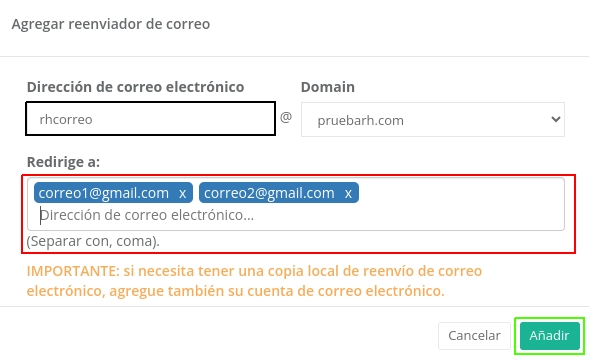
Paso 5: En esa misma página, se abrirá una ventana donde debes realizar lo siguiente:
1_ En el apartado «Dirección de correo electrónico«, ingresa el correo al que deseas agregar esta funcionalidad.
2_ En «Domain«, selecciona el dominio en el que se encuentra el correo ingresado.
3_ En «Redirige a:«, ingresa los correos a los que deseas reenviar el mensaje. En este ejemplo, se utilizaron 2 correos («correo1@gmail.com» y «correo2@gmail.com«). Debes separarlos por comas.
¡ATENCIÓN! En caso de querer guardar una copia del correo en la casilla principal, también se debe agregar esta cuenta de correo electrónico en el campo «Redirige a:».
4_ Al finalizar, haz clic en el botón que dice «Añadir«.
Paso 6: ¡Y listo!, ya tienes configurado el reenvio de correos automático.
