Configurar los DNS en Windows 10
1-Clic derecho en:
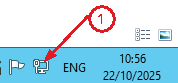
2-clic en Abrir centro de redes y recursos:
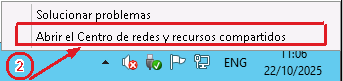
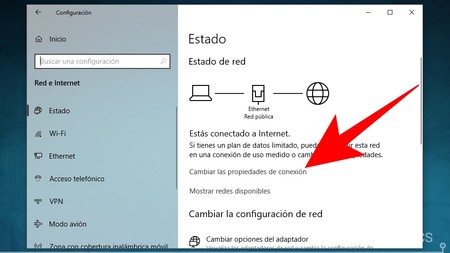
3- Te va aparecer una pantalla de Estado:
( O podes entrar en la configuración de tu ordenador y busca “Redes e Internet”)
Selecciona “Centro de redes y recursos compartidos” > “Cambiar opciones del
adaptador”
(si la conexión es con cable ethernet)
(si la conexión es con red wifi)
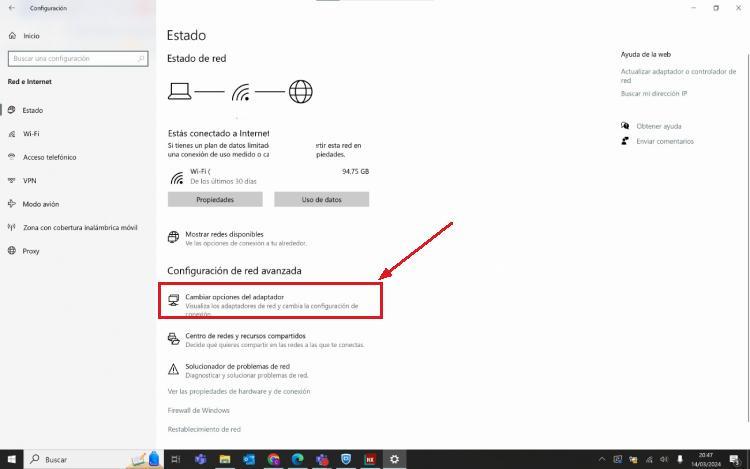
Se abrirá el panel de control, selecciona la conexión de red que estés utilizando.
Accede a “Propiedades inalámbricas o propiedades de conexión” en el panel de estado de red.
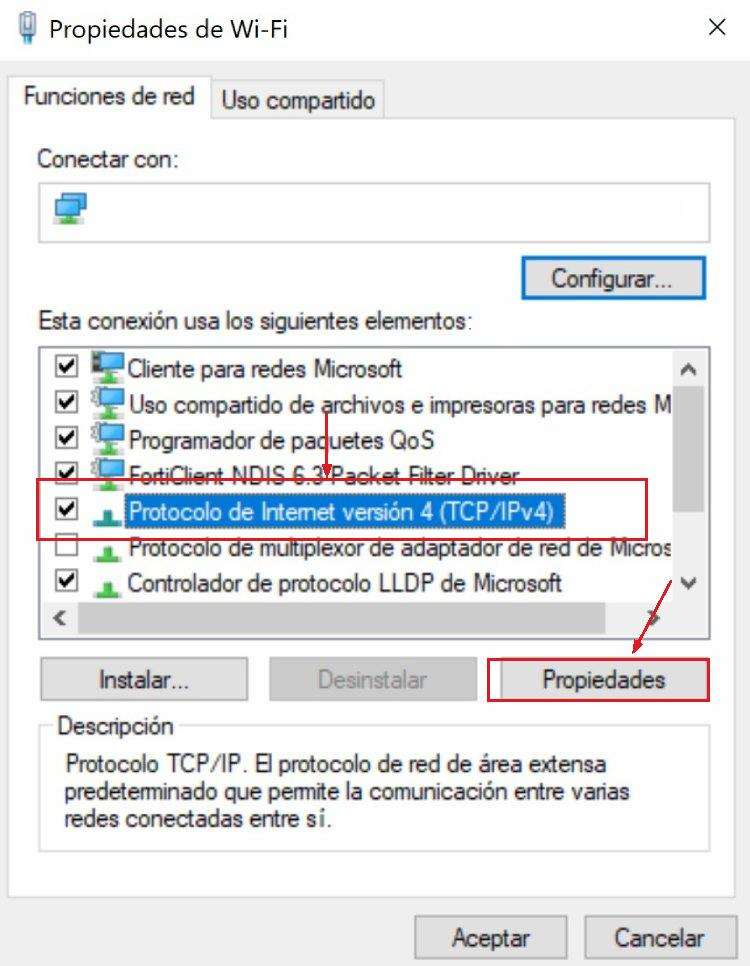
Selecciona “Protocolo de Internet versión 4 (TCP/IPv4)” y haz clic en “Propiedades”
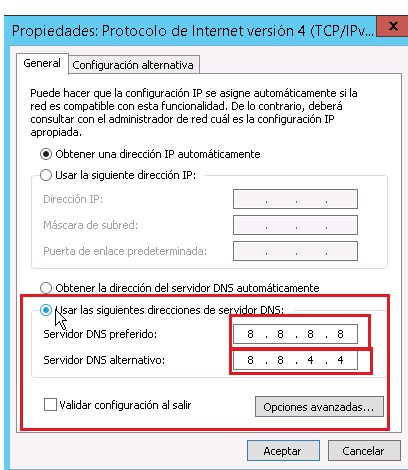
Activa la casilla “Usar las siguientes direcciones de servidor DNS” e introduce el DNS que desees utilizar.
Que son los siguientes:
DNS preferido: 8.8.8.8 (Google)
DNS alternativo: 8.8.4.4 (Google)
Haz clic en “Aceptar” > “Cerrar”
Luego refresca la cache de tu navegador para que vuelva a funcionar el sitio web o proba ingresar en un navegador en incógnito.