Configurar cuenta de correo outlook en android
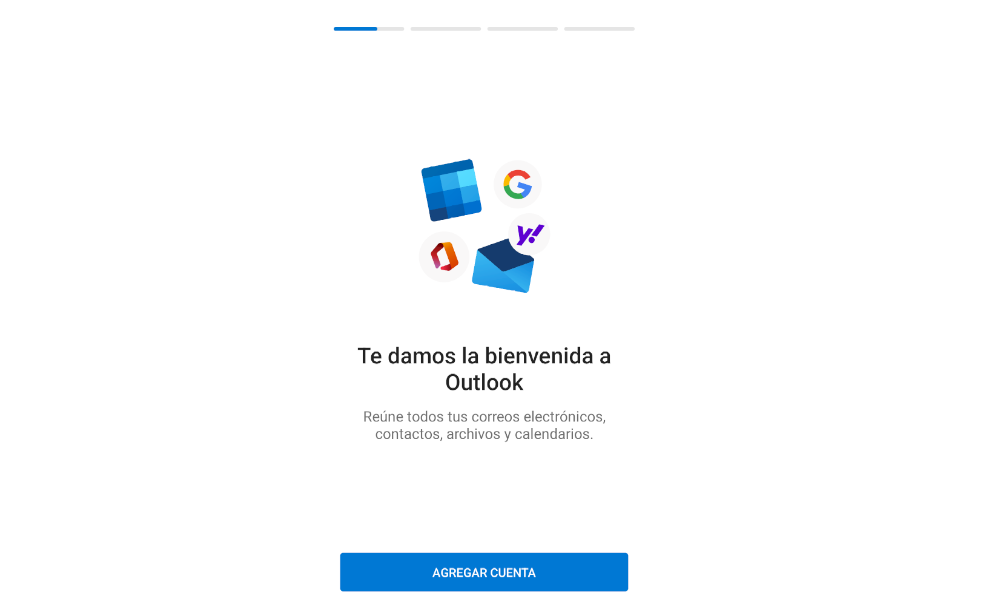
Paso 1: Para configurar su correo en outlook, lo primero que deberá hacer es abrir la aplicación. Lo siguiente que hará es marcar la opción «Agregar Cuenta».
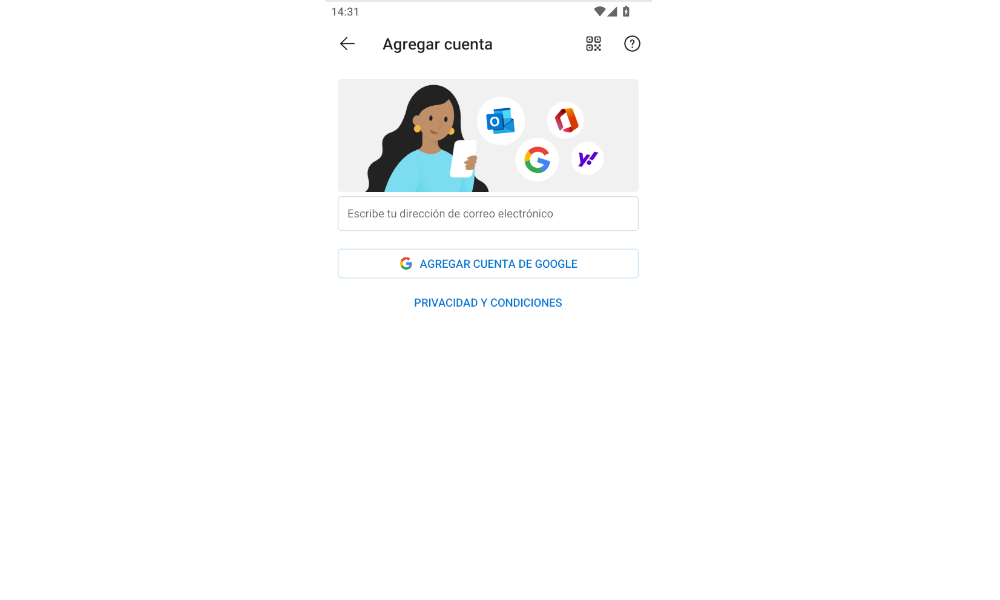
Paso 2: Ingresará su cuenta de correo dentro de «Escribe tu dirección de correo electrónico»
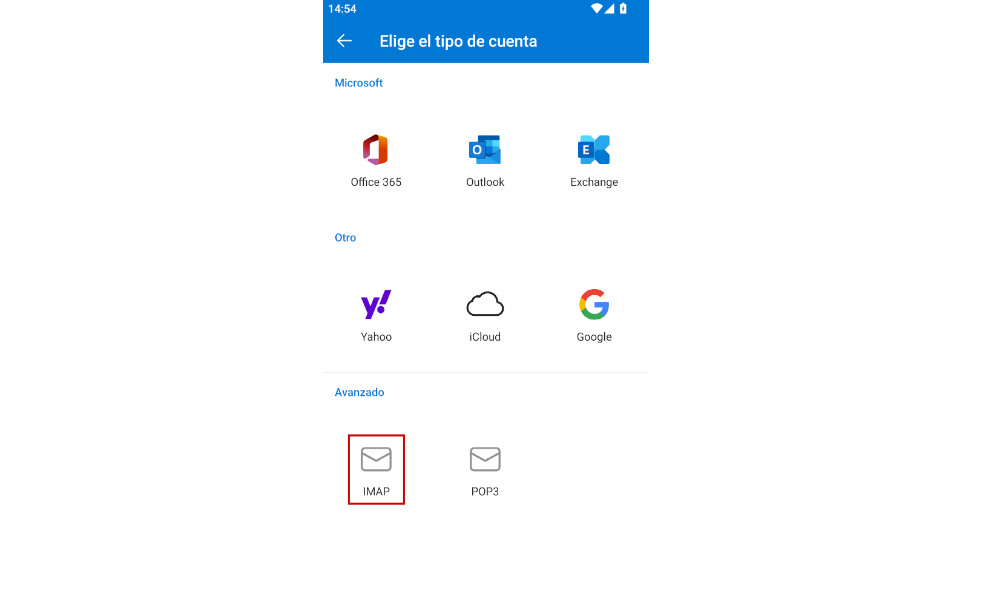
Paso 3: Luego de ingresar su correo, elegirá el tipo de cuenta «IMAP» o «POP3». La diferencia entre estos dos protocolos de correo es que «IMAP» almacena los mensajes en el servidor de correo mientras que «POP3» los descarga y almacena de forma local. A continuación le indicaremos los datos que deberá colocar en su protocolo correspondiente.
- Correo entrante (POP3)
Dirección: mail.tudominio.com
Puerto: 110
Tipo de seguridad: NINGUNA ( o STARTTLS para el caso de thunderbird)
- Correo entrante (IMAP)
Dirección: mail.tudominio.com
Puerto: 143
Tipo de seguridad: NINGUNA ( o STARTTLS para el caso de thunderbird)
- Correo Saliente (SMTP)
Dirección: mail.tudominio.com
Puerto: 25 o 587
Tipo de seguridad: NINGUNA ( o STARTTLS para el caso de thunderbird)
Requiere autentificación: Sí
Paso 4: En el caso de haber elegido «IMAP», deberá realizar la siguiente configuración.
1. Dentro de «Nombre para mostrar» colocará su correo.
2. En «Descripción», colocará una descripción del uso que le dará a su correo.
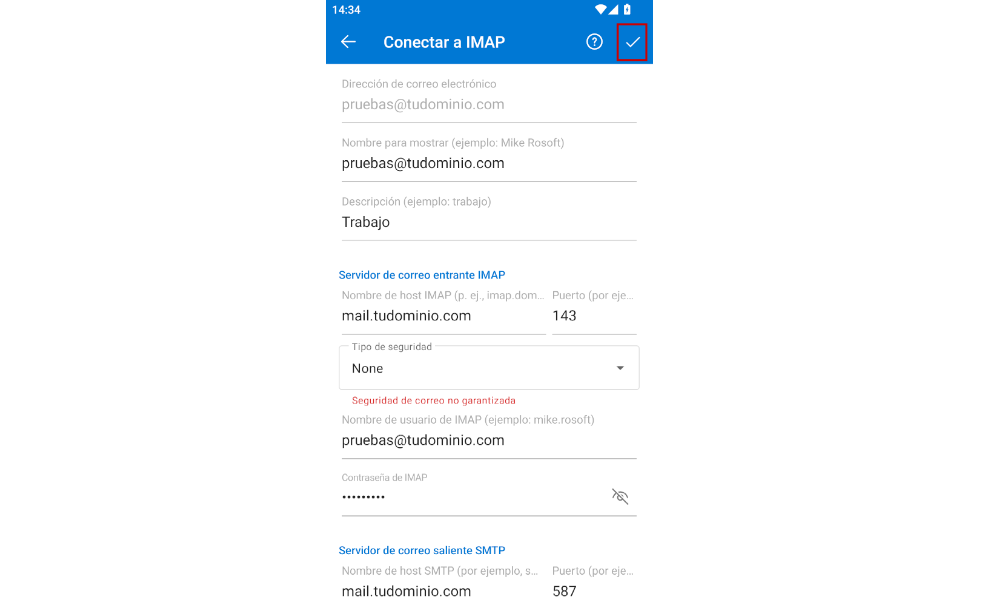
3. Dentro del menú «Servidor de correo entrante IMAP» se encontrará con las opciones que configurará con los datos que le brindamos anteriormente.
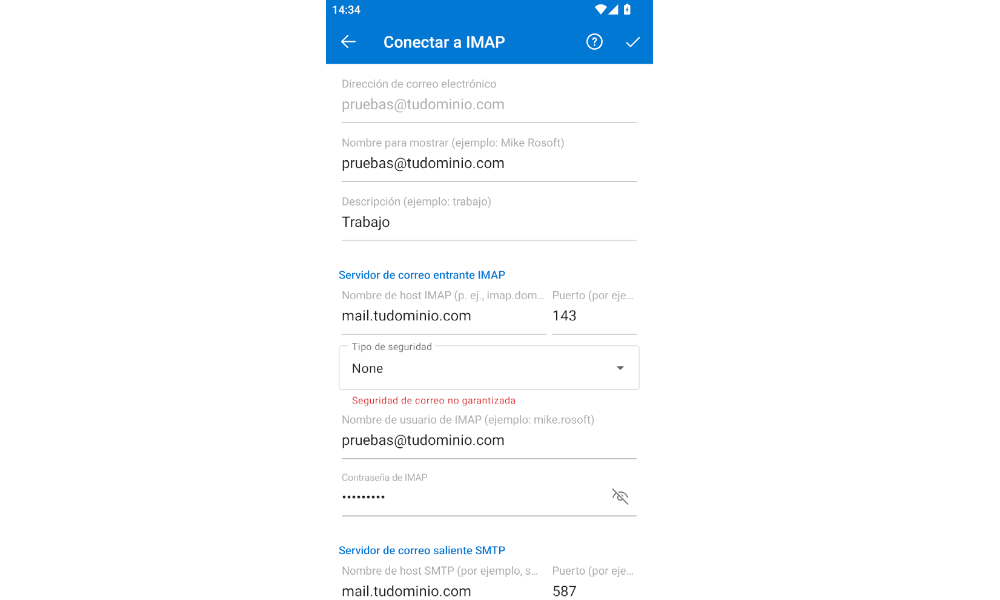
4. Dentro del menú «Servidor de correo saliente SMTP» ingresará los datos correspondientes que le brindamos anteriormente.
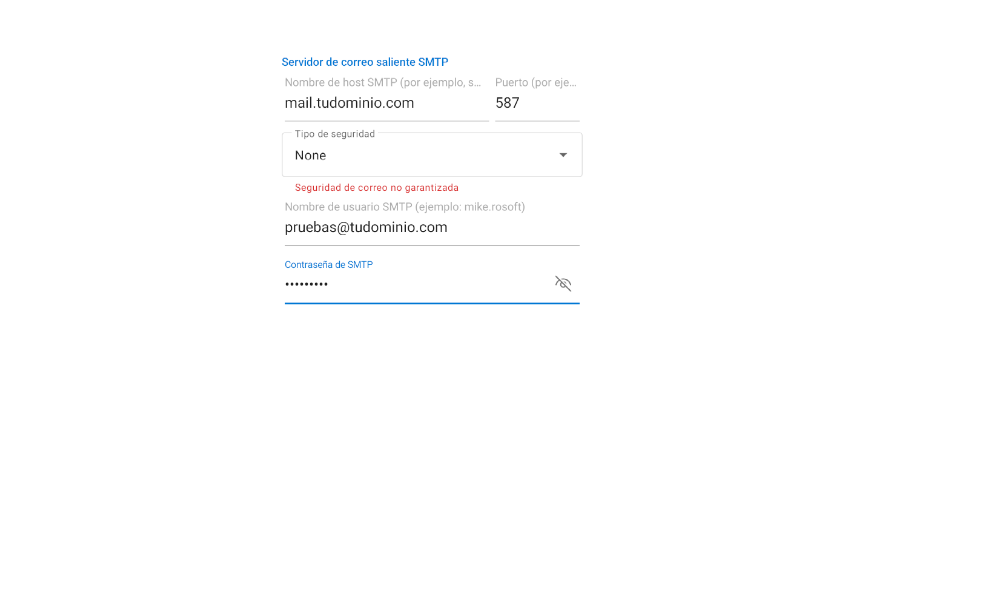
Paso 5: Una vez hecho los pasos anteriores, guardará todos los datos dando clic en donde le indicaremos a continuación.
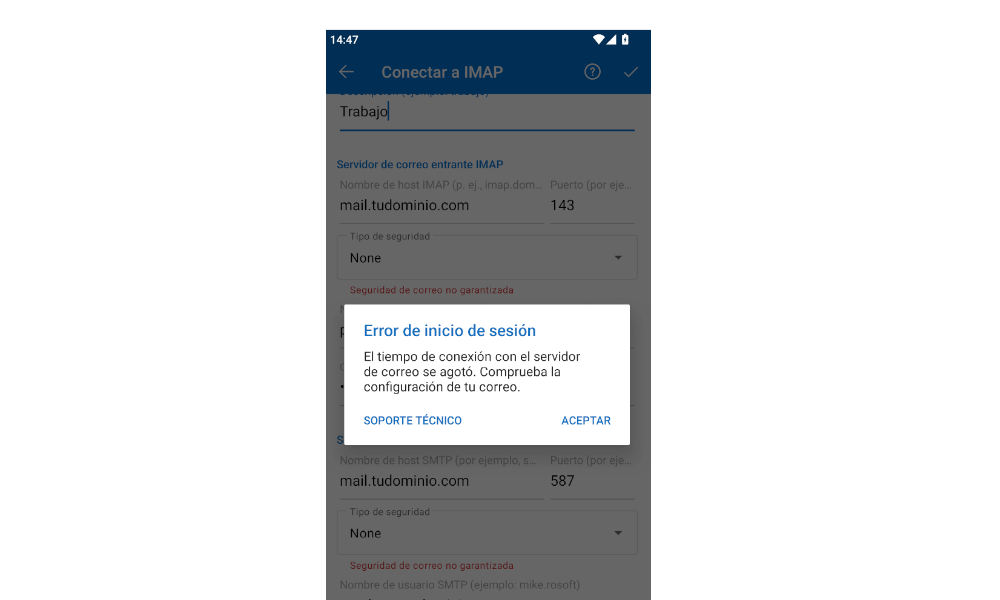
En el caso de que le ocurra el siguiente error, deberá verificar los datos que ingresó anteriormente y nuevamente intentar conectarse al protocolo «IMAP».
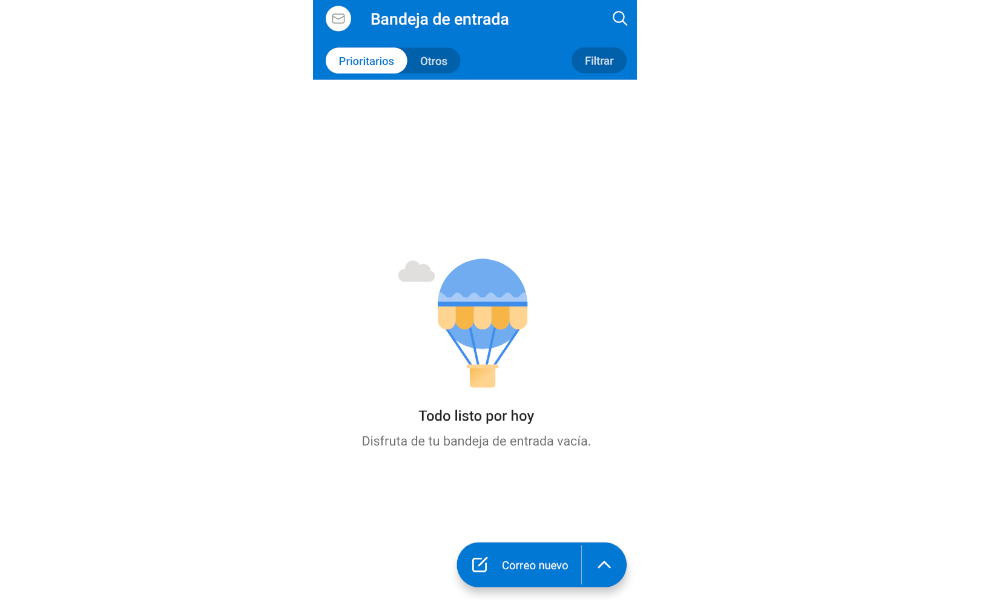
Si la configuración se realizo de manera correcta, logrará ingresar al correo y se verá de la siguiente manera.
En el caso de haber elegido el protocolo «POP3», realizará la configuración de la misma manera que el protocolo «IMAP» pero utilizando sus datos correspondientes que les indicamos al comienzo de la configuración.