Crear bases de datos MySQL y usuario (CWP)
Paso 1: Antes de poder crear tu propia Base de datos MySQL, primero debes acceder al panel de control de «CWP» utilizando la dirección y los datos correspondientes. Si no dispones de estos datos, puedes contactarnos en «Soporte por Ticket«. Para hacerlo, debes entrar en el área de clientes. Puedes realizar esto presionando en este enlace: https://clientes.republicahosting.com/index.php?rp=/login
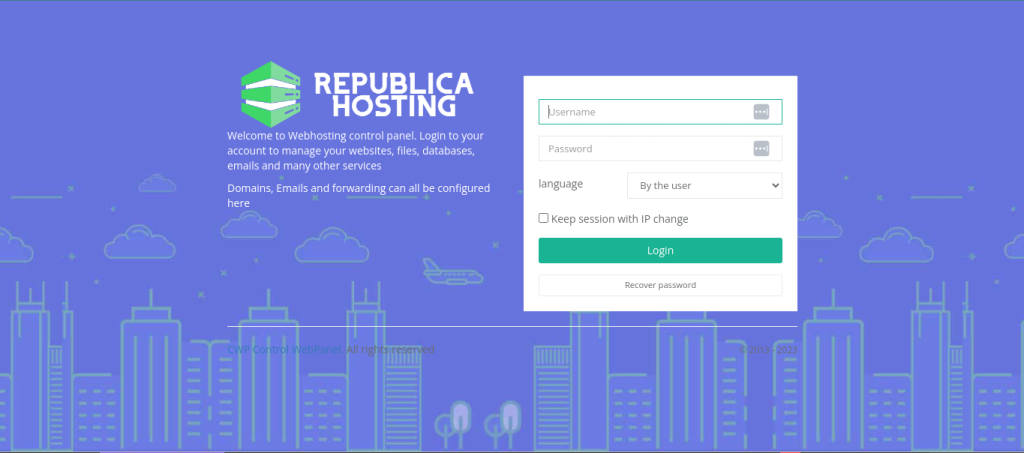
Paso 2: Una vez dentro del panel de control previamente mencionado, debes completar las casillas «Nombre de Usuario» y «Contraseña» para poder acceder a la página principal y así crear tu Base de datos MySQL.
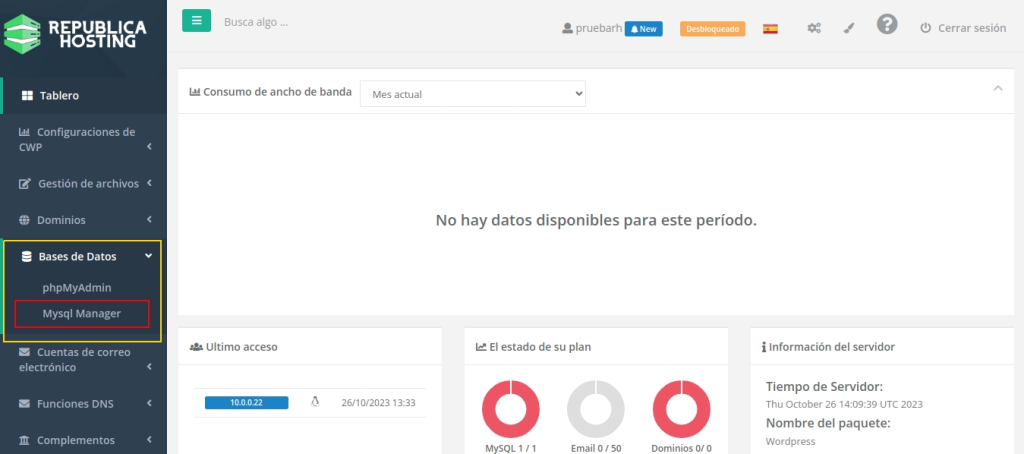
Paso 3: Una vez ingresado, te dirigirás a «Tablero«, que se encuentra a la izquierda. Dentro, harás clic en «Bases de datos«. Esto desplegará un panel, en el cual deberás hacer clic en «MySQL Manager«.
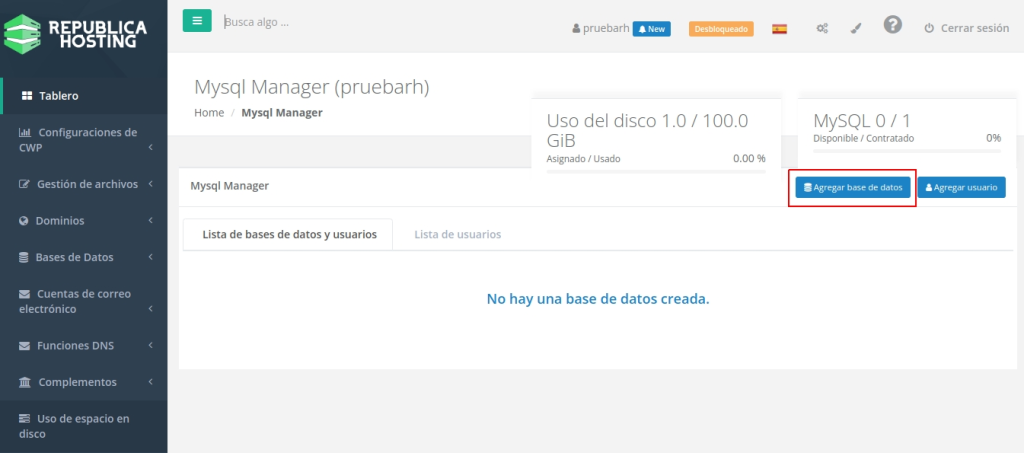
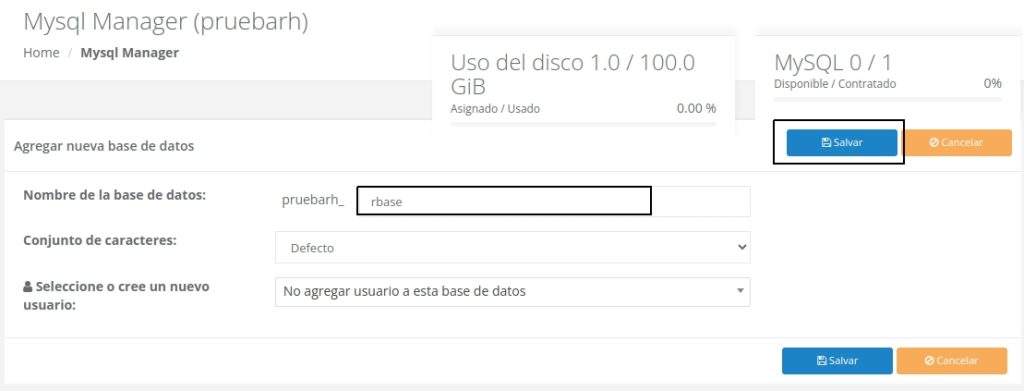
Paso 4: Una vez dentro, debes hacer clic en «Agregar Base de Datos«.
Paso 5: Para crear tu Base de datos, debes proporcionarle un nombre completando el campo «Nombre de la base de datos«. Por ejemplo, «rbase» es una opción. De esta manera, el nombre completo de la base de datos sería «sudominio_rbase«. Una vez que hayas completado esto, debes hacer clic en «Salvar«.
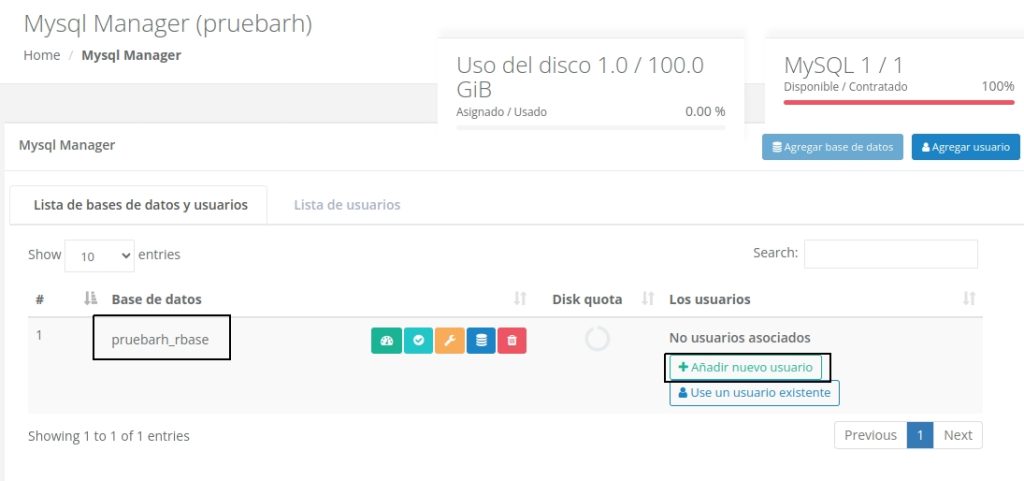
Paso 6: Una vez creada tu Base de datos, tendrás la opción de crear un usuario para la misma. Para hacerlo, debes hacer clic en «Añadir nuevo usuario«. Esta opción se encuentra a la izquierda de la base de datos que previamente creaste.
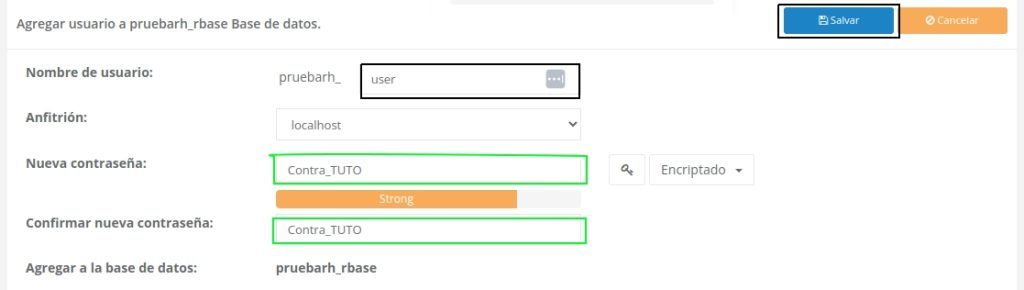
Paso 7: Para crear tu usuario, debes completar lo siguiente:
1. En «Nombre de usuario«, debes proporcionar el nombre que desees para tu usuario. Por ejemplo, «user» es una opción, lo que resultaría en el nombre completo del usuario como «sudominio_user«.
2. En «Anfitrión«, debes dejar la opción predeterminada.
3. En «Nueva contraseña«, debes proporcionar una contraseña con la que te sientas cómodo y segura. Se recomienda que tenga al menos 5 caracteres y que incluya símbolos especiales o letras mayúsculas. Si no tienes una contraseña en mente, puedes recurrir a la «Llave» que la generará por ti. Por ejemplo, «Contra_TUTO» es una opción. Una vez que hayas completado tu contraseña, repítela debajo para confirmarla.
4. Para finalizar, haz clic en «Salvar» y listo, has creado un usuario para tu Base de datos.