Crear un sitio básico
A continuación, se explicará como desarrollar un sitio sencillo, en donde podrá contar con el reproductor de su servicio de Radio/Video Streaming.
Usted podrá tomar este tutorial como referencia base, para luego agregar contenido a su sitio de manera opcional.
IMPORTANTE — De no contar con los datos de acceso a la herramienta de constructor de sitios, deberá solicitarla con el área de soporte vía ticket.
Paso 1: Una vez dentro del constructor de sitios (También llamado SitePad), lo siguiente que deberá hacer es ingresar en el apartado «Sites«
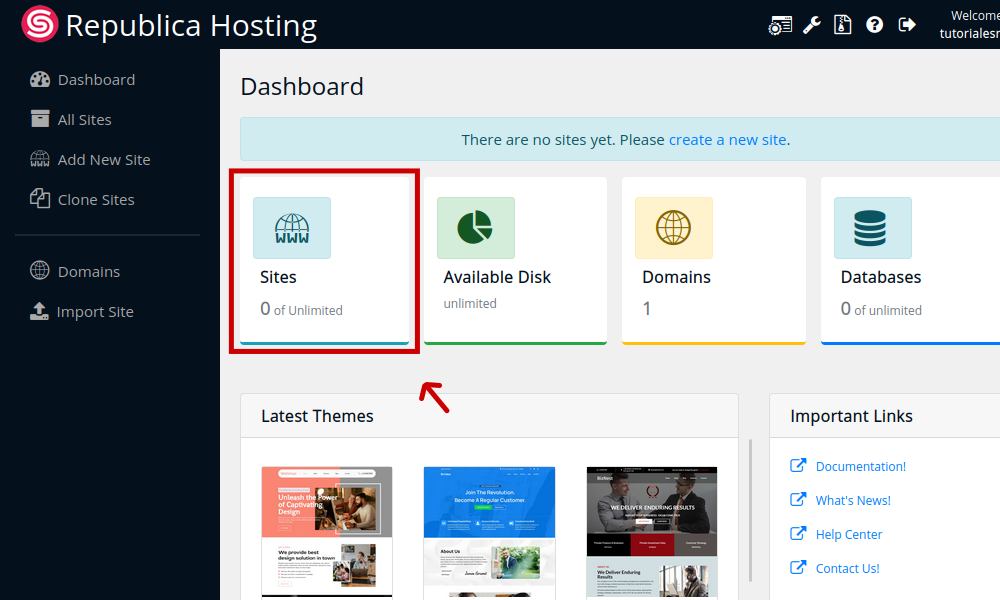
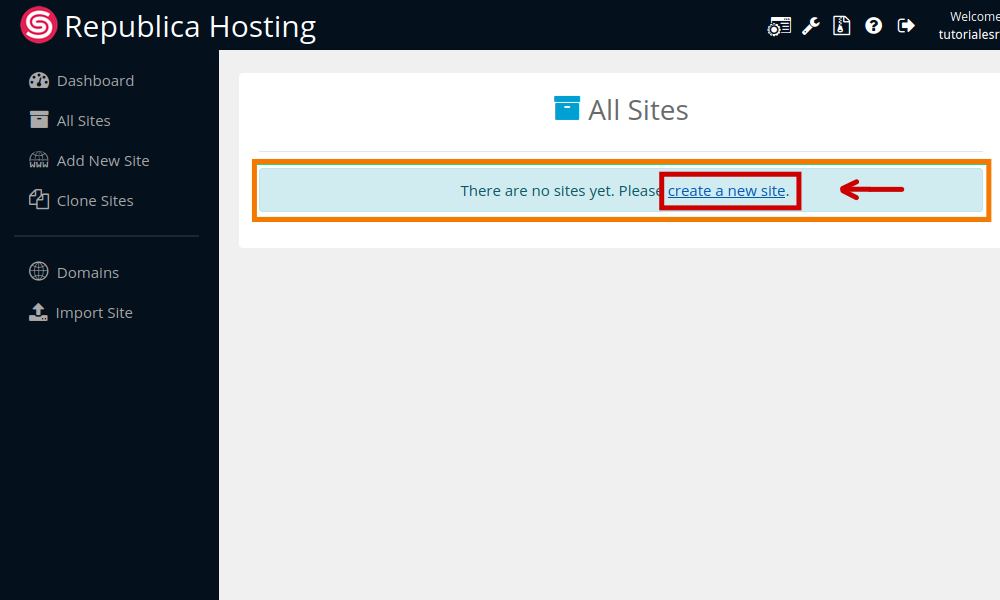
Paso 2: Dentro de este apartado, deberá seleccionar la opción de «Create a new Site«
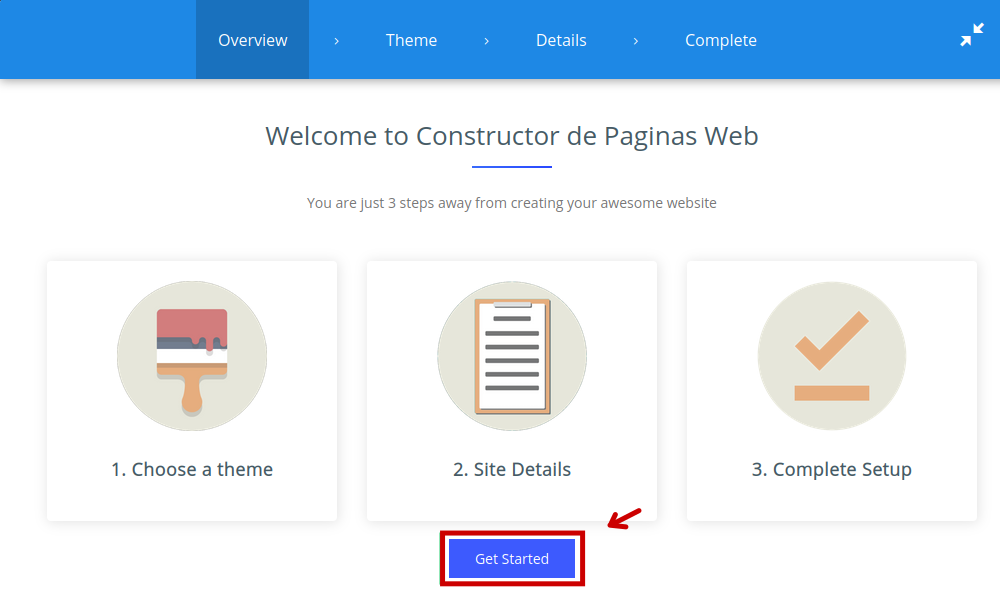
Paso 3: Haga clic en «Get Started«
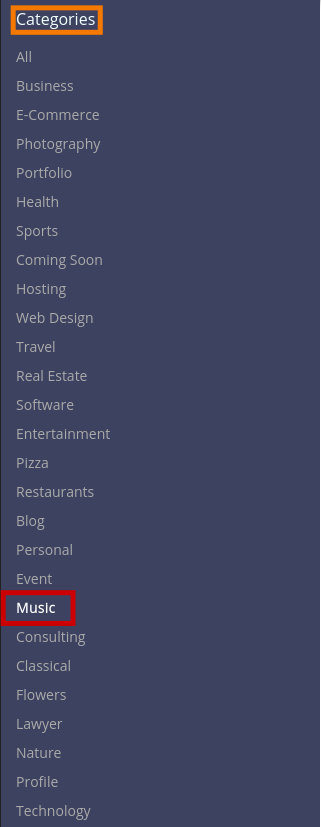
Paso 4: En este punto, deberá elegir un tema/plantilla la cual se adapte a sus gustos o preferencias de como desea visualizar su sitio final.
En este tutorial, utilizaremos el mas sencillo ya que desarrollaremos un Sitio Web básico.
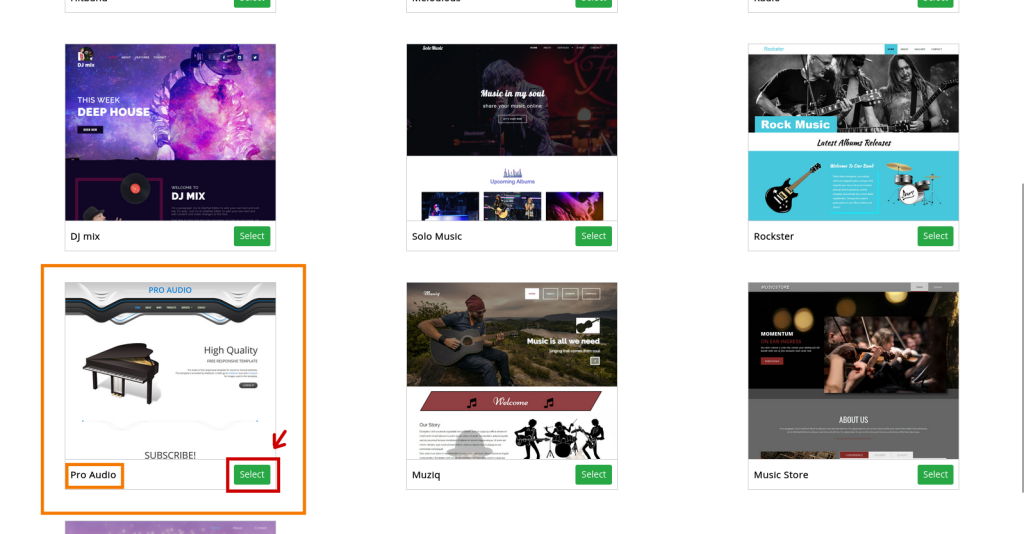
Dirigase al apartado «Music» >> «Pro audio» >> «Select» para seleccionar dicho tema. (En caso de usted seleccionar un tema/plantilla de otro apartado, el proceso de selección será el mismo)
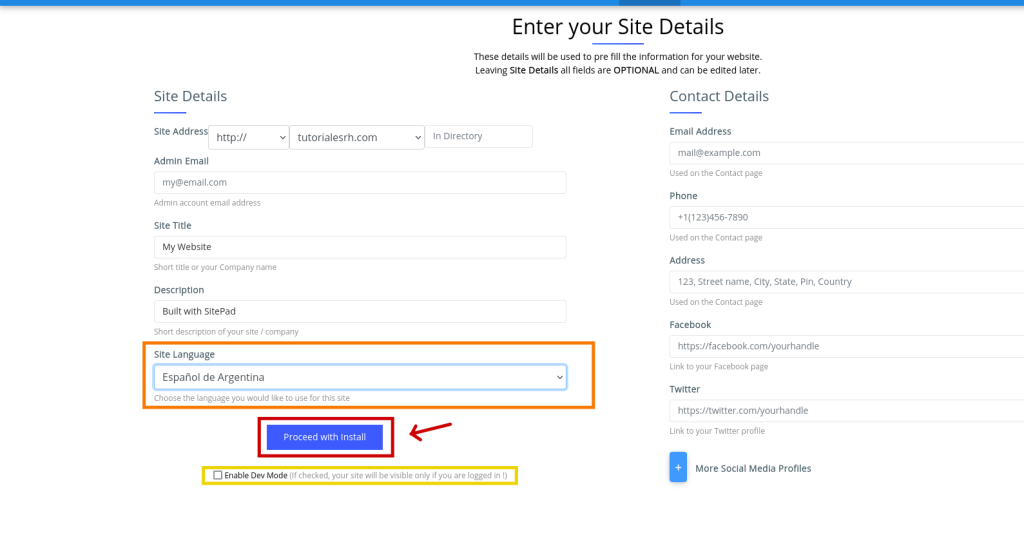
Paso 5: En la siguiente pestaña, ingresará detalles de su sitio y detalles de contacto si así lo desea, todos estos campos son opcionales y mas adelante pueden volver a ser editados. Luego, hará clic en la opción «Proceed with Install» para proceder con la instalación del tema sobre su dominio.
Puede seleccionar la opción de «Enable Dev Mode» para que en su dominio aparezca un cartel como «Sitio en construcción». Esto una vez finalizado, deberá quitarse para visualizar el sitio correctamente.
Le recomendamos, que al menos complete los datos de «admin email» y «Site TItle» ya que simplificarán la configuración de su sitio y completará datos importantes.
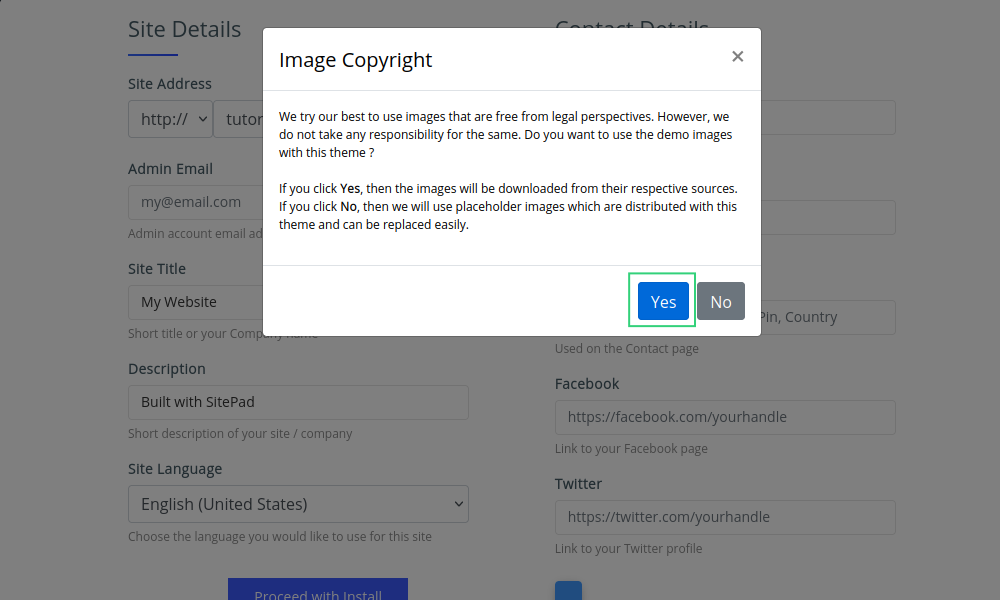
Le aparecerá en pantalla el siguiente cartel, deberá hacer clic en «Yes«.
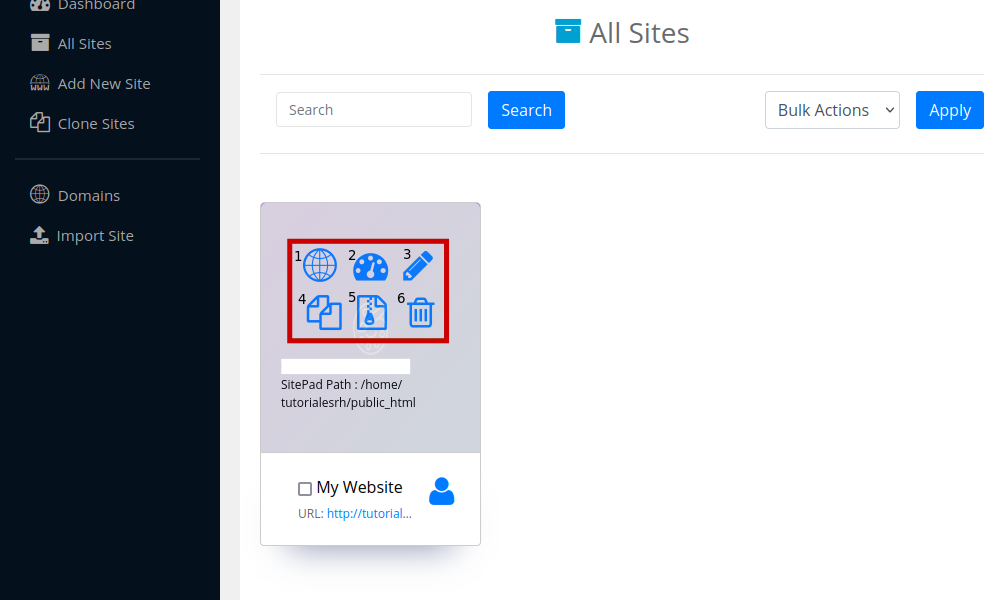
Paso 6: Una vez que el sitio web esta creado, lo redirigirá a la siguiente pestaña en donde tendrá varias opciones, como por ejemplo:
1. Esta opción es para visualizar el sitio web recientemente creado.
2. Aquí ingresará a la configuración y edición del sitio web.
3. Esta opción permitirá modificar datos como el correo electrónico, el titulo, información del sitio, etc.
4. Este apartado clonará su sitio web.
5. Esta opción, creará un backup de su sitio, con los cambios vigentes en dicho momento.
6. Permitirá eliminar su sitio web por completo.
Paso 7: Para comenzar a editar su sitio, deberá ingresar a la «opción 2«. Se abrirá una nueva ventana en la cual, deberá ingresar dentro del menú «Pages«. Tal como se ve en la siguiente imagen:
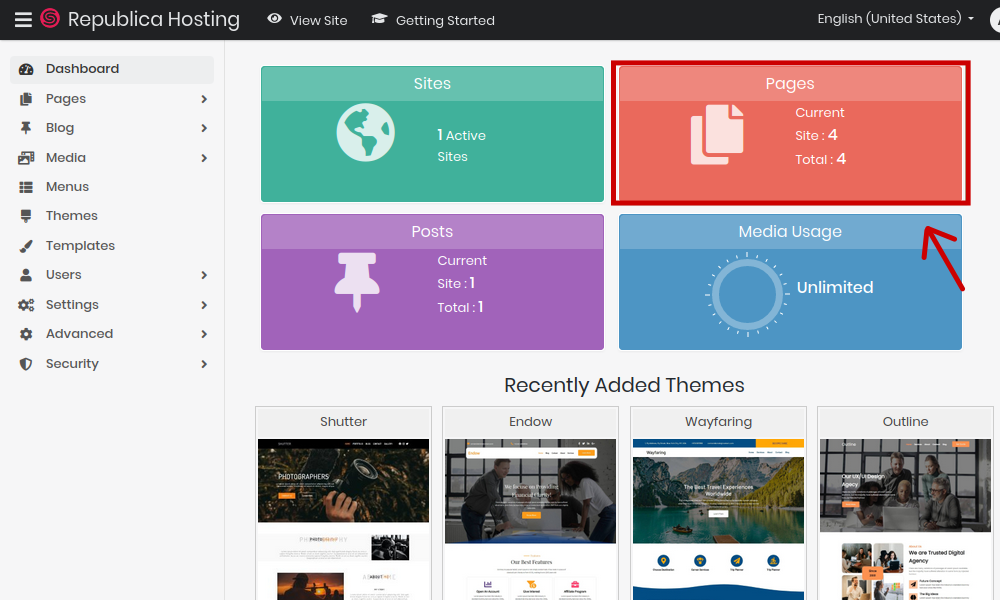
Paso 8: Aquí se encontrará con 4 páginas, lo que deberá hacer es eliminar todas menos la llamada «Home«. Como mencionamos anteriormente, este tutorial es con el fin de realizar un sitio básico, por lo que solo contará con una sola página y en este caso, dejamos la llamada «home» ya que será la mas sencilla de editar.
Para eliminar las páginas, deberá apoyar el puntero del mouse sobre una de ellas, y aparecerá un icono con forma de «basura«. Al hacer clic ahí, se eliminará la pestaña.
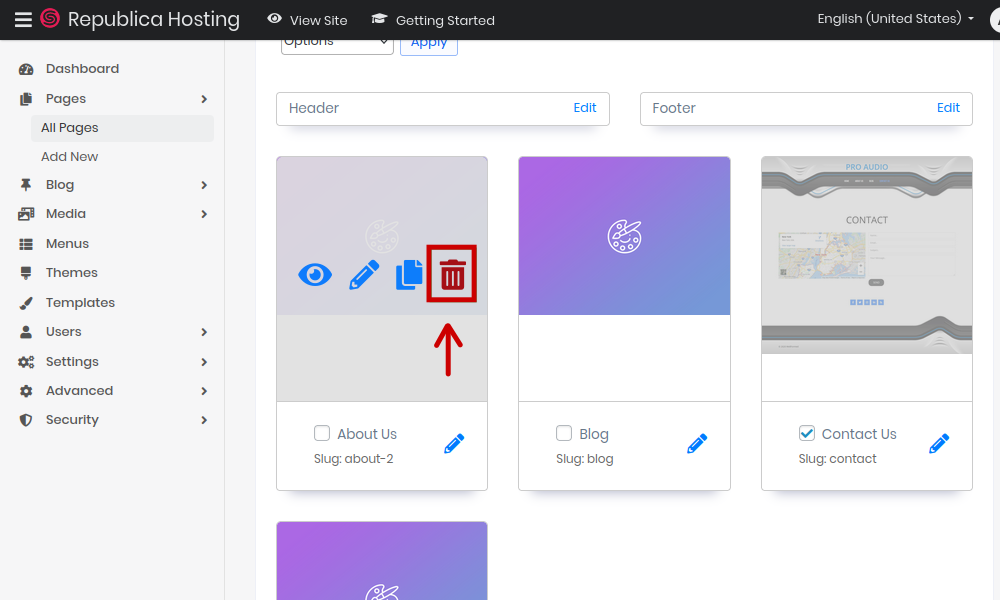
Paso 9: Una vez eliminadas las páginas, podrá comenzar a editar su sitio web
Tendrá las opciones de editar el Header y Footer (encabezado y pie de pagina).
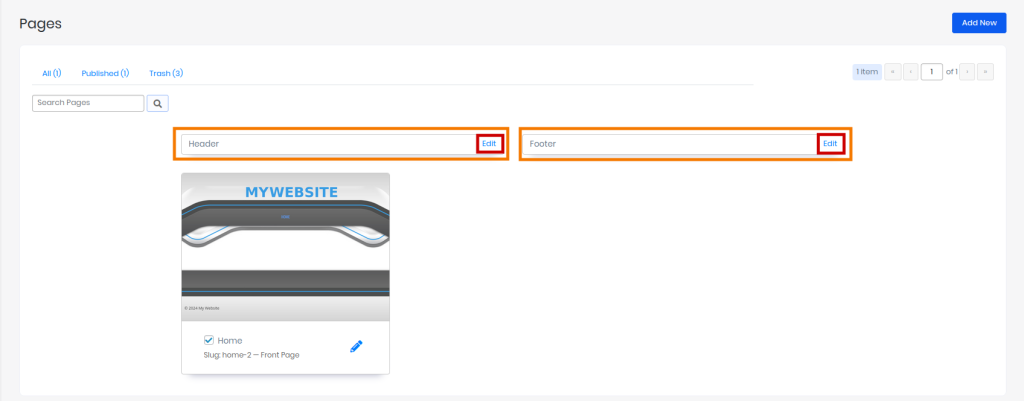
Al hacer clic en «Edit«, podrá editar cada uno de ellos y realizar la modificación que desee. En caso de que prefiera un sitio sencillo, recomendamos no realizar ninguna modificación en estos campos.
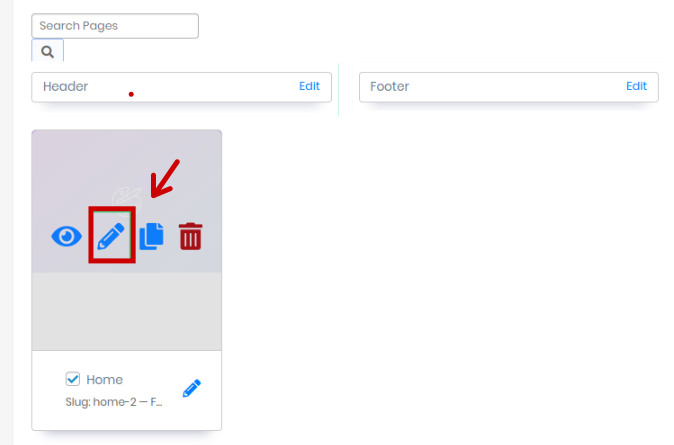
Para editar su sitio web, deberá apoyar el puntero del mouse sobre «home» y hacer clic en el icono con forma de lápiz. Como se ve en la siguiente imagen:
Para crear un sitio sencillo, deberá eliminar todos aquellos campos ya pre-configurados.
Notará que al pasar el puntero del mouse por las distintas imágenes y campos de su sitio, se mostrarán pequeñas ventanas de configuración/edición.
Para eliminar estos campos, deberá cliquear el icono con forma de «basura» en color azul. Como se ve en la siguiente imagen:
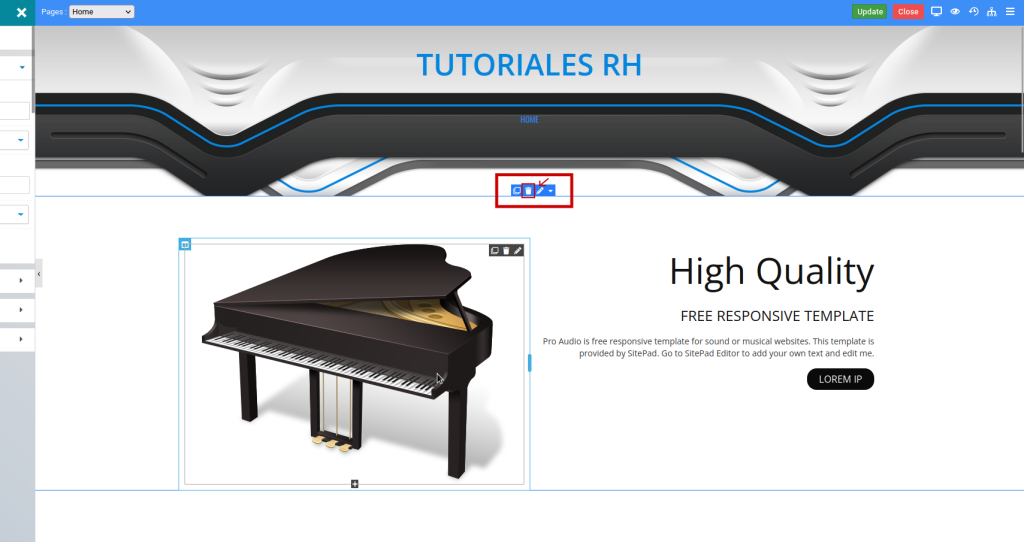
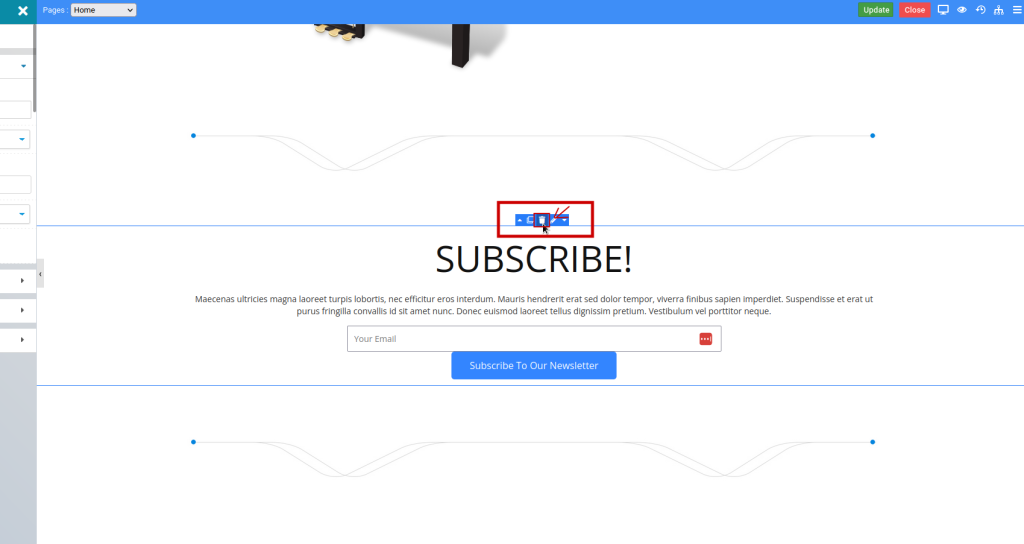
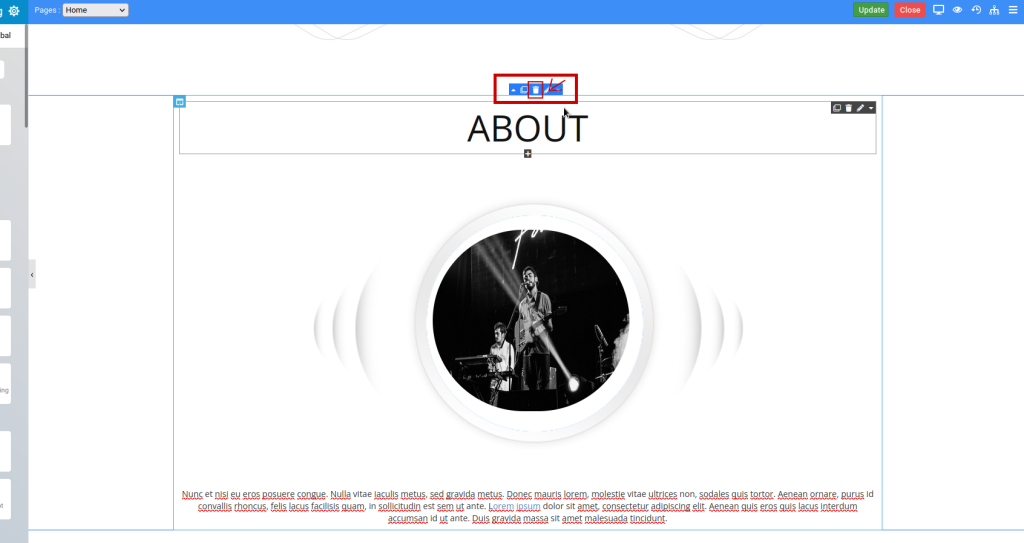
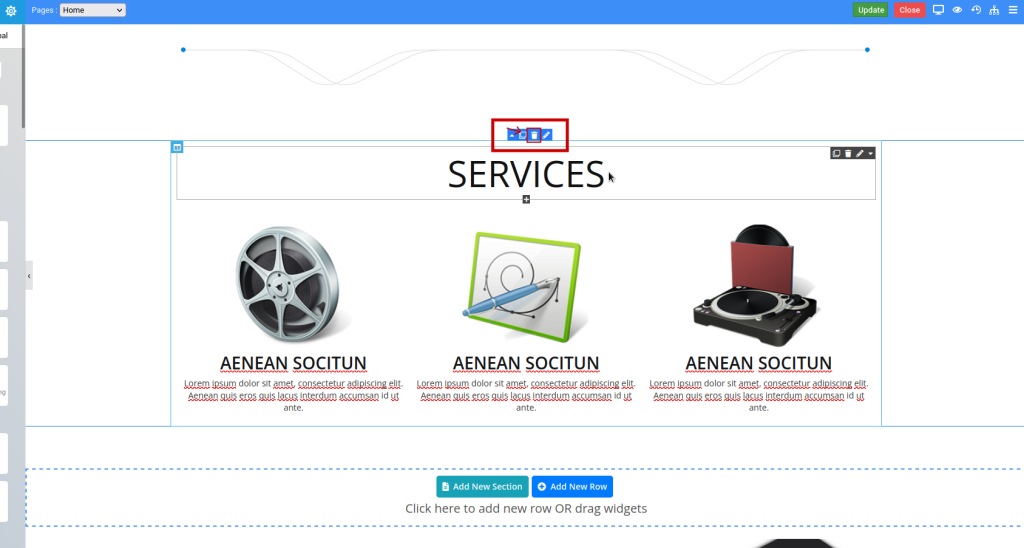
Una vez eliminado todos los campos pre-configurados, le quedarán 3 campos estéticos, de los cuales recomendamos dejar 2 (el superior y el inferior) y borrar el contenido del segundo (el que se encuentra en el medio). De la siguiente manera:
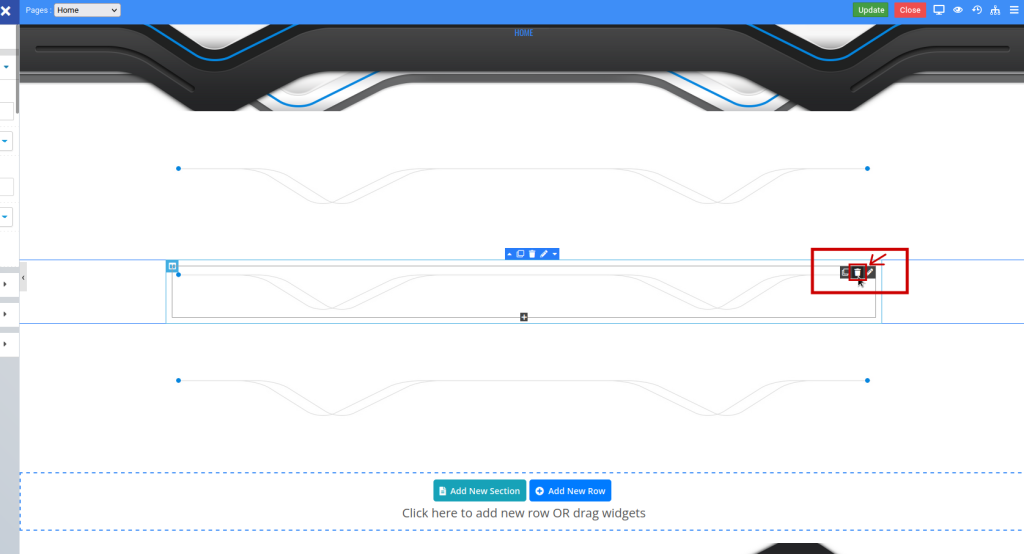
Se verá de la siguiente manera. Para poder colocar el reproductor de su Streaming de Radio/Video, deberá cliquear en el símbolo «+» que aparece en el segundo campo (el del medio) y buscar la palabra «embed«. Luego hacer clic en el símbolo como se ve en la siguiente imagen:
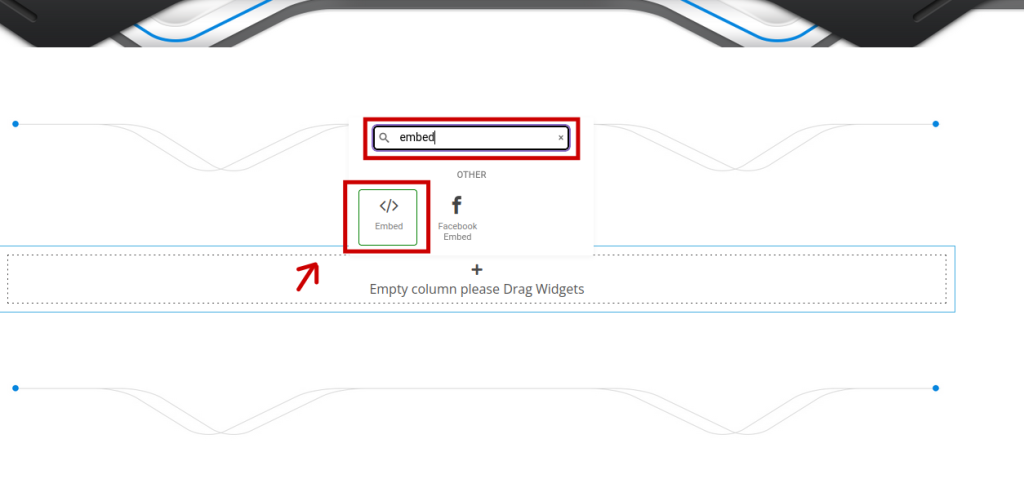
Se desplegará un menú en la esquina izquierda, donde deberá colocar el código HTML que será brindado vía ticket por soporte. De no contar con este código, puede solicitarlo.
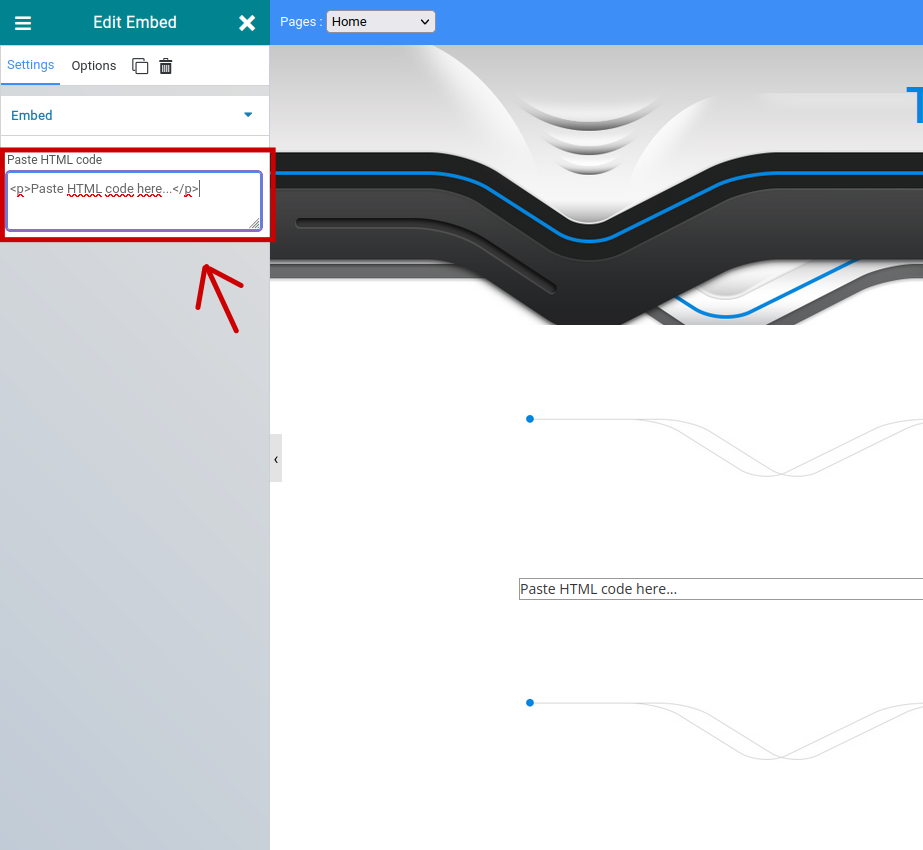
Una vez pegado el código HTML, se verá de la siguiente manera: (Ejemplo realizado con streaming de Radio, en el caso de video, se visualizará un recuadro con su transmisión)
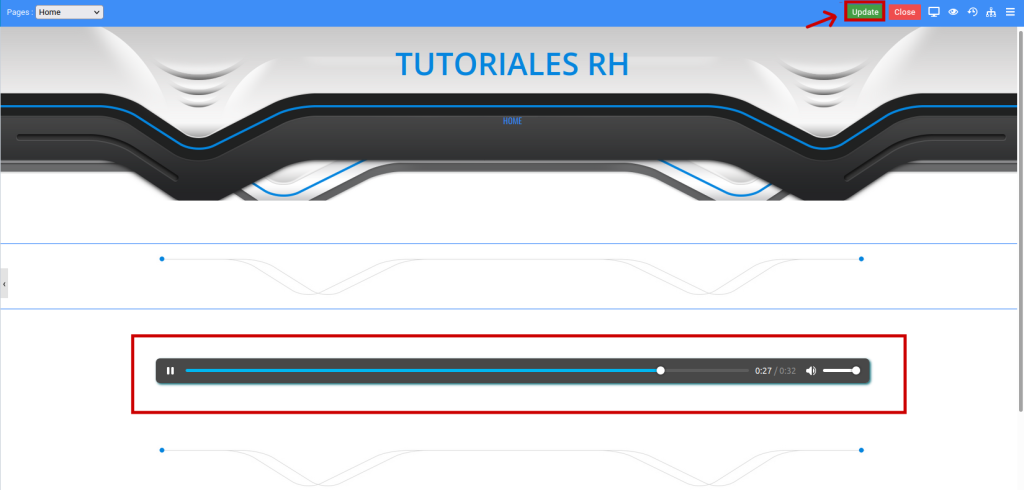
Como se ve en la imagen anterior, para aplicar todos los cambios previamente realizados, deberá hacer clic en «update» en la esquina superior derecha.
Realizado esto, podrá buscar su dominio en cualquier navegador y vera bajo su dominio, el reproductor de su servicio de streaming.