Instalar WordPress (CWP)
Paso 1: Antes de poder crear un WordPress, primero debes acceder al panel de control de «CWP» utilizando la dirección y los datos correspondientes. Si no dispones de estos datos, puedes contactarnos en «Soporte por Ticket«. Para hacerlo, debes entrar en el área de clientes. Puedes realizar esto presionando en este enlace: https://clientes.republicahosting.com/index.php?rp=/login
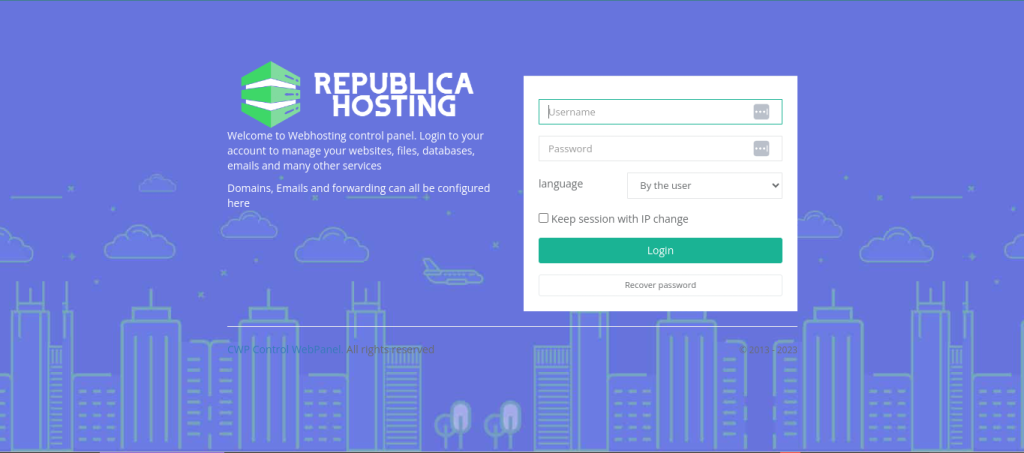
Paso 2: Una vez dentro del panel de control previamente mencionado, debes completar las casillas «Nombre de Usuario» y «Contraseña» para poder acceder a la página principal y así poder crear un WordPress.
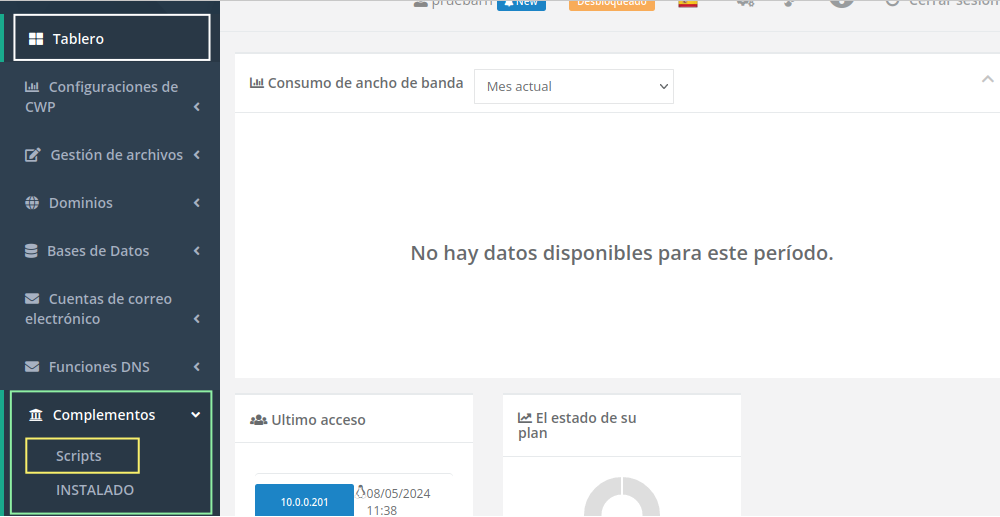
Paso 3: Una vez ingresado, deberás dirigirte al «Tablero«, ubicado a la izquierda. Luego, haz clic en «Complementos«. Esto desplegará un panel, en el cual tendrás que hacer clic en «Scripts”.
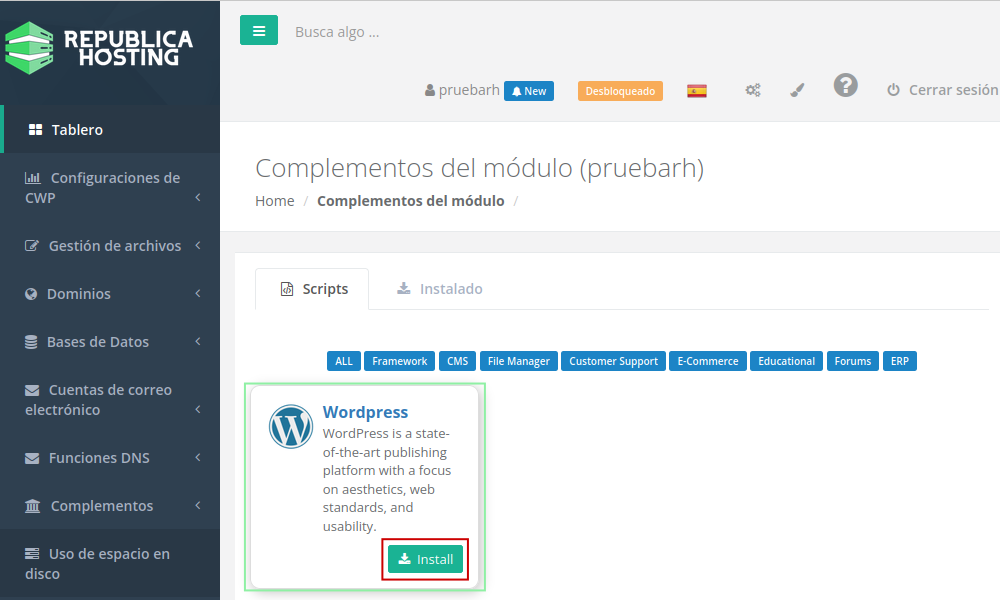
Paso 4: Una vez que hayas accedido a la sección “Scripts”, deberás seleccionar el botón «Install« de la opción de «WordPress«
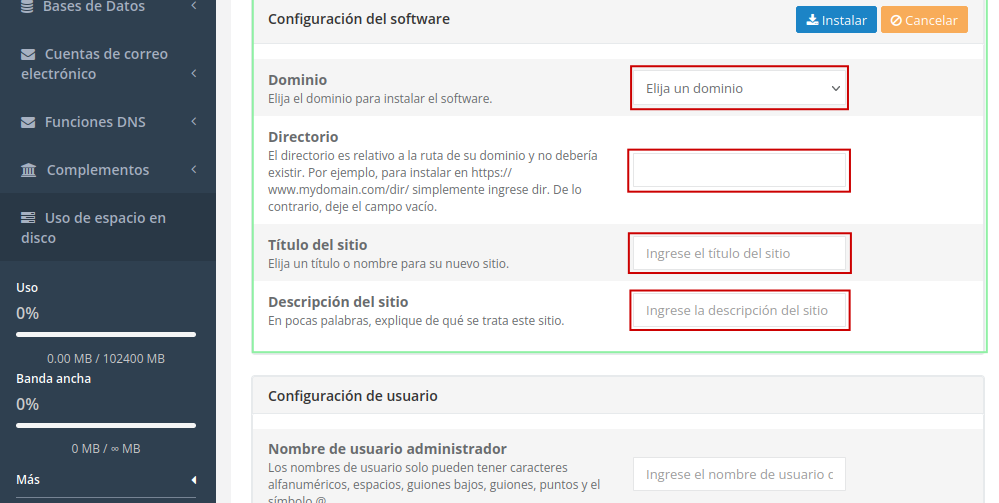
Paso 5: Una vez hecho esto, debes completar los siguientes campos en «Configuración del software«:
1. En «Dominio« seleccione el dominio en el cual sera creado el WordPress.
2. En «Directorio« no deberá colocar nada ya que automáticamente colocará el directorio raíz. De querer crear un directorio particular, colocar los datos correspondientes.
3. En «Titulo del sitio« colocar el titulo para su nuevo sitio web.
4. En «Descripción del sitio« será una pequeña descripción de lo que se mostrará en su sitio web.
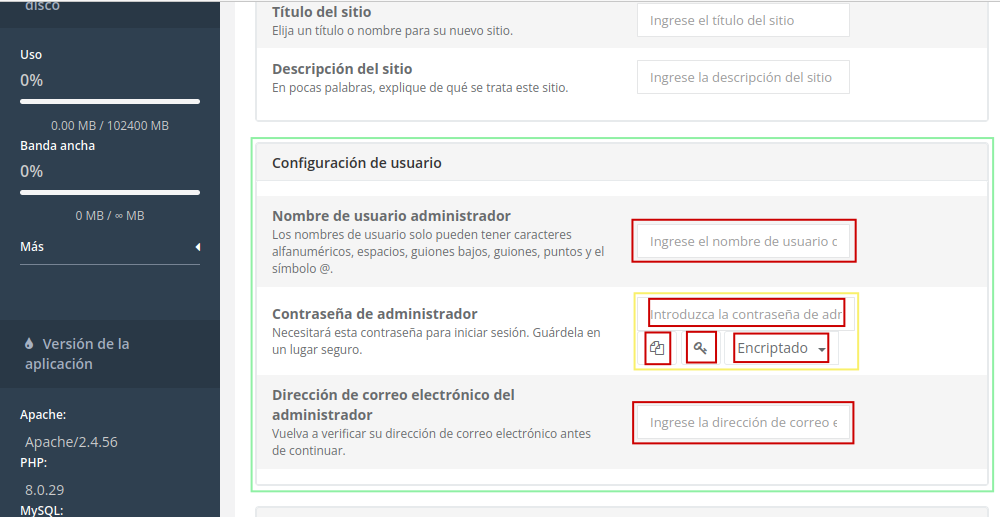
Paso 6: Una vez configurado, completar los campos en «Configuración del usuario«:
1. En «Nombre de usuario administrador« ingresar el nombre que tendrá el usuario administrador. (Se puede colocar «admin» o «administrador» si usted lo desea»)
2. En «Contraseña de administrador« colocar la contraseña con la cual accederá al usuario administrador. Aquí, se presentarán 3 opciones mas:
1. La función de la primera opción es para copiar la contraseña que colocamos.
2. La segunda opción ofrece crear una contraseña segura.
3. En la tercera y última opción no modificaremos nada ya que es el encriptado de nuestra contraseña.
3. En «Dirección de correo electrónico del administrador« ingrese la dirección con la cual accederá a su usuario administrador. En esta casilla también llegará información importante sobre el funcionamiento de su sitio/estado del mismo.
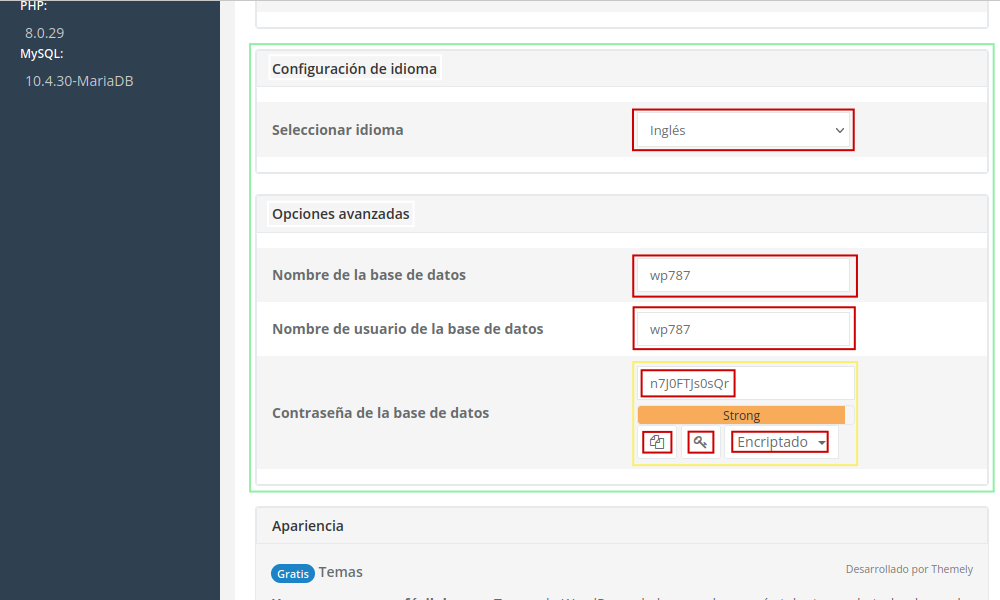
Paso 7: Posteriormente, finalizar completando los últimos campos en «Configuración de idioma« y «Opciones avanzadas«:
1. En «Seleccionar idioma« seleccione el idioma de su sitio web
2. En «Nombre de la base de datos« especificar el nombre que tendrá la base de datos.
3. En «Nombre de usuario de la base de datos« colocar el nombre de usuario al cual se le será asignado a la base de datos.
4. En «Contraseña de la base de datos« colocar la contraseña de su base de datos. (Recomendamos que sea diferente a la del usuario administrador)
Luego de completar todos los pasos, clickear en el botón «Instalar« y su sitio web ya estará listo. Para acceder al administrador del sitio web tendrá que ingresar a través de https://TUDOMINIO.COM/wp-admin/ en donde TUDOMINIO.COM será modificado por su propio dominio donde fue instalado el WordPress.