Crear una Autorespuesta
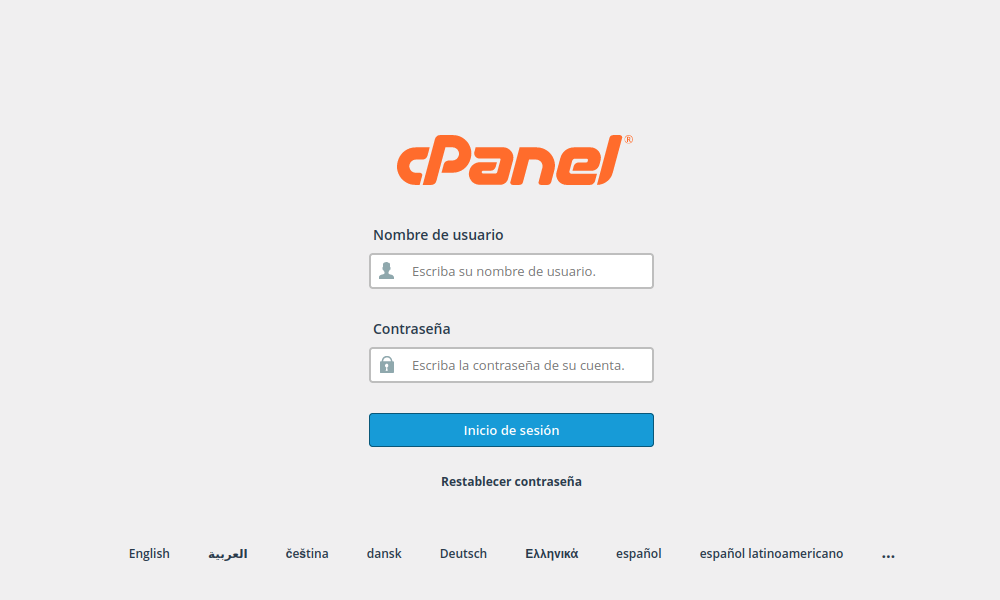
Paso 1: Antes de poder configurar la autorespuesta de de su correo electrónico, primero debes acceder al panel de control de «CPanel» utilizando la dirección y los datos correspondientes. Si no dispones de estos datos, puedes contactarnos en «Soporte por Ticket». Para hacerlo, debes entrar en el área de clientes. Puedes realizar esto presionando en este enlace: https://clientes.republicahosting.com/index.php?rp=/login
Paso 2: Una vez dentro del panel de control previamente mencionado, debes completar las casillas «Nombre de Usuario» y «Contraseña» para poder acceder a la página principal.
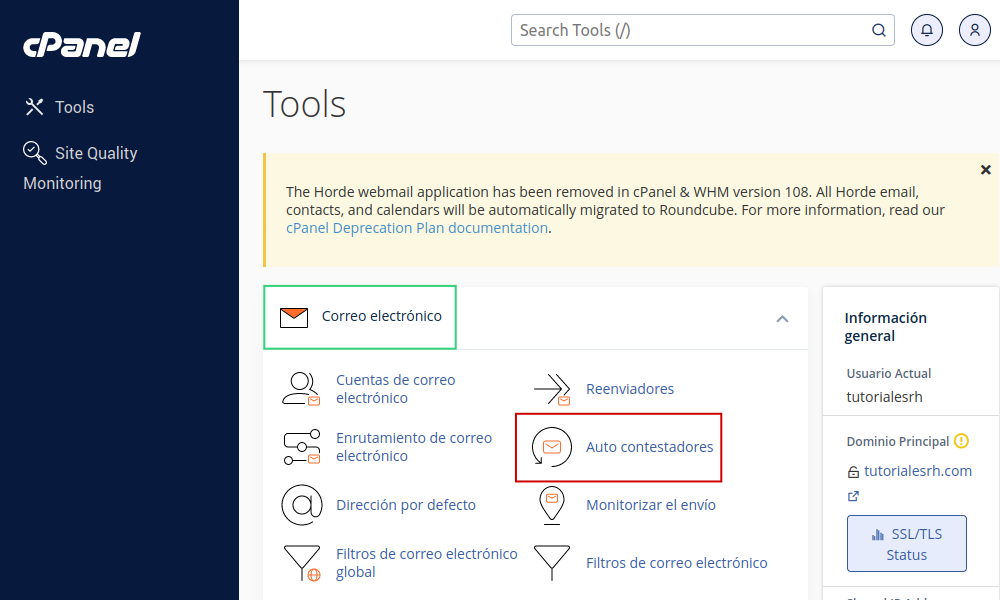
Paso 3: Una vez dentro, deberá ingresar al apartado “Correo electrónico”, luego a la opción “Auto contestadores”.
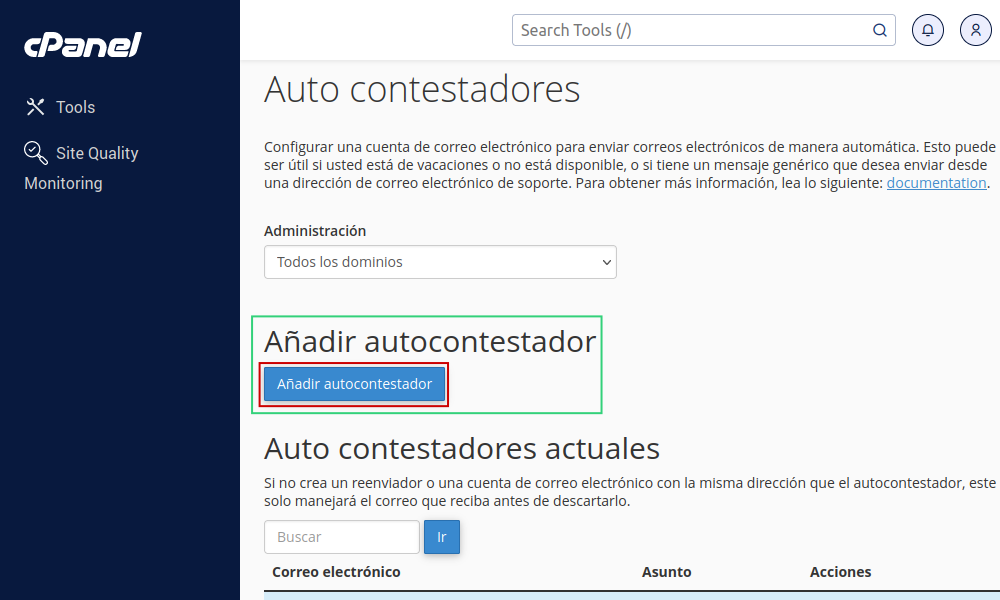
Paso 4: Al haber ingresado en “Auto contestadores” deberá marcar la opción “Añadir autocontestador”
Una vez dentro, se encontrará con varias opciones de configuración:
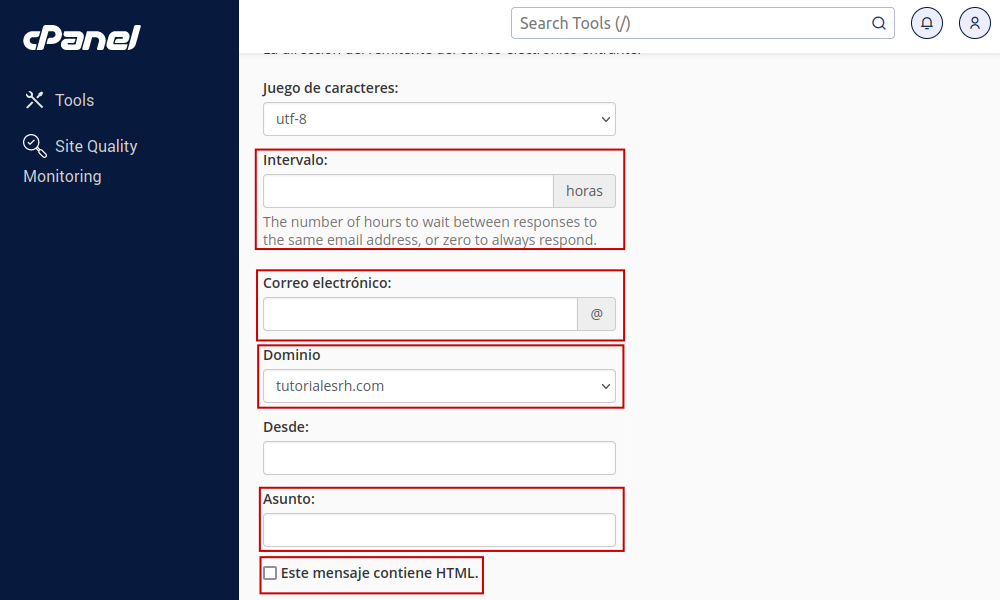
Paso 5:
Intervalo: Aquí ingresará el intervalo con el cual funcionara el autorespuesta, en el caso que coloque valor 0, este funcionará siempre. De lo contrario, puede modificarlo a su gusto.
(El número de horas que hay que esperar entre respuestas a la misma dirección de correo electrónico)
Correo electrónico: Ingresé su casilla de correos (El valor que va delante del @sudominio.com)
Dominio: Aquí seleccione el dominio al que pertenece su casilla de correos.
Asunto: Aquí coloque el asunto o resumen del contenido de su autorespuesta.
Desde: Aquí deberá colocar su propia casilla de correos, en el caso de que la autorespuesta sea enviada desde el mismo correo. O bien, puede colocar alguna cuenta adicional que presente en su dominio la cual se encargue de realizar la autorespuesta. Se suele utilizar por lo general, auto-reply@sudominio.com, info@sudominio.com, etc. (Una casilla que le recuerde al receptor que es una autorespuesta)
Este mensaje contiene HTML: Esta opción servirá si desea agregar una firma o algún contenido en HTML en su autorespuesta.
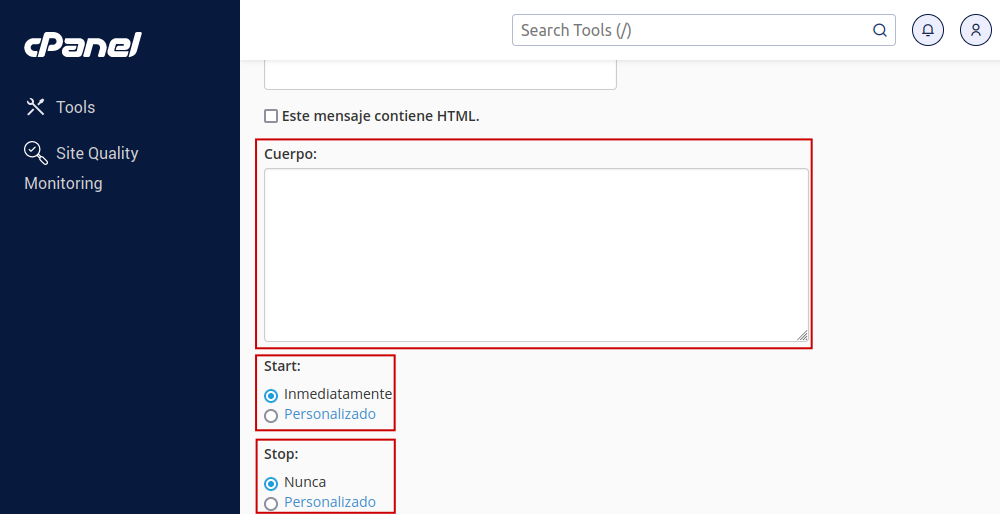
Cuerpo: Deberá ingresar el contenido de la autorespuesta.
Podrá configurar una fecha de inicio y de fin a su autorespuesta o bien dejarla activa de manera indefinida. Esto lo hará a través de los campos de «Start» y «Stop«. Dejando la opción en «inmediatamente» la autorespuesta comenzará a funcionar de manera inmediata hasta tiempo indefinido. En «Personalizado» podrá seleccionar el día de inició y el día que dejará de estar activa la autorespuesta.
Por último, para guardar los cambios, deberá hacer clic en «CREAR» para guardar y aplicar los cambios.