Crear y aplicar filtro para correo (CWP)
Paso 1: Antes de poder crear un filtro para su cuenta de correo electrónico, primero debes acceder al panel de control de «CWP» utilizando la dirección y los datos correspondientes. Si no dispones de estos datos, puedes contactarnos en «Soporte por Ticket«. Para hacerlo, debes entrar en el área de clientes. Puedes realizar esto presionando en este enlace: https://clientes.republicahosting.com/index.php?rp=/login
Paso 2: Una vez dentro del panel de control previamente mencionado, debes completar las casillas «Nombre de Usuario» y «Contraseña» para poder acceder a la página principal y así crear un filtro para su cuenta de correo electrónico.
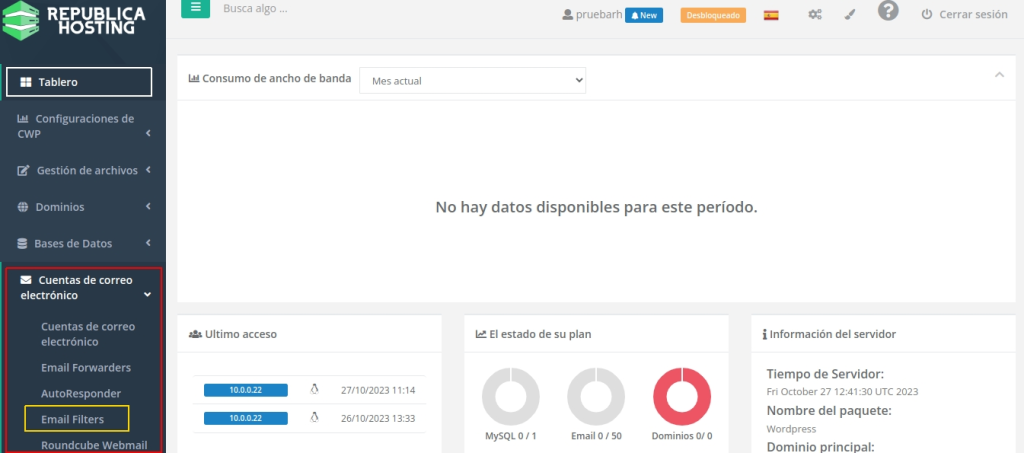
Paso 3: Una vez ingresado, te dirigirás a «Tablero«, que se encuentra a la izquierda. Dentro, harás clic en «Cuentas de Correo Electrónico«. Esto desplegará un panel, en el cual deberás hacer clic en «Email Filters«.
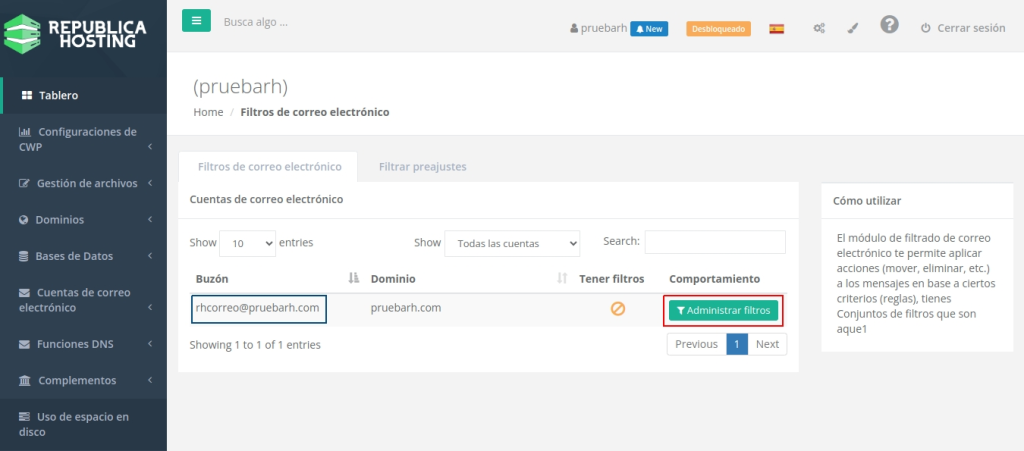
Paso 4: Una vez hayas ingresado en «Email Filters«, dentro de «Buzón» se encontrará tu correo electrónico, en este caso, «rhcorreo@pruebarh.com» es un ejemplo. Cuando localices tu cuenta, al costado aparecerá la opción «Administrar Filtros» y deberás hacer clic en esa opción.
Paso 5: Ahora, deberás hacer clic en «Nuevos filtros establecidos«.
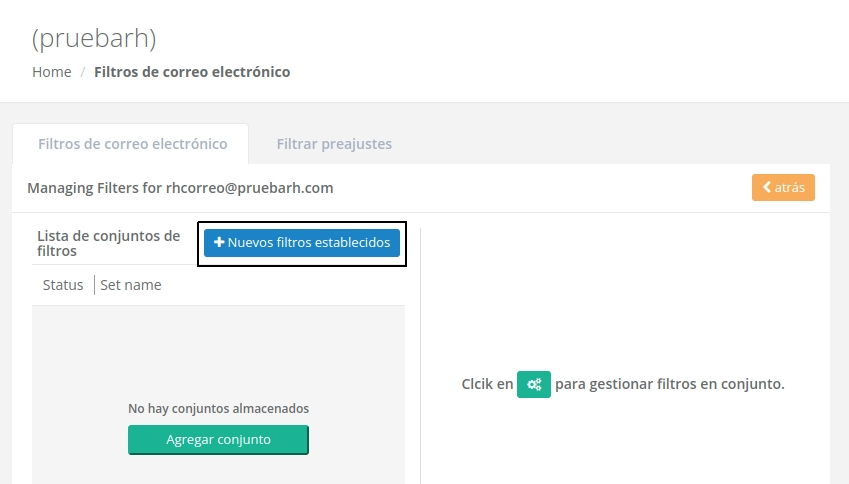
Paso 6: Una vez hayas hecho clic en «Nuevos filtros establecidos«, se desplegará un panel en el cual deberás darle un nombre al conjunto de filtros en «Escoger un nombre«. Esto creará un conjunto que albergará todos los filtros que desees. En este caso, «RH_Spam» es un ejemplo. Por último, deberás hacer clic en «Guardar Preset«.
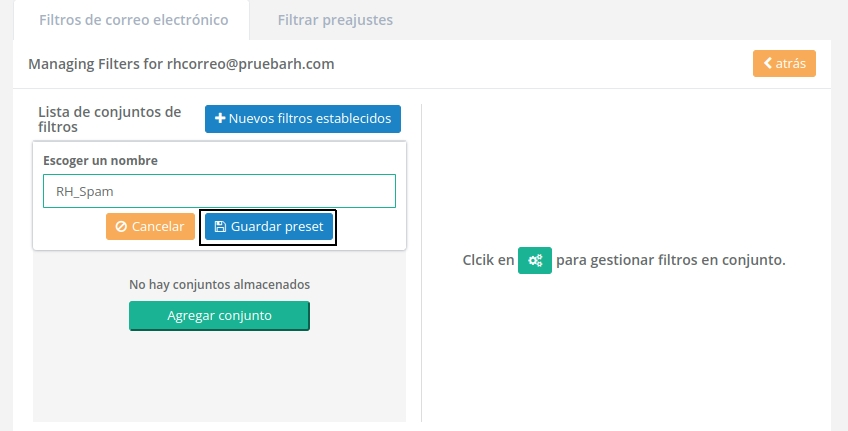
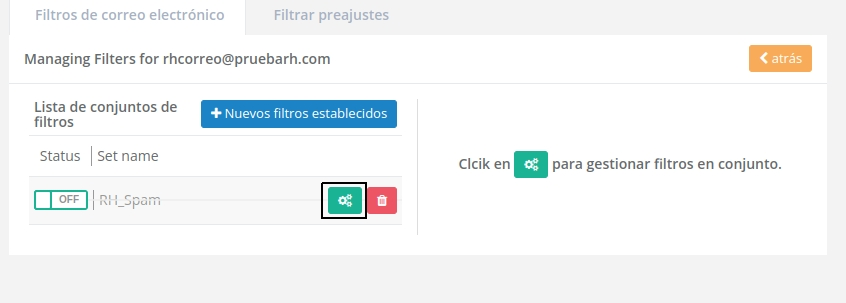
Paso 7: De esta forma, has creado un conjunto de filtros. Sin embargo, para que puedas crear y agregar filtros a este conjunto, primero deberás hacer clic en el símbolo de las tuercas al lado del nombre del conjunto.
Paso 8: Para crear un nuevo filtro, deberás completar lo siguiente:
1. En «Nombre del filtro«, deberás proporcionar el nombre que desees para tu filtro. En este caso, «Spam» es un ejemplo.
2. En la sección «Para el correo entrante«, deberás especificar qué opción deseas para que se cumpla el filtro. En este caso, la opción «Coincidiendo con todas las siguientes reglas» es la predeterminada, se recomienda dejar esa opción.
3. Para las «Reglas«, deberás elegir opciones que filtrarán los correos por diferentes métodos, y luego, pondrás la palabra clave que será lo que se filtre. En este caso, dentro de las reglas, está la opción «Cuerpo» y «Contiene«, y la palabra clave es «Spam«. Por lo tanto, el filtro se aplicará a todos los correos cuyo cuerpo o asunto contenga la palabra «Spam«.
4. En la sección «Ejecutar las siguientes acciones«, deberás elegir qué acción se realizará cuando se cumplan las condiciones del filtro, condiciones que especificaste previamente en «Reglas«. En este caso, las opciones son «Mover el mensaje a» y «Correo no deseado«, por lo tanto, todos los correos a los que se aplique el filtro serán movidos a la carpeta de correos no deseados.
5. Por último, deberás hacer clic en «Guardar Filtro«.

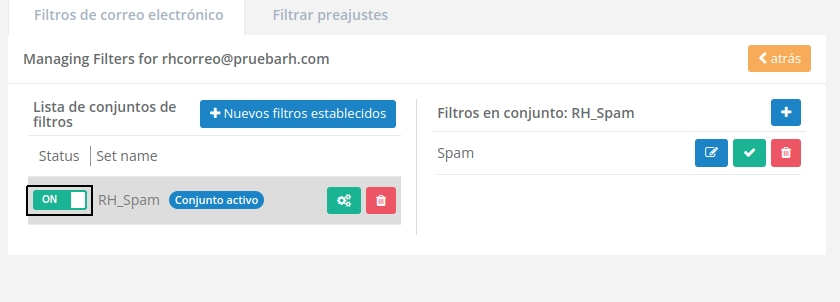
Paso 9: Por último, deberás hacer clic dentro de «Estado» para que el conjunto y sus filtros se apliquen. De esta forma, habrás creado y aplicado un filtro para tu correo.