Instalar y configurar Opticodec
Paso 1: Para poder instalar Opticodec tendrá que ingresar al siguiente enlace: https://republicahosting.com/clientes/opticodec.zip. Una vez dentro, se le comenzará a descargar el Opticodec, deberá ejecutarlo y luego abrir la carpeta.
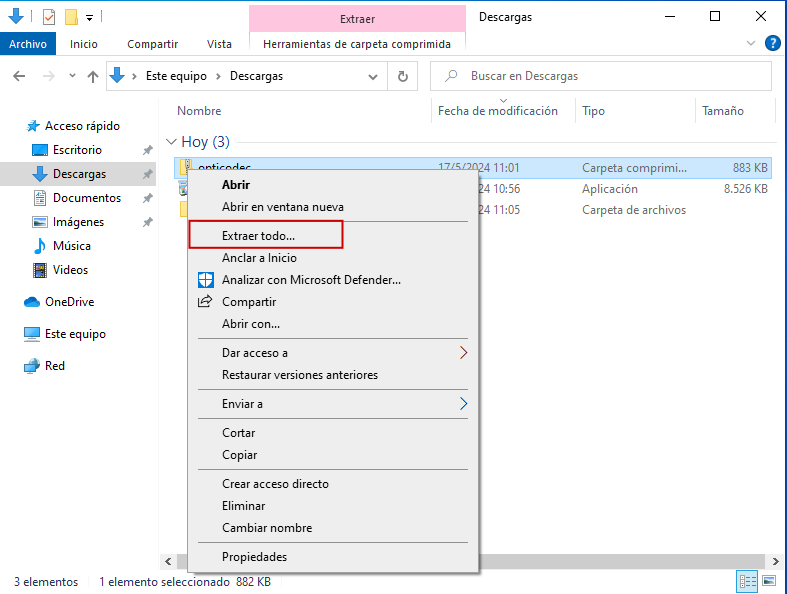
Paso 2: En principio se encontrará con una carpeta llamada «Opticodec» que estará comprimida, deberá descomprimirla haciendo clic derecho sobre ella y luego presionará «Extraer todo».
Paso 3: Una vez hecho esto, le saldrán 2 versiones de Opticodec, usted deberá elegir la versión que desea.
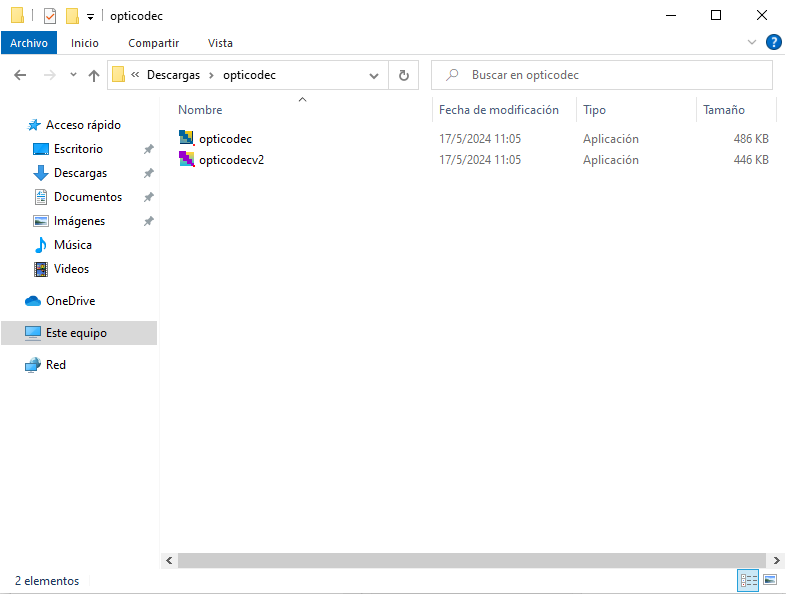
A continuación le explicaremos como configurar ambas versiones.
Versión 1:
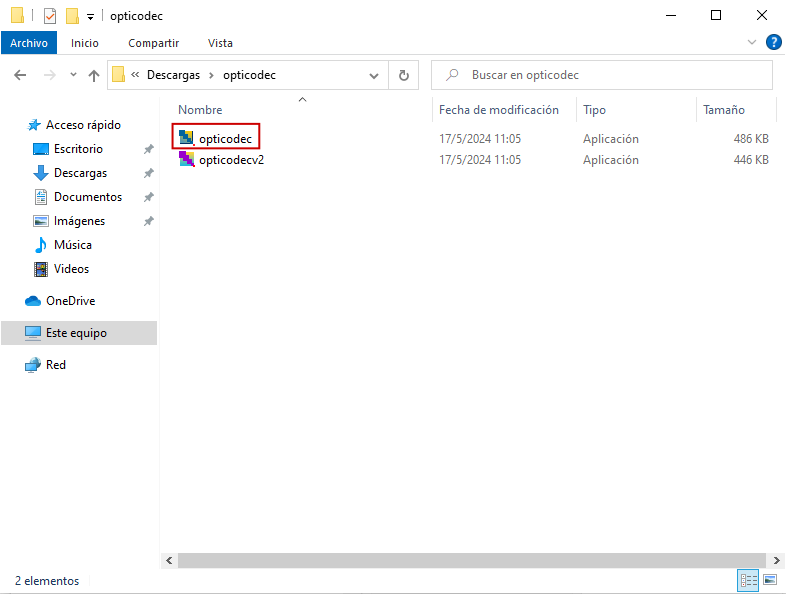
1. Abrirá la versión 1 del Opticodec.
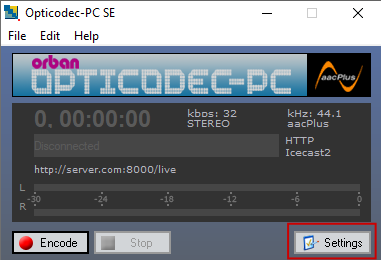
2. Hará clic en «Settings» para pasar a la configuración del Opticodec.
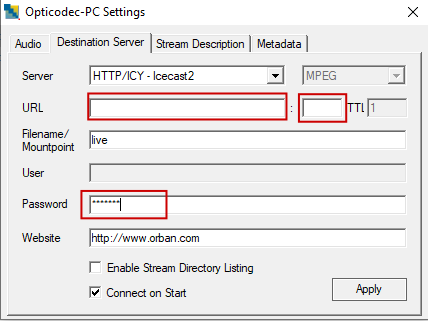
3. Deberá colocar las configuraciones de la misma manera que se indicá en la siguiente imagen (Deberá consultar con soporte el url, puerto y contraseña y luego lo rellenará)
En «Server» irá HTTP/ICY – Icecast2. En «Filename/Mountpoint» deberá colocar live. Por último, en «Website» no modificaremos nada. Una vez finalizado, hacer clic en «Apply» para que los cambios se guarden correctamente.
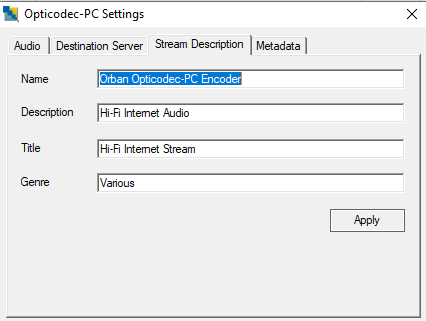
4. Aquí deberá ingresar datos que no son obligatorios completar pero le servirán para tener una mayor organización a la hora de buscar esta configuración. Se podría colocar el nombre de estos ajustes, la descripción, título y por último el genero. Una vez finalizado, hacer clic en «Apply» para que los cambios se guarden correctamente.
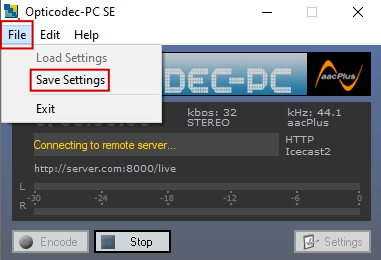
5. Clickeará sobre el botón «File» y posteriormente «Save Settings» para que las configuraciones que realizó queden guardadas en caso de que ocurra algún imprevisto.
6. Una vez finalizada la configuración, para poder comenzar su transmisión tan solo deberá hacer clic en «Encode». En el caso de que no funcione correctamente, o presente algún error como les mostraremos a continuación, deberá realizar los pasos que les indicamos a continuación.
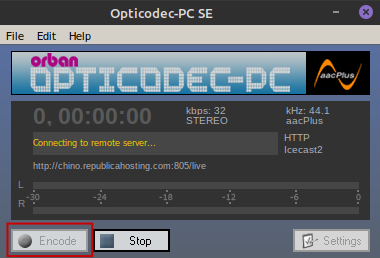
En caso de que quede en Connecting to remote server… puede estar pasando lo siguiente:
1. El servidor desde el CentovaCast esta apagado (deberá chequearlo).
2. Colocó mal algún dato.
Deberá reverificar la configuración. En caso de tener todo correctamente y el problema persiste, comunicarse vía ticket.
Versión 2:
1. Abrirá la versión 2 del Opticodec. Esta es la mejor versión ya que la versión 1 suele tener algunas incompatibilidades o problemas con el antivirus.
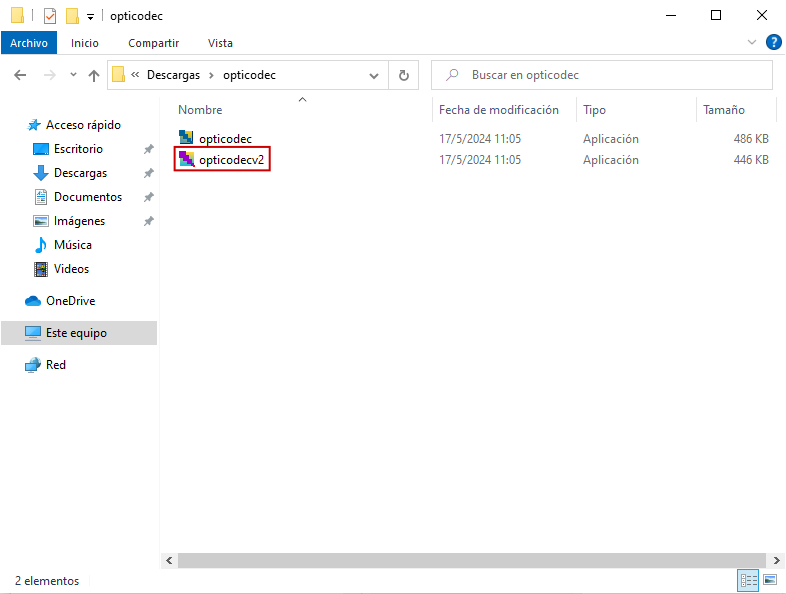
Una vez dentro, pasaremos a la configuración.
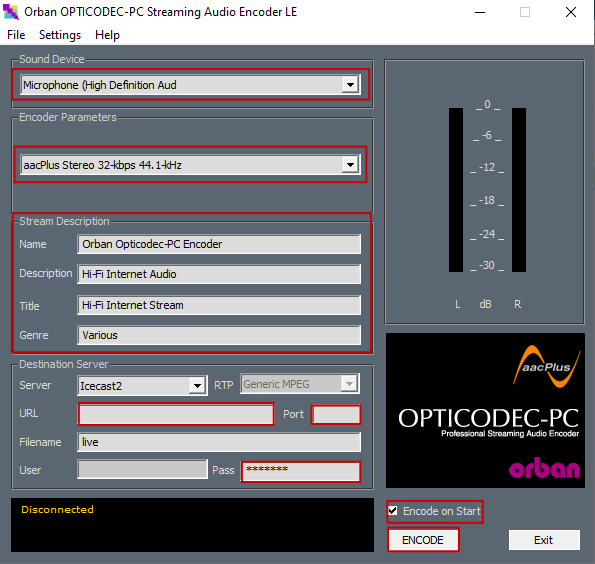
2. En el primer apartado llamado «Sound Device» se encontrará con la configuración de su micrófono, aquí debe seleccionar su dispositivo desde el cual capturará el audio o su consola de sonido.
3. Dentro de «Encoder Parameters» seleccionará la opción visualizada en pantalla ya que es la mas recomendable.
4. Luego, en «Stream Description» deberá ingresar datos que no son obligatorios completar pero le servirán para tener una mayor organización a la hora de buscar esta configuración. Se podrá colocar el nombre de estos ajustes, la descripción, título y por último el genero.
5. Finalmente, en «Destination Server» deberá colocar las configuraciones de la misma manera que se indicá en la imagen (Deberá consultar con soporte el url, puerto y contraseña y luego lo rellenará)
En «Server» irá Icecast2 y en «Filename» deberá colocar live.
6. Una vez configurado los anteriores pasos, ya estará finalizando con los ajustes. Por último le quedara la opción de «Encode on Start», esto funciona de tal manera que al encontrarse activada, una vez que abramos el Opticodec, comenzará la transmisión de manera instantánea. De lo contrario, si la opción es desactivada, deberá presionar el botón «Encode» cada vez que quiera comenzar la transmisión.
Al igual que la versión 1, también puede presentar errores. Estos se van a ver detalladamente en la siguiente imagen.
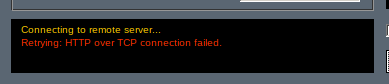
Los pasos para verificar que este todo correcto son iguales a los pasos de la versión 1:
1. El servidor desde el CentovaCast esta apagado (deberá chequearlo).
2. Colocó mal algún dato.
Deberá reverificar la configuración. En caso de tener todo correctamente y el problema persiste, comunicarse vía ticket.