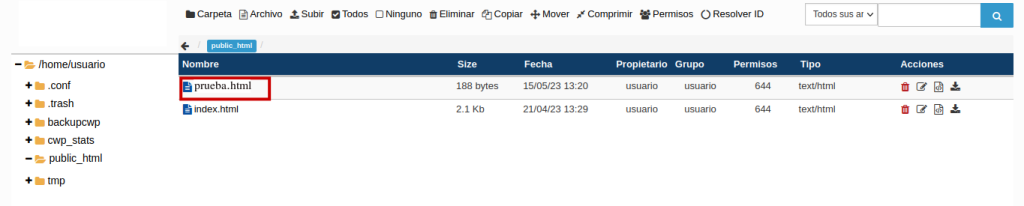
Subir tu Pagina Web usando Administrador de Archivos (CWP)
Paso 1: Antes de poder subir tu pagina web utilizando el administrador de archivos, usted deberá
acceder al panel de control de “CWP” utilizando la dirección y los datos correspondientes, en el
caso de no disponer con estos datos, puede contactarnos en “Soporte por Ticket”. Para realizar esto,
tiene que entrar en el área de clientes.
Puede hacerlo presionando en este Link: https://clientes.republicahosting.com/
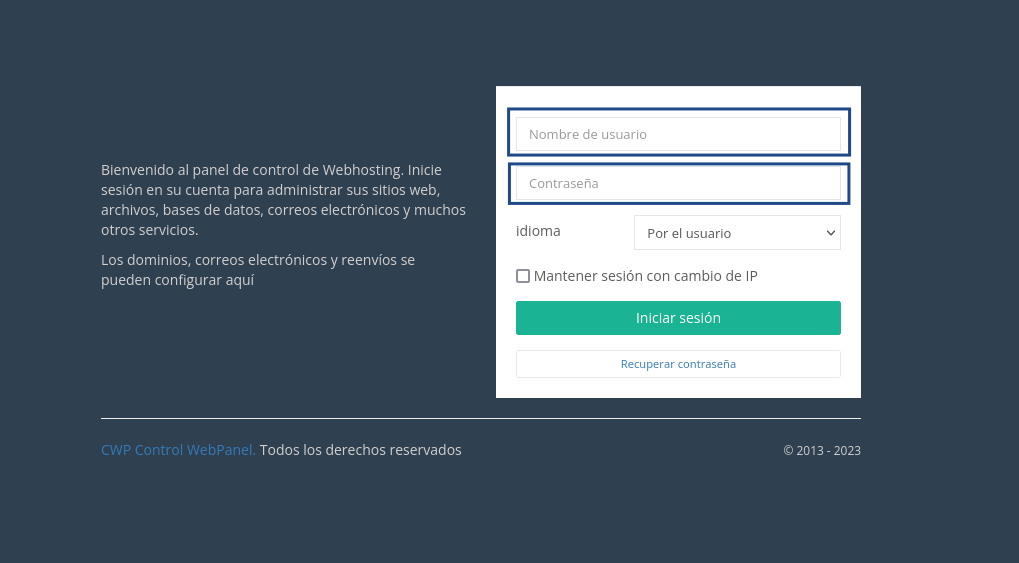
Paso 2: Una vez dentro del panel de control previamente mencionado, tendrás
que completar las casillas “Nombre de Usuario”, y “Contraseña” para poder entrar en la pagina
principal, y así, poder acceder al administrador de archivos y subir su pagina:
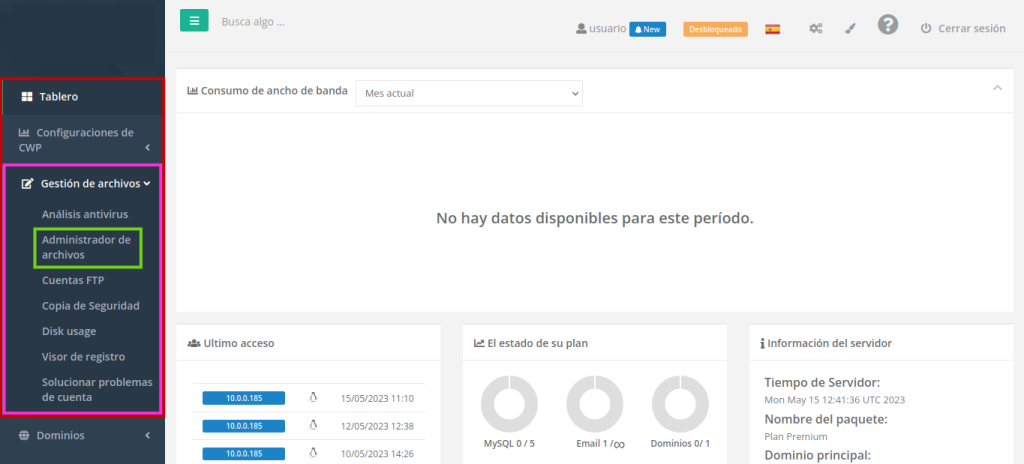
Paso 3: Una vez ingresado, usted se dirigirá a Tablero, que se encuentra a la izquierda. Dentro,
harás clic en: Gestión de archivos. Esto desplegara un panel, en el cual usted tendrá que hacer clic
en Administrador de archivos .
Paso 4: Una vez dentro del Administrador, usted tendrá que dirigirse hacia su carpeta home, en este
caso, “/home/usuario” es un ejemplo. Dentro de esta carpeta, usted hará clic en public_html, y el
panel que se encuentre a su costado, mostrara todos los archivos dentro de esta carpeta.
Para poder subir tu Pagina Web en esta carpeta, tendrás que hacer clic en Subir.

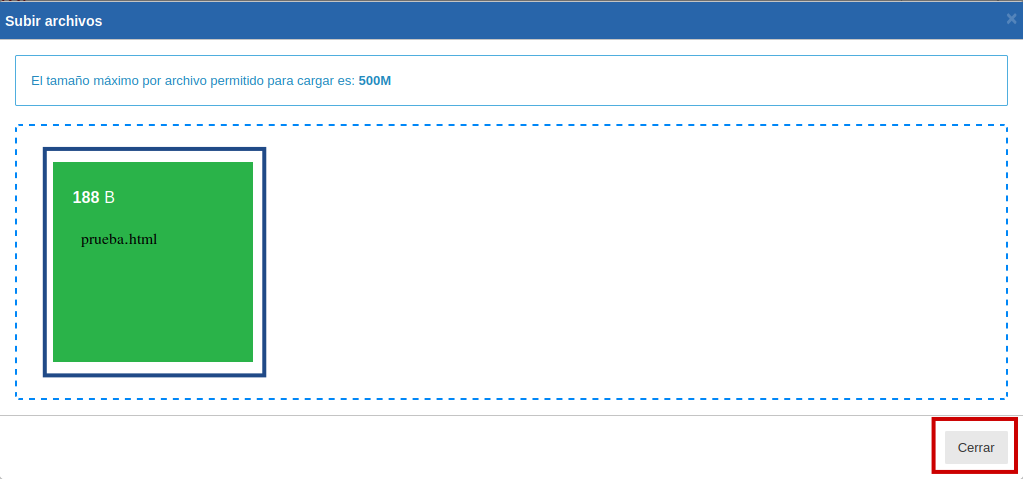
Paso 5: Cuando usted haga clic en Subir,le aparecerá una opción la cual permitirá arrastrar un
archivo hacia la zona con lineas entrecortadas, o subirlo directamente desde tus archivos utilizando
la opción Seleccionar archivo de su computadora.
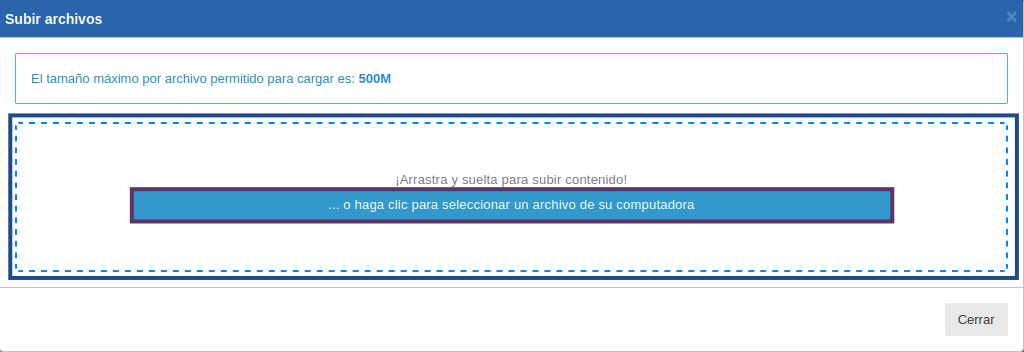
Paso 6: Una vez se subió el archivo, tendrá que hacer clic en Cerrar.
En esta caso, yo subí “prueba.html” como ejemplo.
Paso 7: Al regresar, usted podrá ver como efectivamente su pagina web se encuentra junto a los
demás archivos de la carpeta public_html.
De esta forma, usted subió su Pagina Web utilizando el Administrador de Archivos.