Acceder a phpMyAdmin
phpMyAdmin es la herramienta visual para administrar tus bases de datos MySQL: ver y editar tablas, ejecutar SQL, importar/exportar, sin necesidad de la línea de comandos. CWP te deja entrar ya autenticado, sin pedir usuario y contraseña de MySQL de nuevo.
Paso 1: En el menú lateral entrá a «Databases → phpMyAdmin». CWP te redirige directo, ya logueado como tu usuario de MySQL — no hace falta ingresar contraseña de nuevo. A la izquierda vas a ver la lista de tus bases de datos existentes.
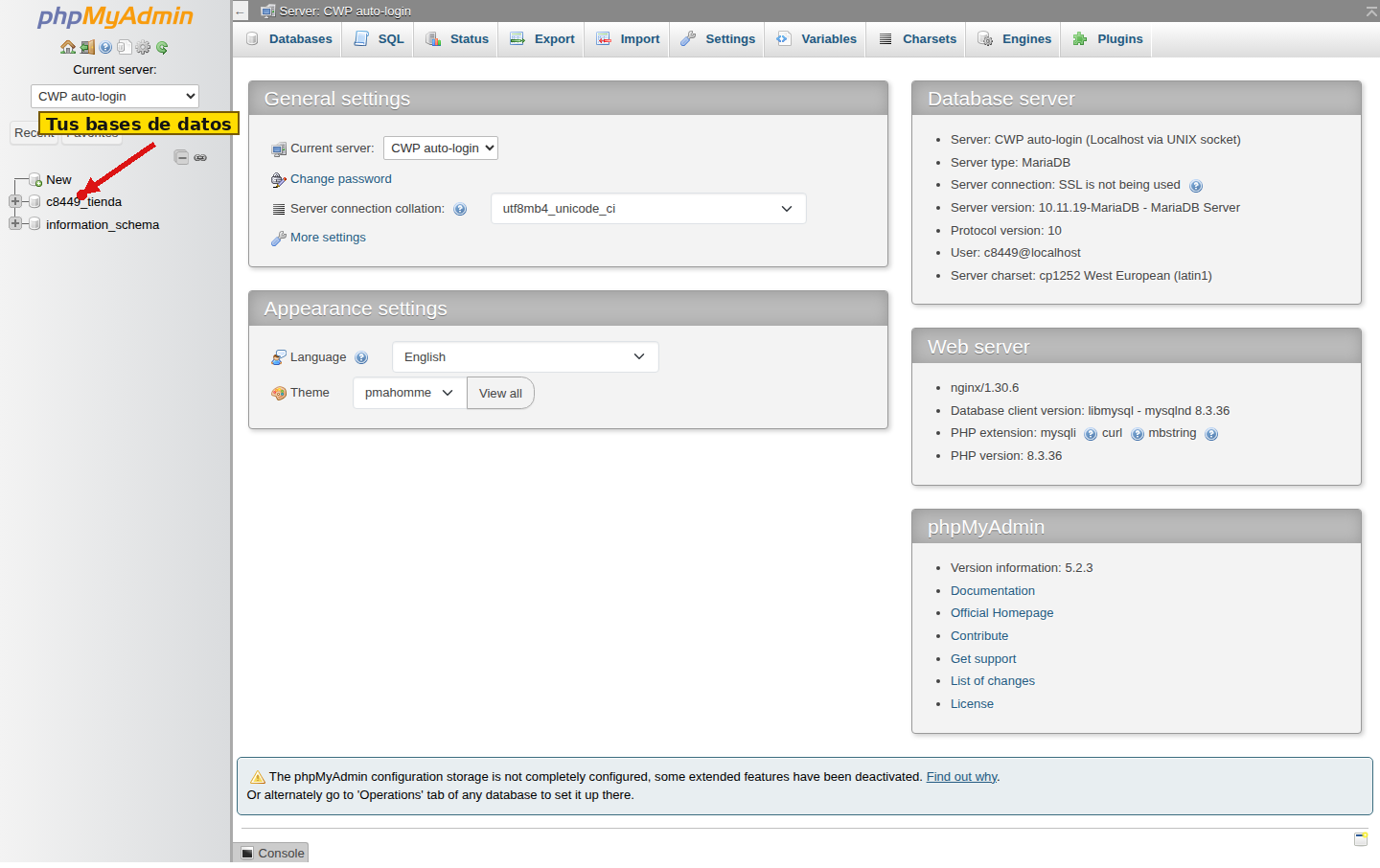
Paso 2: Para trabajar en una base existente, hacé clic en su nombre en el panel izquierdo. Se abre con la pestaña «Structure», mostrando sus tablas. Para crear una base nueva desde acá mismo, hacé clic en «New», arriba del listado. Si la base está vacía (como una recién creada desde CWP), vas a ver el aviso «No tables found in database» y el formulario «Create new table»: poné un nombre de tabla y la cantidad de columnas, y hacé clic en «Create» para empezar a definir su estructura.
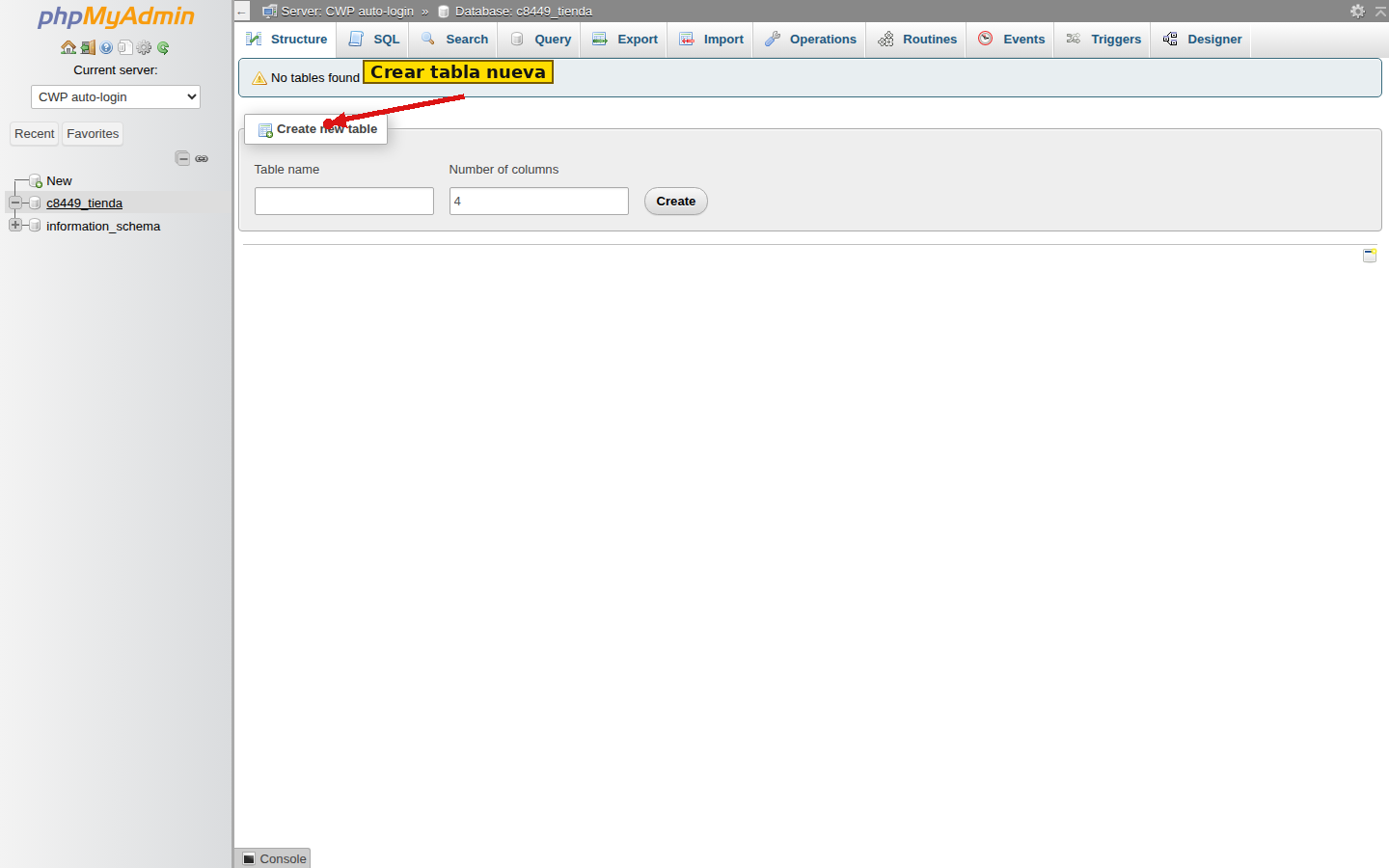
Notas: si tu aplicación (WordPress, un CMS, etc.) ya trae su propio instalador, normalmente él crea las tablas solo — no hace falta crearlas a mano en phpMyAdmin, alcanza con tener la base vacía lista. Desde las pestañas Export e Import podés descargar un respaldo de la base en .sql o subir uno para restaurarlo. Nunca ejecutes sentencias SQL (pestaña SQL) que no entiendas del todo sobre una base en producción sin backup — no hay «deshacer».