Acceder al administrador de archivos CWP
El administrador de archivos te deja subir, editar, mover, comprimir y borrar los archivos de tu hosting directamente desde el navegador, sin instalar ningún programa.
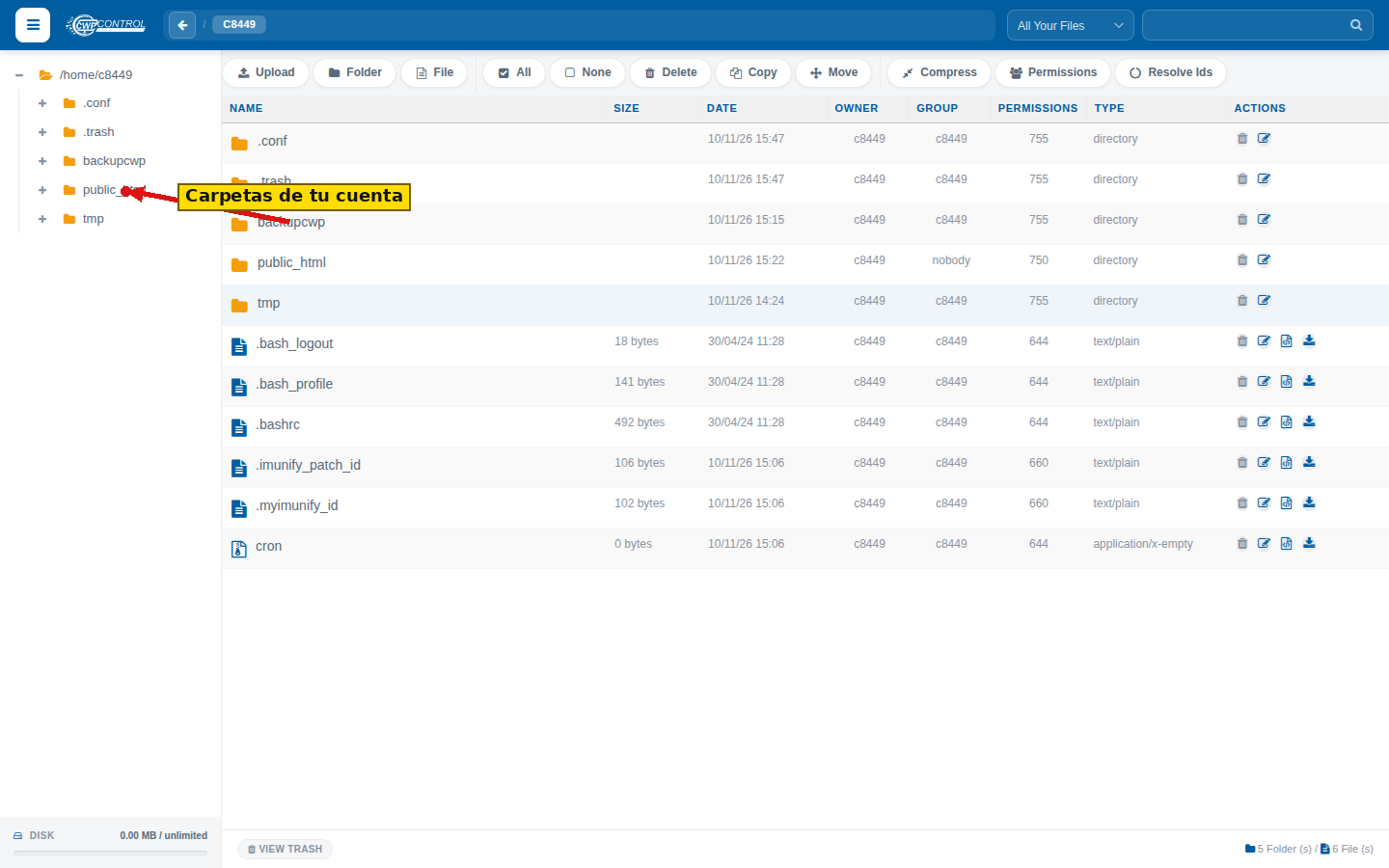
Paso 1: En el menú lateral entrá a «File Management → File Manager». Se abre un explorador de archivos con la carpeta raíz de tu cuenta. Las carpetas que vas a encontrar siempre: public_html (acá va todo lo que se publica en tu sitio web), tmp (archivos temporales, se puede vaciar sin problema), backupcwp (donde CWP guarda los backups que generás), y .conf/.trash (configuración interna y la papelera de reciclaje del administrador).
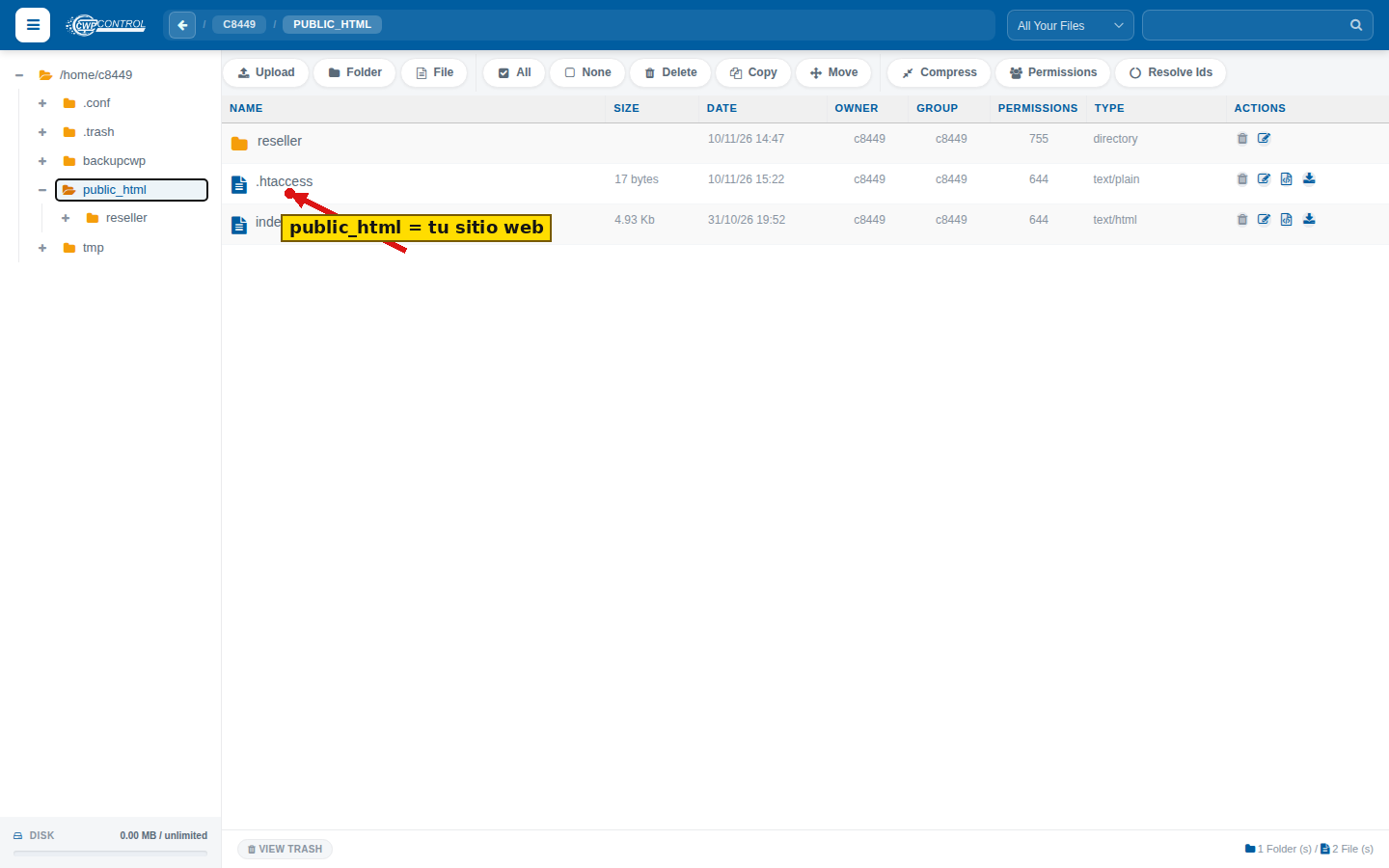
Paso 2: Hacé doble clic en public_html para entrar. Ahí vas a ver los archivos reales de tu sitio (index.html, .htaccess, carpetas de tu CMS, etc.). Desde la barra superior podés Upload (subir archivos), crear Folder/File nuevos, Delete, Copy, Move, Compress (zip) y cambiar Permissions.
Alternativa — acceso por FTP: si preferís usar un cliente FTP de escritorio (FileZilla, Cyberduck, etc.) en vez del administrador web, podés conectarte con la cuenta FTP por defecto, que ves en Domains → FTP Accounts: mismo usuario y contraseña que el panel, apuntando a /home/usuario/. También podés crear cuentas FTP adicionales con acceso limitado a una sola carpeta.
Importante: todo lo que subas o borres dentro de public_html se refleja al instante en tu sitio web en vivo — no hay confirmación extra. Antes de editar archivos centrales de tu CMS (plugins, core, configuración), hacé un backup — un error ahí puede tirar abajo el sitio. Si olvidaste tu contraseña del panel, se recupera desde «Recover password» en la pantalla de login, o pidiéndola a soporte por ticket.