(SitePad) Agregar tus redes sociales a una página en SitePad (widget Social Profile)
El widget Social Profile (categoria BUTTON de la lista de widgets) te deja poner una fila de iconos que llevan a tus redes sociales — Facebook, Instagram, Twitter/X, YouTube, WhatsApp, etc.
Paso 1: arrastra el widget Social Profile a una columna (ver «Cómo abrir la lista de widgets y arrastrarlos» si no sabes como abrir la lista). Por defecto trae 3 iconos de ejemplo, todos de Facebook.
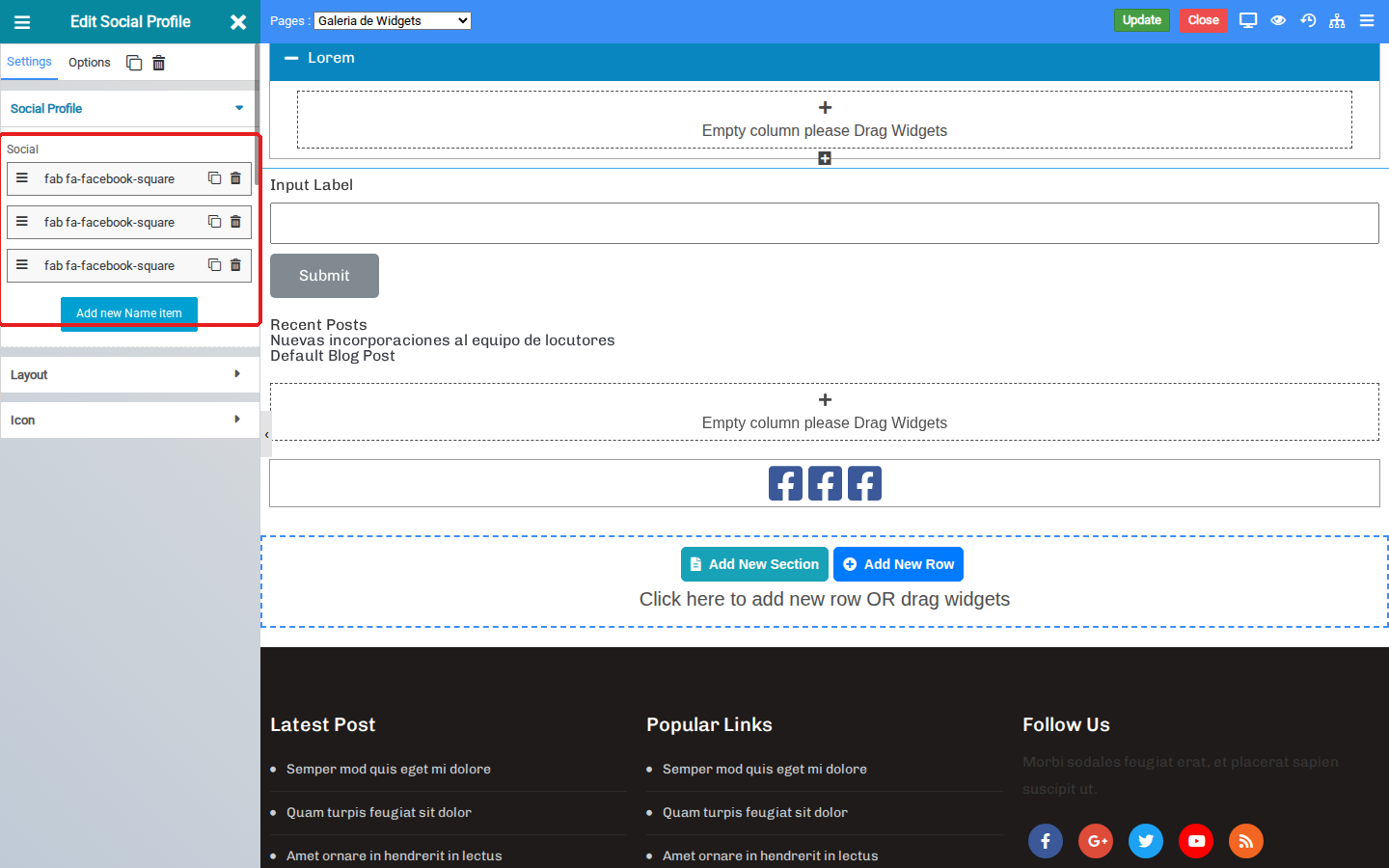
Paso 2: en el panel de la izquierda, hace clic sobre cada item de la lista «Social» para expandirlo. Ahi vas a encontrar dos campos: Icon (hace clic para elegir el icono de la red social que quieras — hay cientos disponibles, buscalos escribiendo el nombre, por ejemplo «instagram» o «whatsapp») y URL (pega el link completo a tu perfil o pagina, por ejemplo https://instagram.com/turadio).
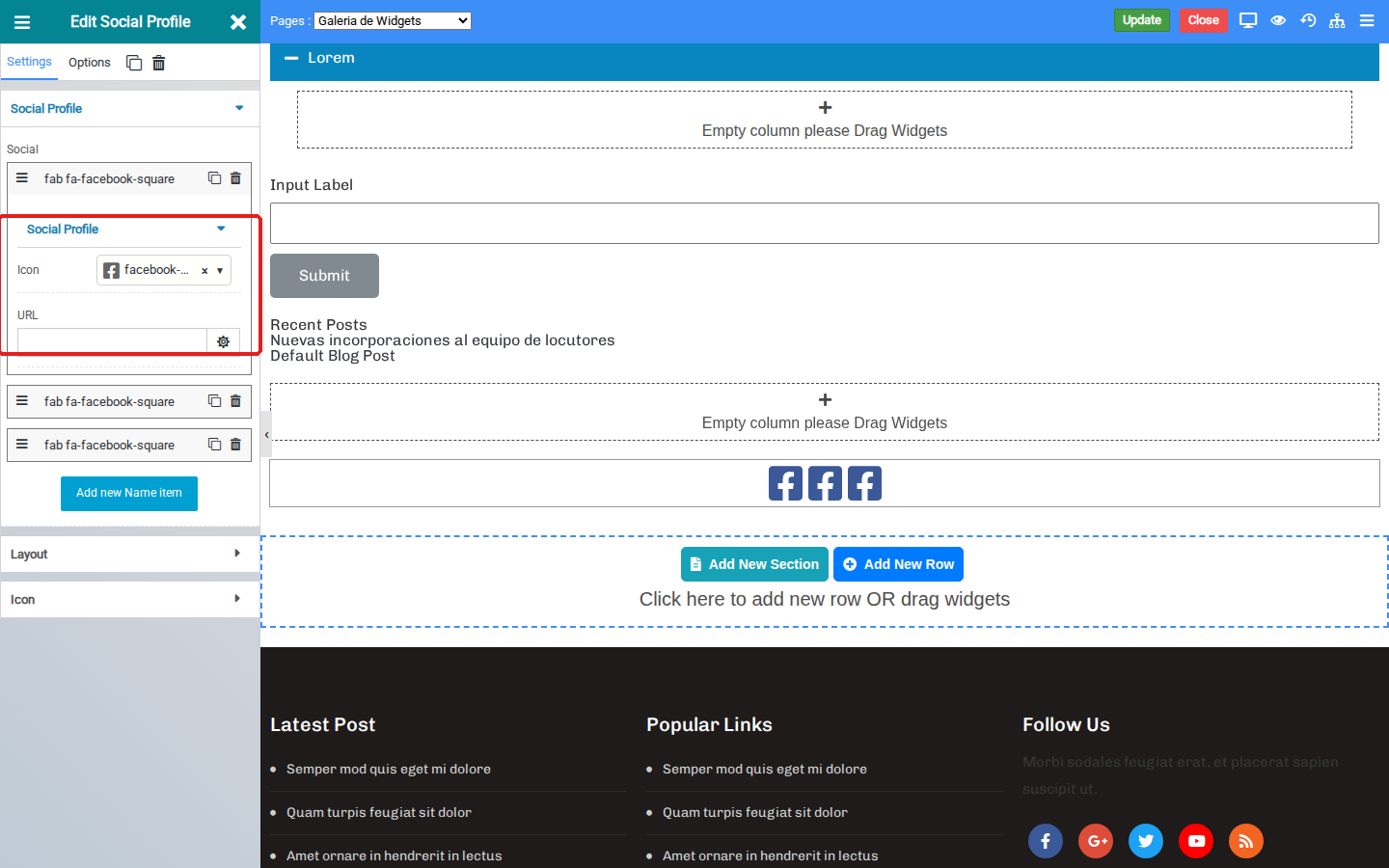
Paso 3: repeti el paso anterior para cada icono. Si necesitas mas redes sociales de las que vienen por defecto, usá «Add new Name item» para sumar otra; si te sobran, borralas con el icono de tacho de basura.
Paso 4: en «Layout» podes cambiar la alineacion y el espacio entre iconos, y en «Icon» el tamaño, color y forma (cuadrado, circular, etc). Guarda con «Update».

Tip: este mismo widget es el que usa el pie de pagina (footer) del sitio en «Follow Us» — si solo queres cambiar esos iconos del pie, se edita desde el editor de Header/Footer, no desde una pagina individual.