(SitePad) Armar un sitio con plantillas en SitePad
SitePad te deja armar un sitio eligiendo vos mismo una plantilla profesional lista, y después reemplazar los textos e imágenes por los tuyos. Esta guía cubre ese camino manual (sin IA).
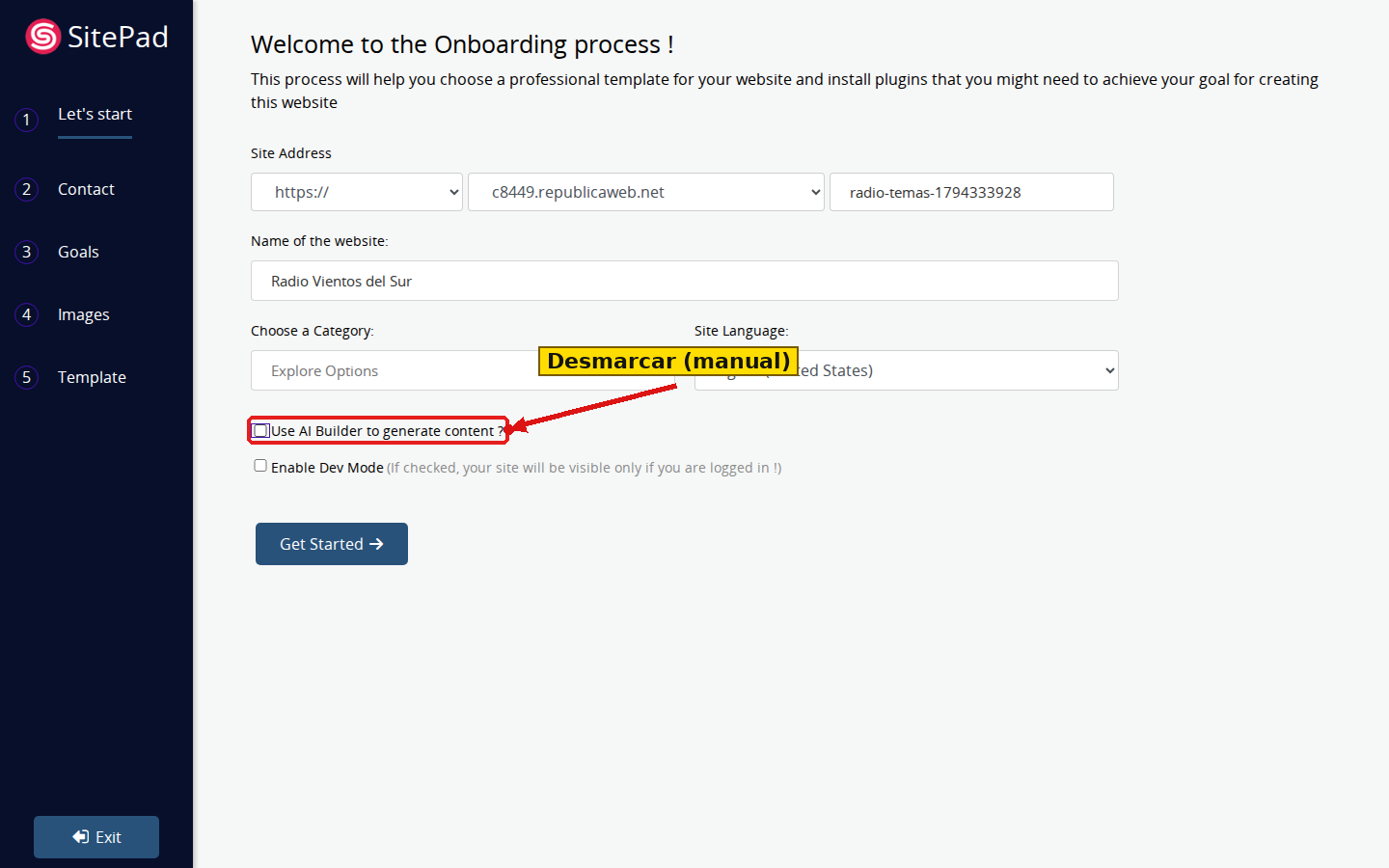
Paso 1: Desde el Dashboard de SitePad, hacé clic en «Add New Site». Completá el Site Address (tu dominio; si ya tenés un sitio en la raíz, poné un nombre de carpeta en «In Directory»), el Name of the website, y elegí una Category relacionada a tu rubro. Importante: desmarcá la casilla «Use AI Builder to generate content?» para ir por el camino manual de plantillas.
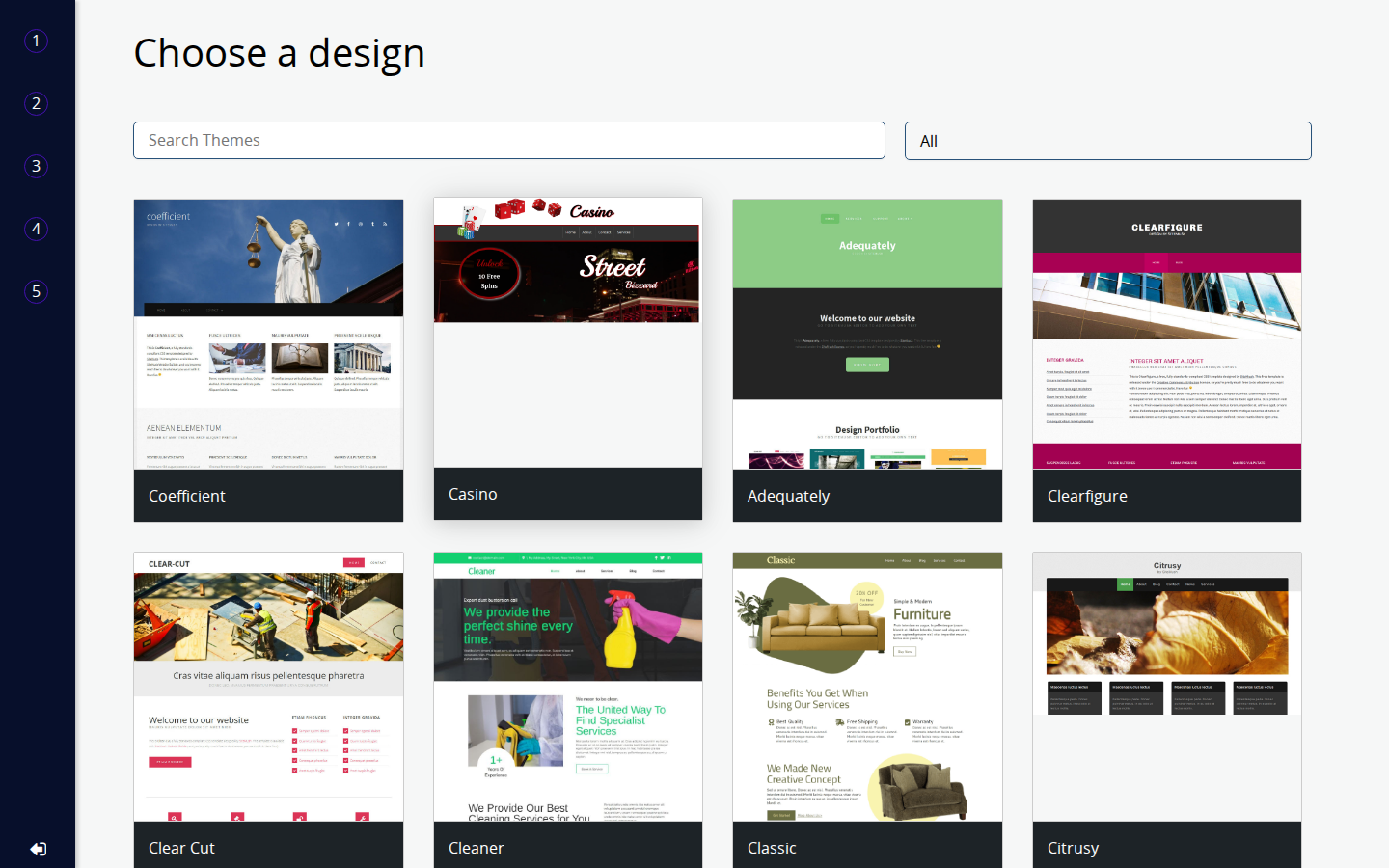
Paso 2: Completá los pasos «Contact» (datos de contacto, opcional) y «Goals» (plugins extra como SEO o velocidad, opcional) con «Continue». Llegás a «Choose a design»: una galería de plantillas que podés filtrar por categoría o buscar por nombre.
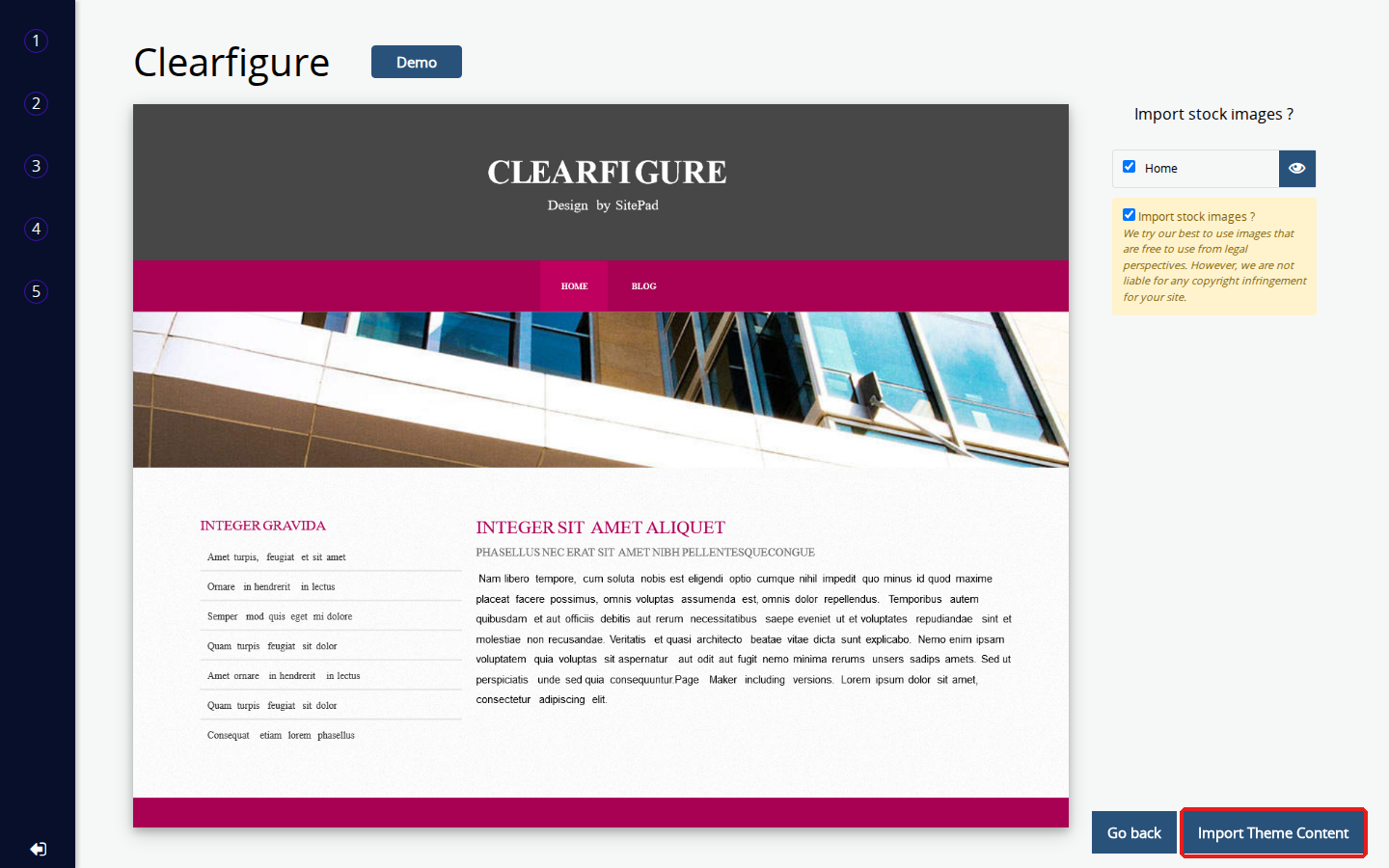
Paso 3: Al hacer clic en una plantilla, se abre una vista previa con el diseño completo (con texto de relleno tipo «Lorem ipsum» — eso lo vas a reemplazar vos después en el editor). Revisá qué páginas se van a importar (Home, About, Contact, etc.) y hacé clic en «Import Theme Content».
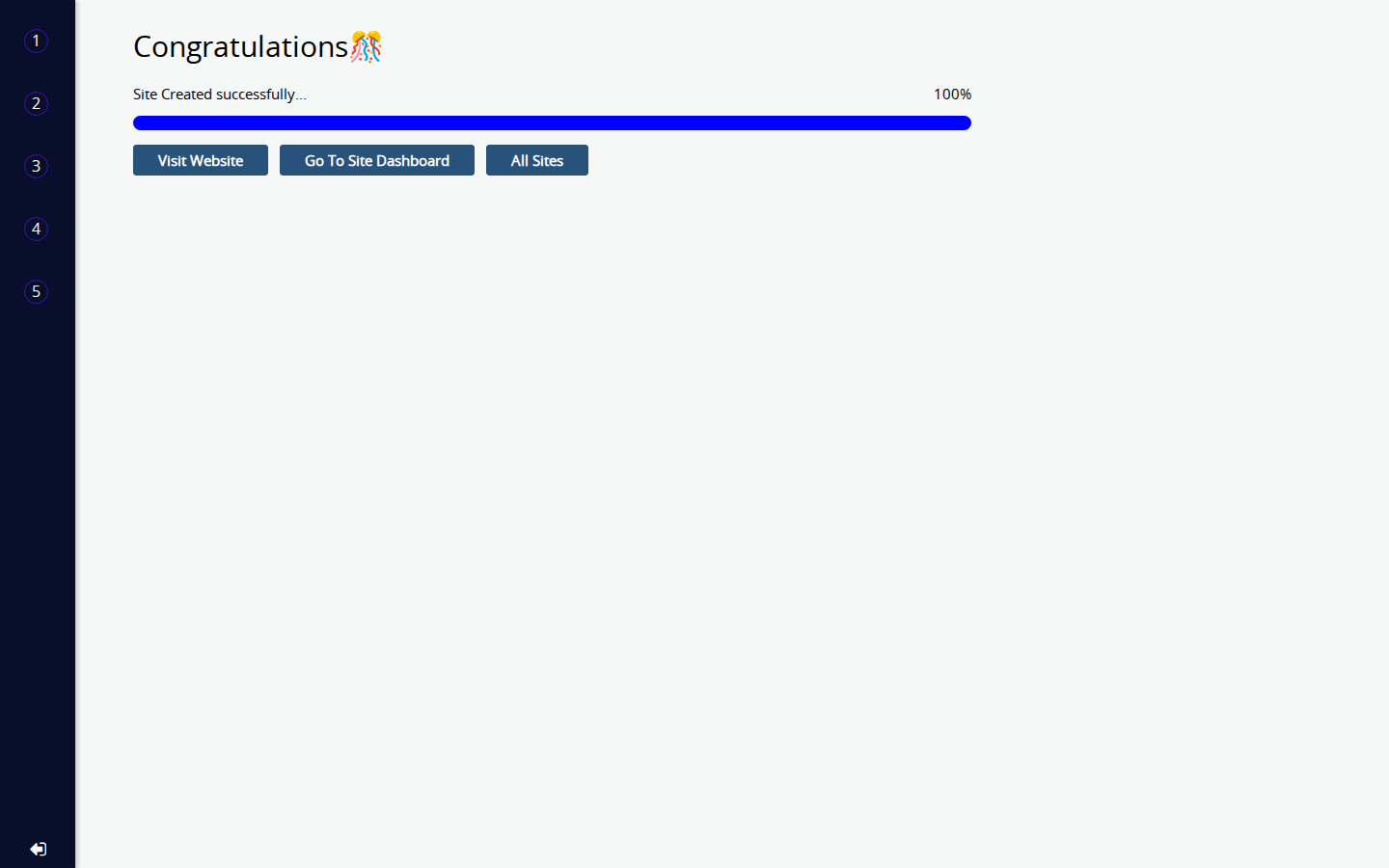
En unos segundos el sitio queda creado al 100%, con las opciones de «Visit Website», «Go To Site Dashboard» o «All Sites».
Después de crearlo: entrá a «Go To Site Dashboard» (o seguí el tutorial «Entrar al editor de tu sitio») para reemplazar los textos e imágenes de relleno por el contenido real de tu negocio, página por página.