Backup y restauración (CWP)
CWP te deja generar una copia de seguridad completa (o parcial) de tu cuenta y descargarla, programar backups automáticos periódicos, y restaurar un backup existente — todo sin depender de soporte.
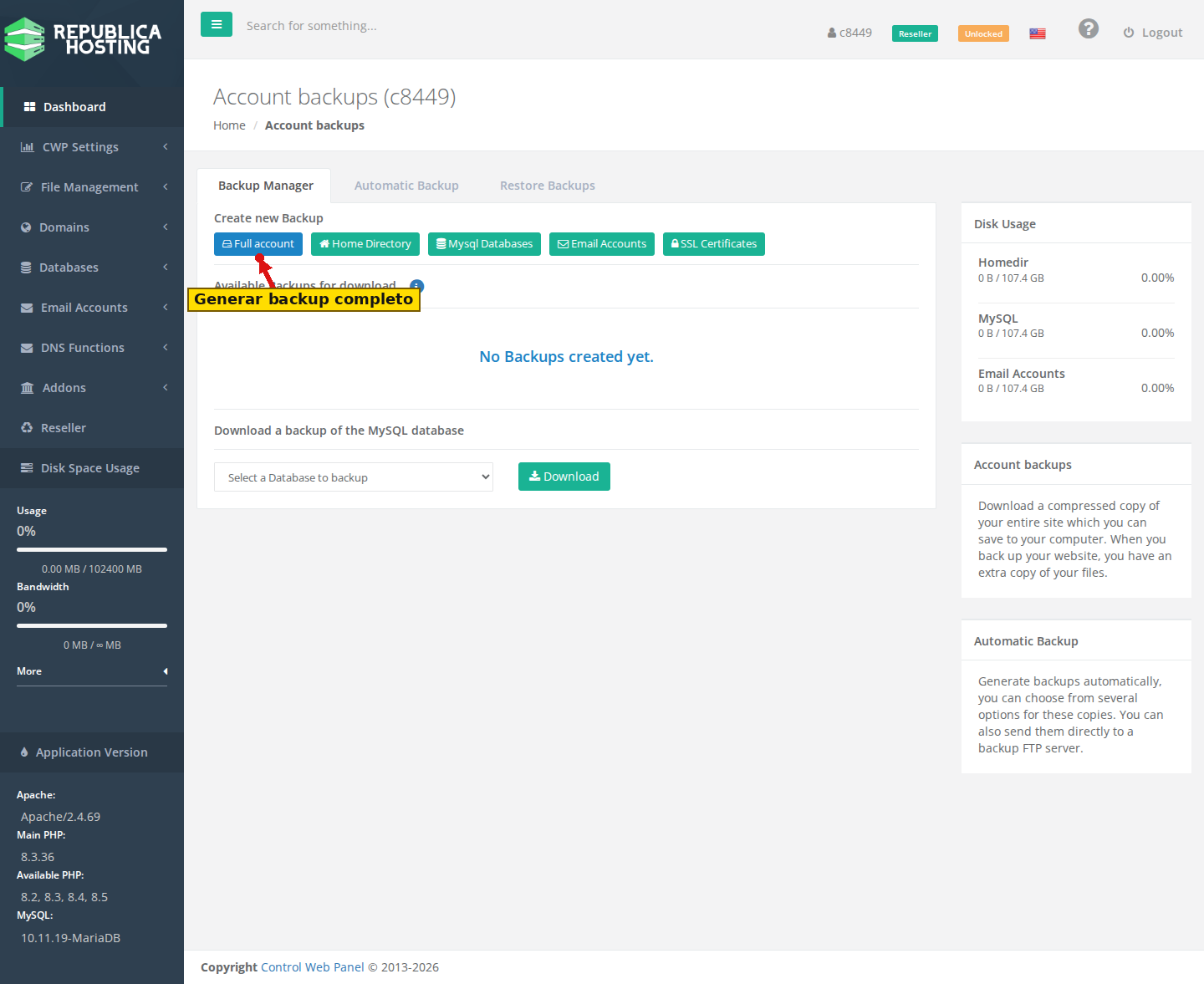
Paso 1: Entrá a «File Management → Backup». En la pestaña «Backup Manager» elegí qué querés respaldar: Full account (todo: archivos, correo, bases de datos y certificados), Home Directory (solo los archivos del sitio), o por separado Mysql Databases, Email Accounts o SSL Certificates. El backup se genera en el servidor y después queda disponible para descargar.
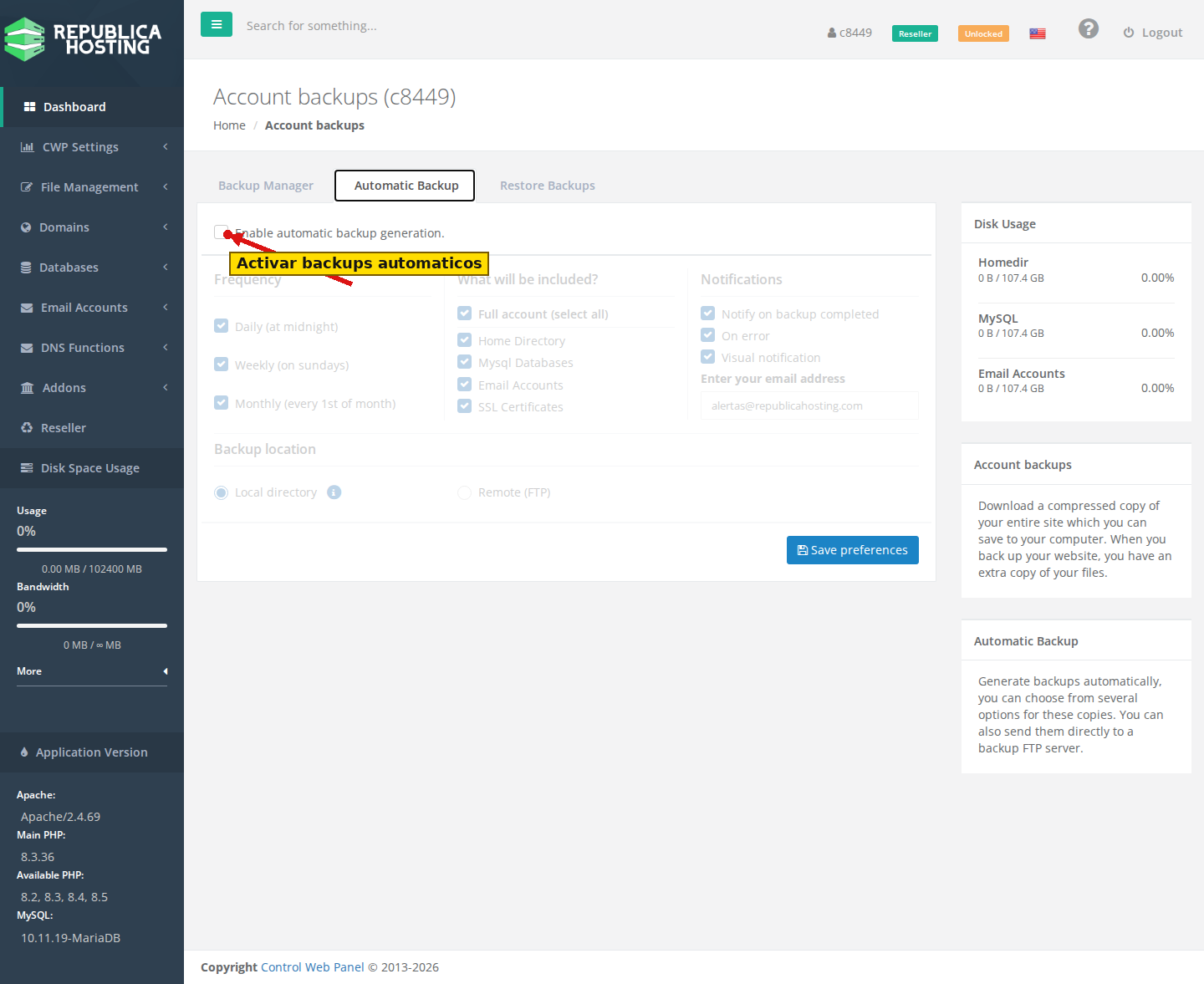
Paso 2 (opcional): En la pestaña «Automatic Backup» activá «Enable automatic backup generation» y definí Frequency (diario/semanal/mensual), qué partes de la cuenta se respaldan, notificaciones por correo, y si guardarlo localmente o enviarlo a un servidor FTP remoto.
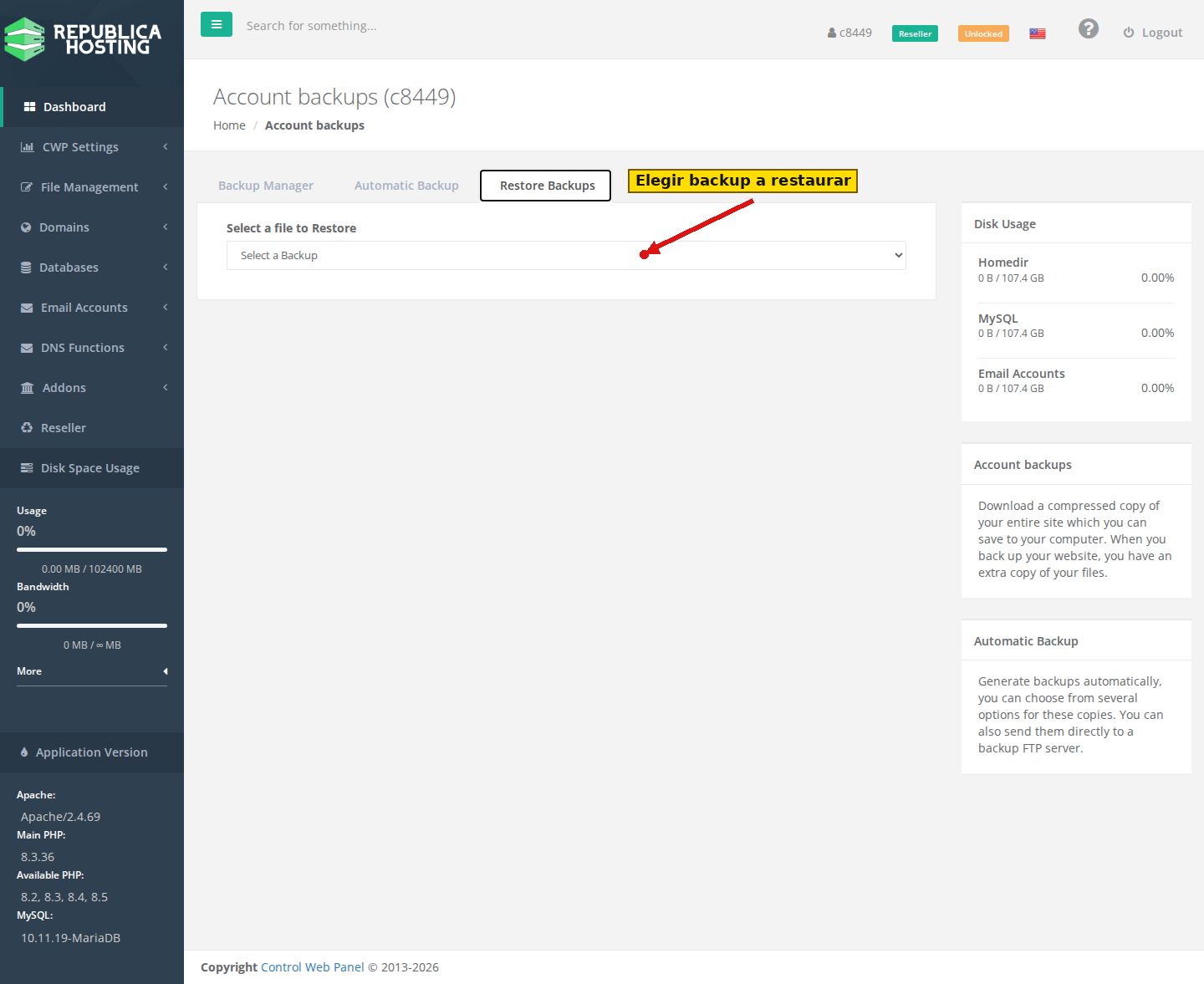
Paso 3: En la pestaña «Restore Backups», elegí el archivo de backup desde el desplegable y confirmá. CWP restaura el contenido elegido sobre la cuenta actual.
Notas: Restaurar un backup sobrescribe el contenido actual de lo que elijas restaurar — hacé un backup nuevo antes si no estás seguro. Los backups completos pueden ocupar bastante espacio: revisá el panel «Disk Usage» antes de generarlos si tenés poco margen de disco.