Cómo armar playlists y horarios en el AutoDJ de Centova Cast
Esta guía asume que ya tenés el AutoDJ activado y música subida a tu cuenta de Centova Cast (si todavía no llegaste a ese punto, primero mirá «Cómo usar el AutoDJ de Centova Cast: guía completa», en la categoría de Radio).
Acá vemos en detalle la parte que suele costar más: armar playlists con rotación, horarios de programación e intervalos de identificación, agregarles canciones y ordenarlas.
1. Creá tu primera playlist
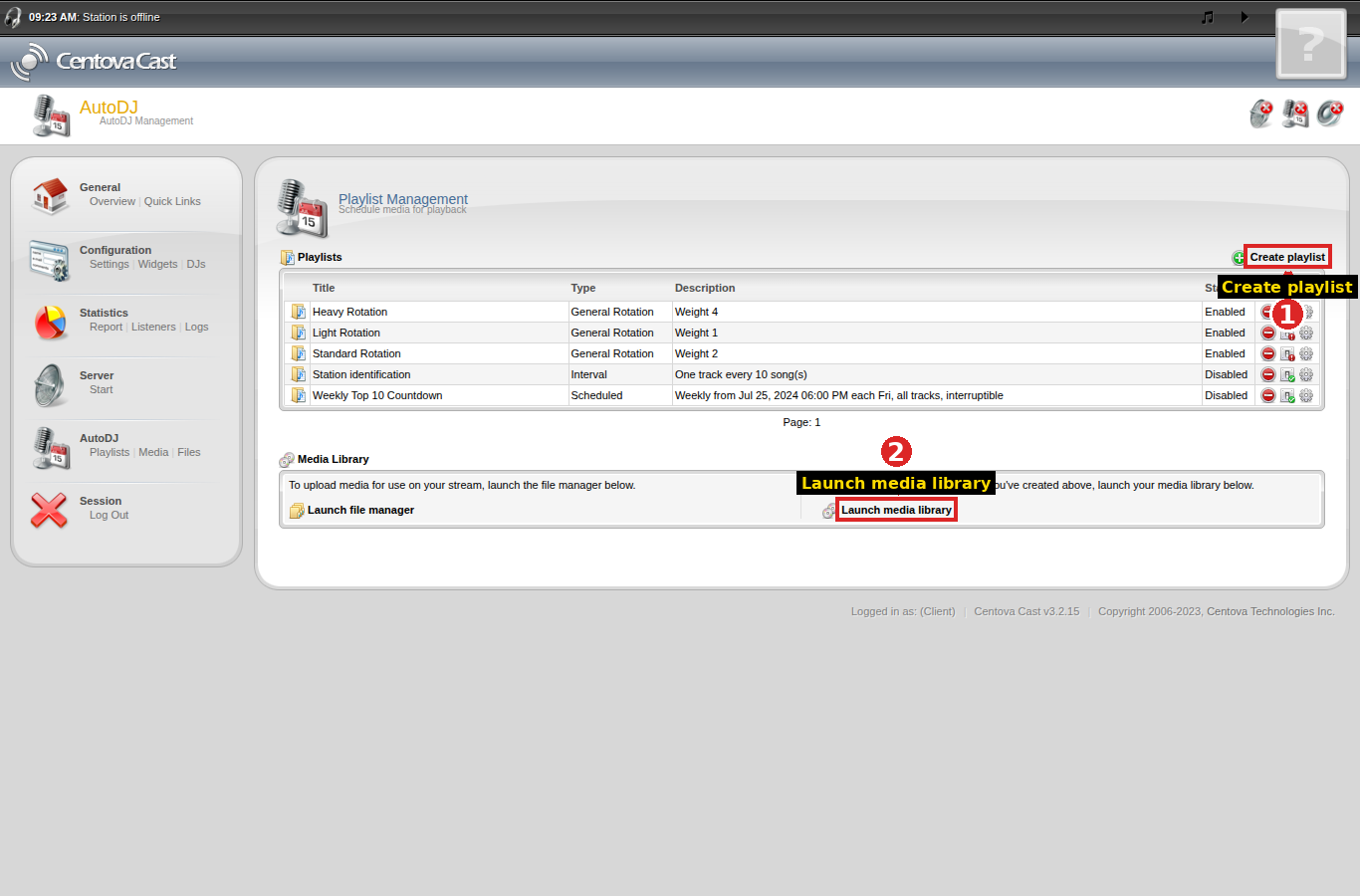
Andá a AutoDJ → Playlists. Centova crea algunas listas de ejemplo en cuentas nuevas (por ejemplo: Heavy Rotation, Light Rotation, Standard Rotation, Station identification y Weekly Top 10 Countdown) — podés editarlas, borrarlas o usarlas de modelo.
2. Los 4 tipos de lista (acá están los horarios)
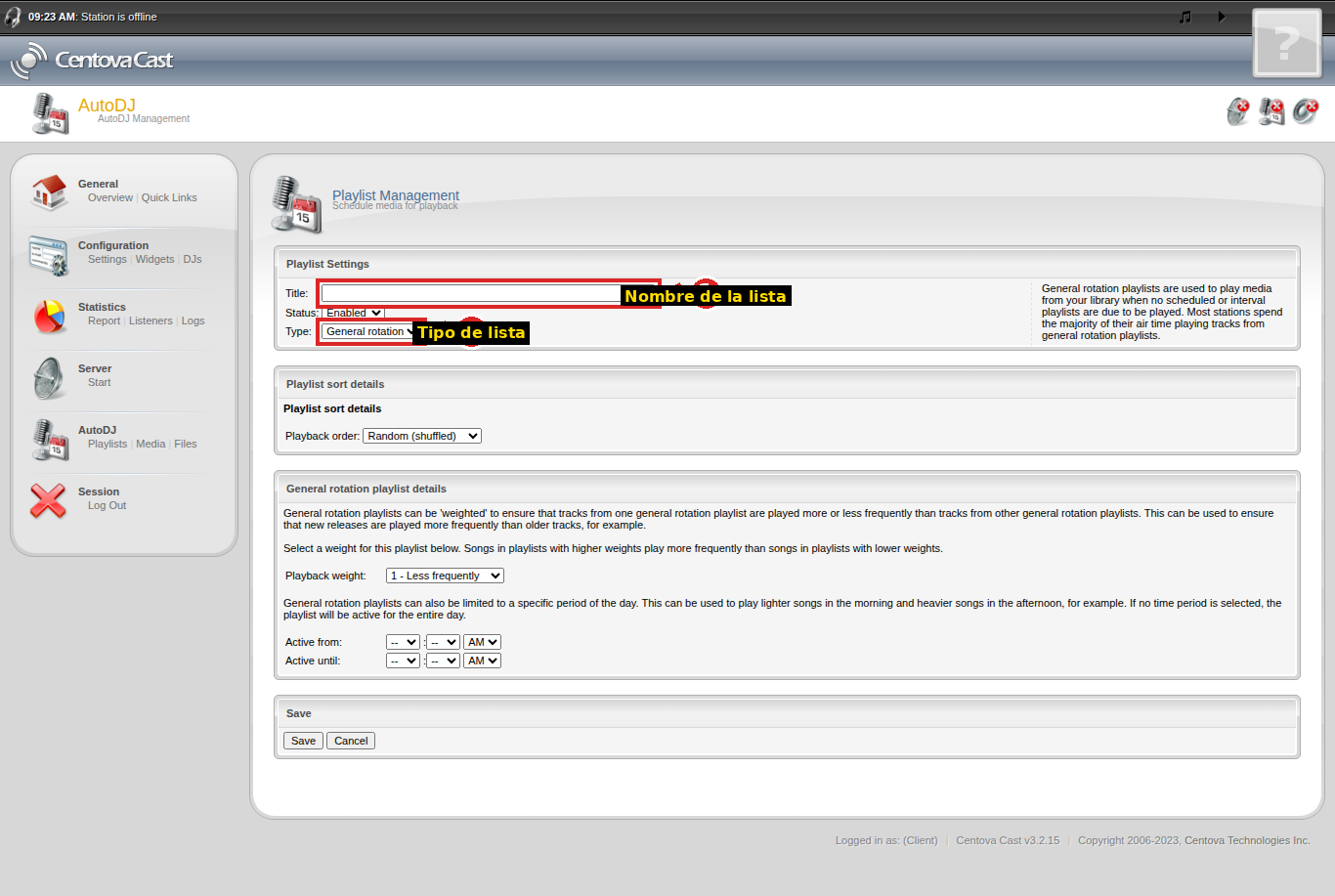
Esto es lo que hace parecer complicado al AutoDJ a primera vista, pero una vez que entendés los 4 tipos es bastante directo:
① General Rotation
El «fondo» de tu emisora: la música de todos los días. Varias listas de este tipo compiten entre sí según un peso (1 a 20) — una lista con peso 6 suena el doble de seguido que una con peso 3. Podés además limitarla a una franja horaria del día.
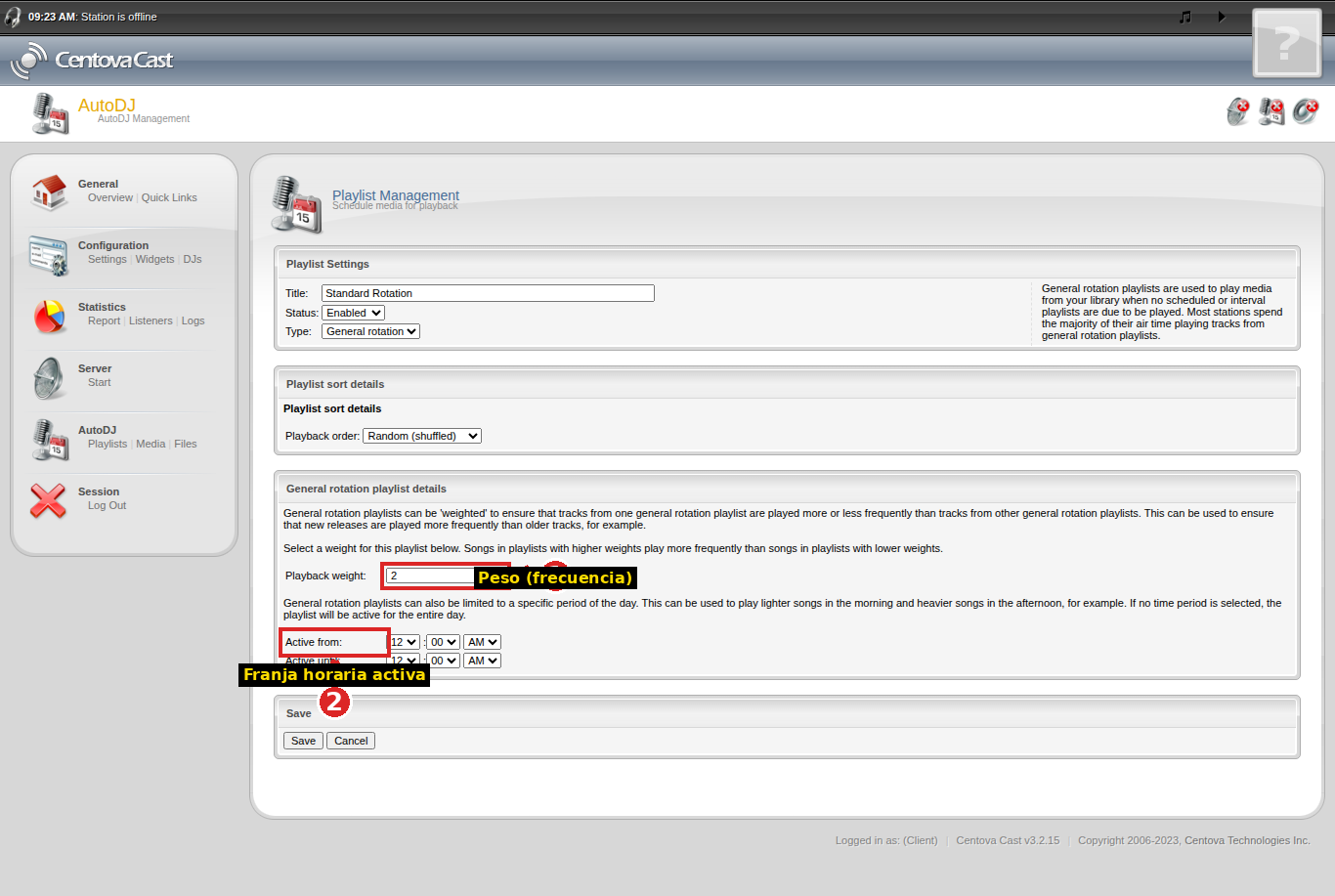
② Scheduled — los horarios de programación
Programa una lista para sonar en una fecha y hora exactas, con repetición diaria, semanal, mensual o anual. Ideal para un countdown de los viernes o un programa grabado que sale siempre a la misma hora.
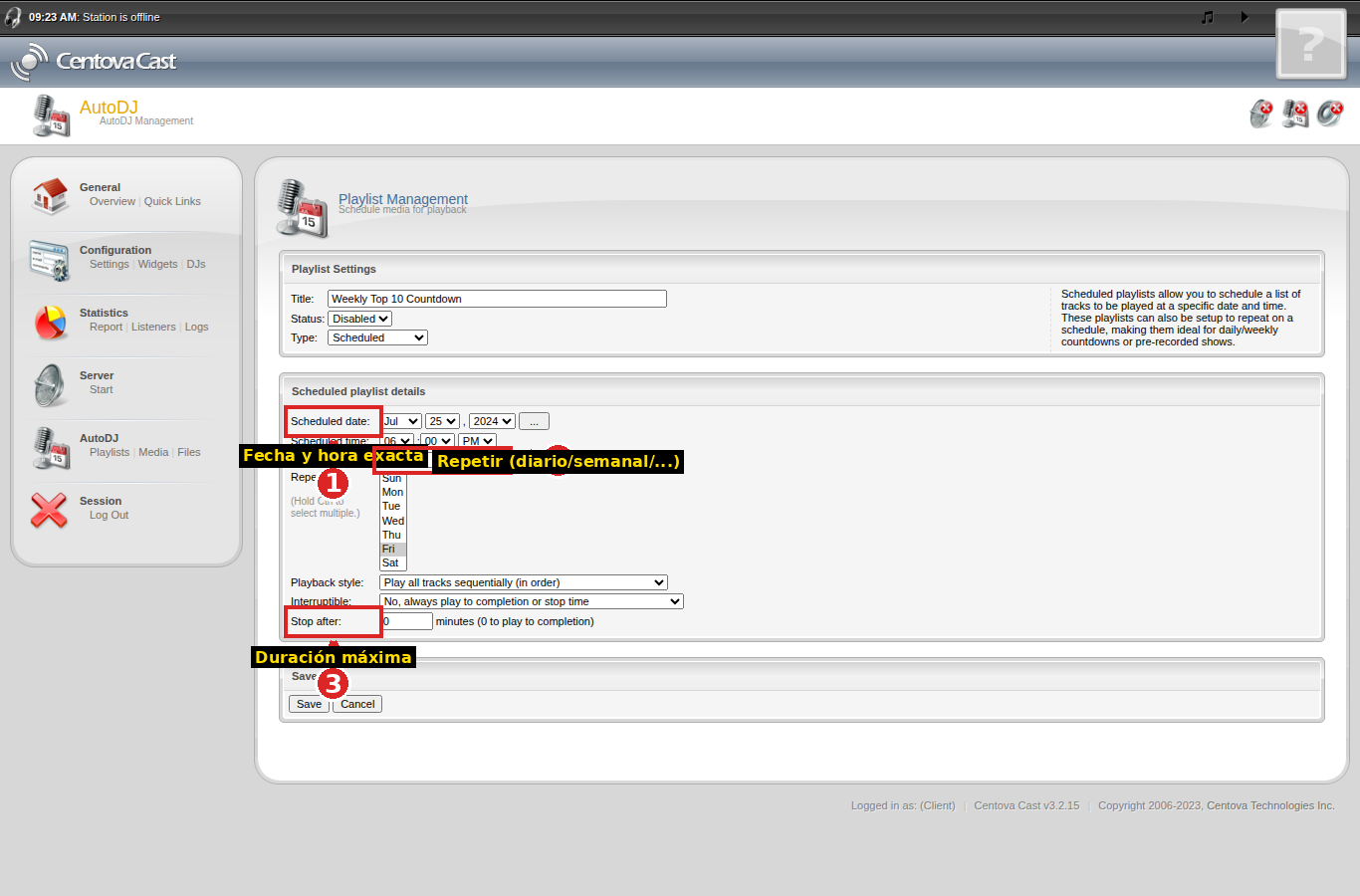
También definís el Playback style (todas las pistas en orden, todas al azar, o una sola al azar), si es Interruptible por otra lista programada, y un Stop after en minutos para cortarla si se extiende demasiado.
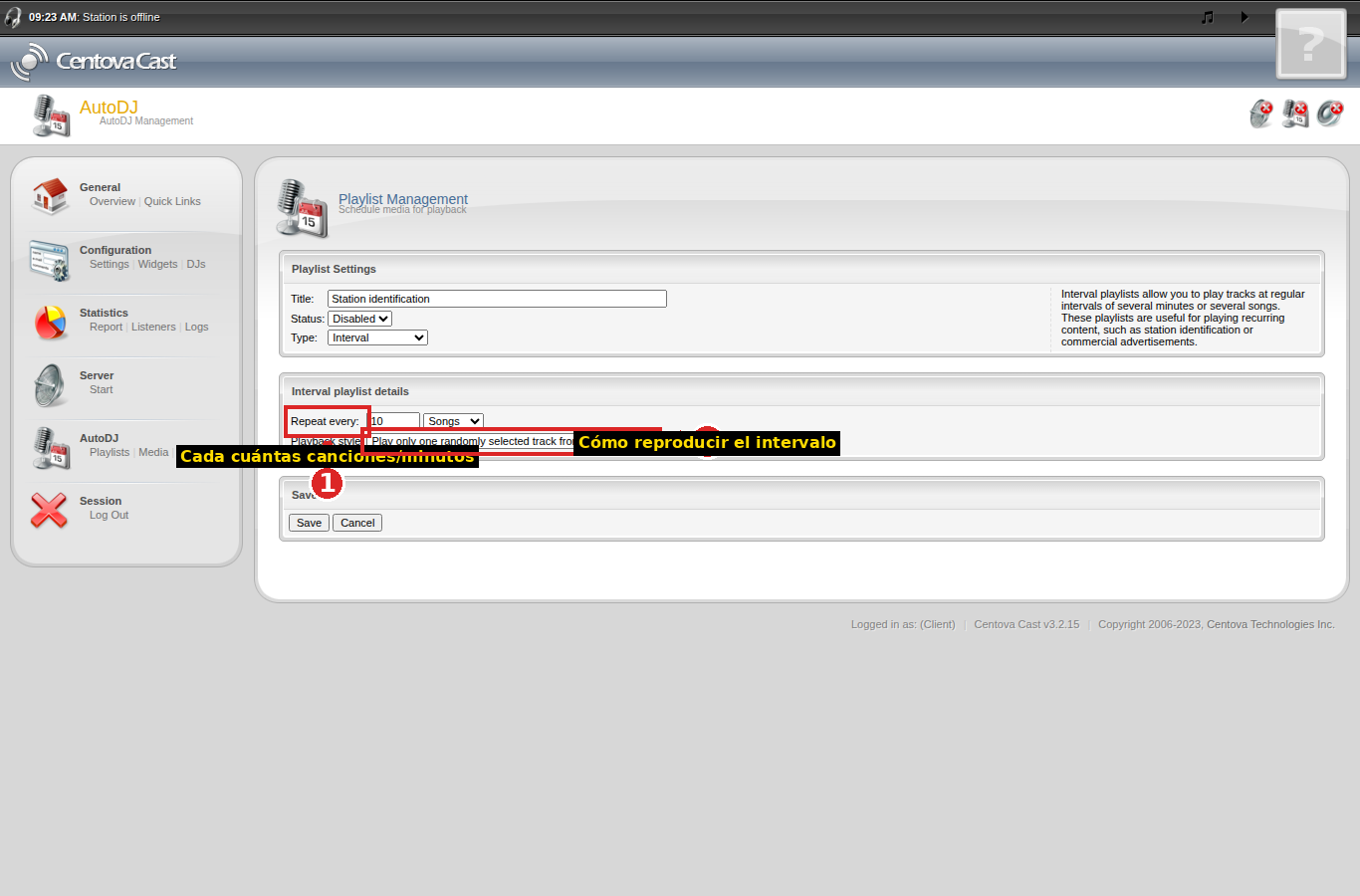
③ Interval
Suena cada tantas canciones o cada tantos minutos. Se usa para identificación de la emisora, separadores o tandas publicitarias cortas.
④ Immediate
Cola de reproducción inmediata — el mismo mecanismo que usan los pedidos de los oyentes. Suena apenas termina el tema actual y después se desactiva sola.
Orden en que Centova decide qué suena después
Al terminar cada canción, Centova revisa en este orden:
- Listas Immediate pendientes.
- Listas Scheduled que les toque sonar.
- Listas Interval que les toque sonar.
- Pedidos de canciones pendientes.
- Listas General Rotation, según su peso.
Centova nunca corta una canción a la mitad: si una lista programada tiene que arrancar en medio de un tema largo, espera a que termine.
Regla de oro: siempre dejá al menos una lista General Rotation sin franja horaria. Si todas tus listas de rotación general tienen horario restringido, Centova directamente ignora esa restricción para no quedarse sin música que poner.
3. Agregá canciones a cada lista
Crear la lista no le pone canciones adentro — eso se hace aparte, en AutoDJ → Media (la Media Library). Ahí ves tu biblioteca organizada por artista/álbum a la derecha y tus playlists a la izquierda.
Para agregar un tema a una lista: hacé clic y arrastrá la canción desde el panel de la derecha hasta el nombre de la playlist en el panel de la izquierda, y soltala ahí.
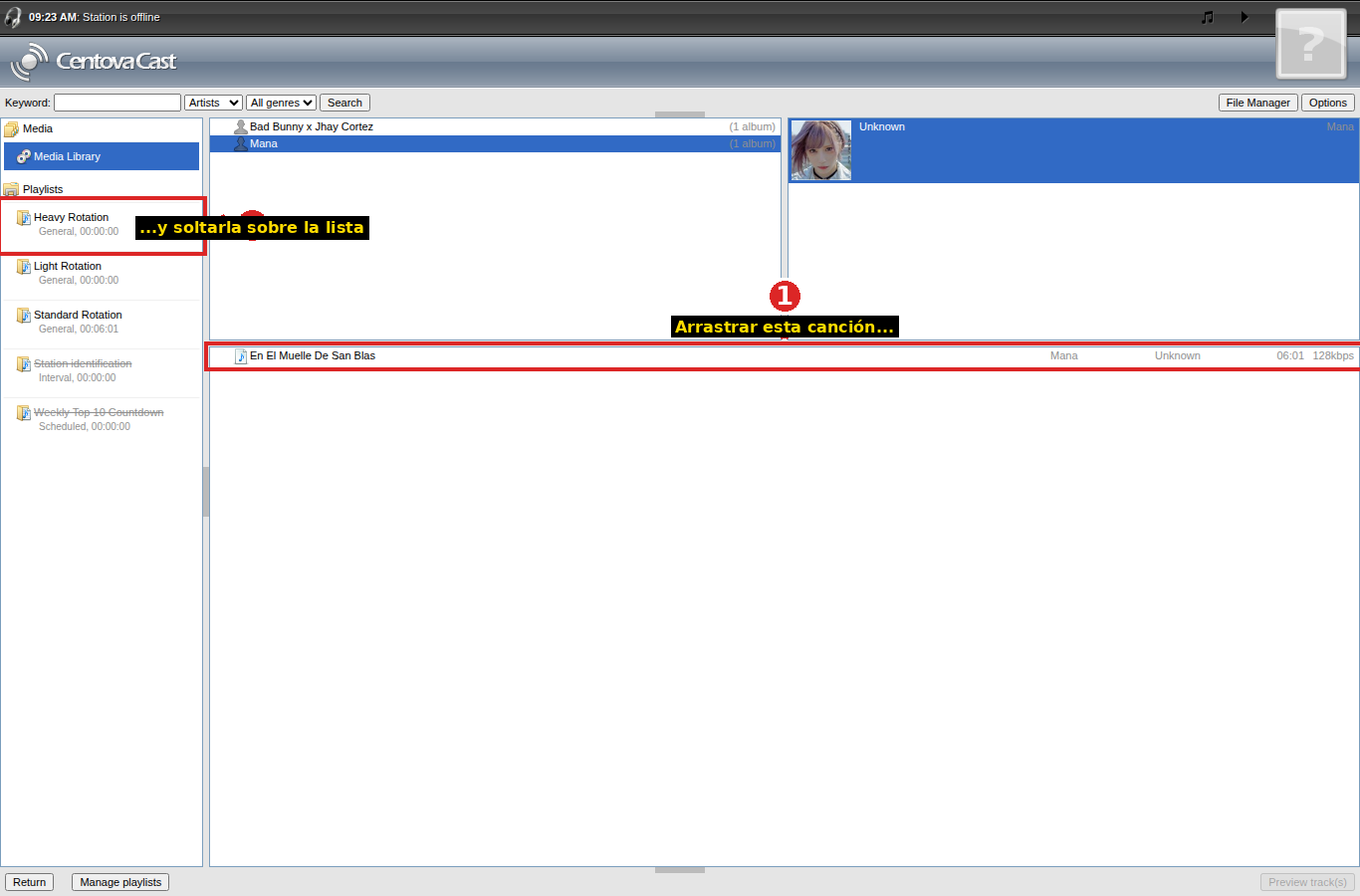
Podés arrastrar un álbum o un artista entero para agregar todas sus canciones de una vez, no solo tema por tema.
4. Ordená las canciones dentro de una lista
Hacé clic sobre el nombre de la playlist (no la arrastres, solo clic) para ver sus canciones en el panel grande. Seleccioná un tema y usá los botones Top / Up / Down / Bottom para moverlo. No te olvides de Save al terminar — Revert descarta los cambios no guardados.
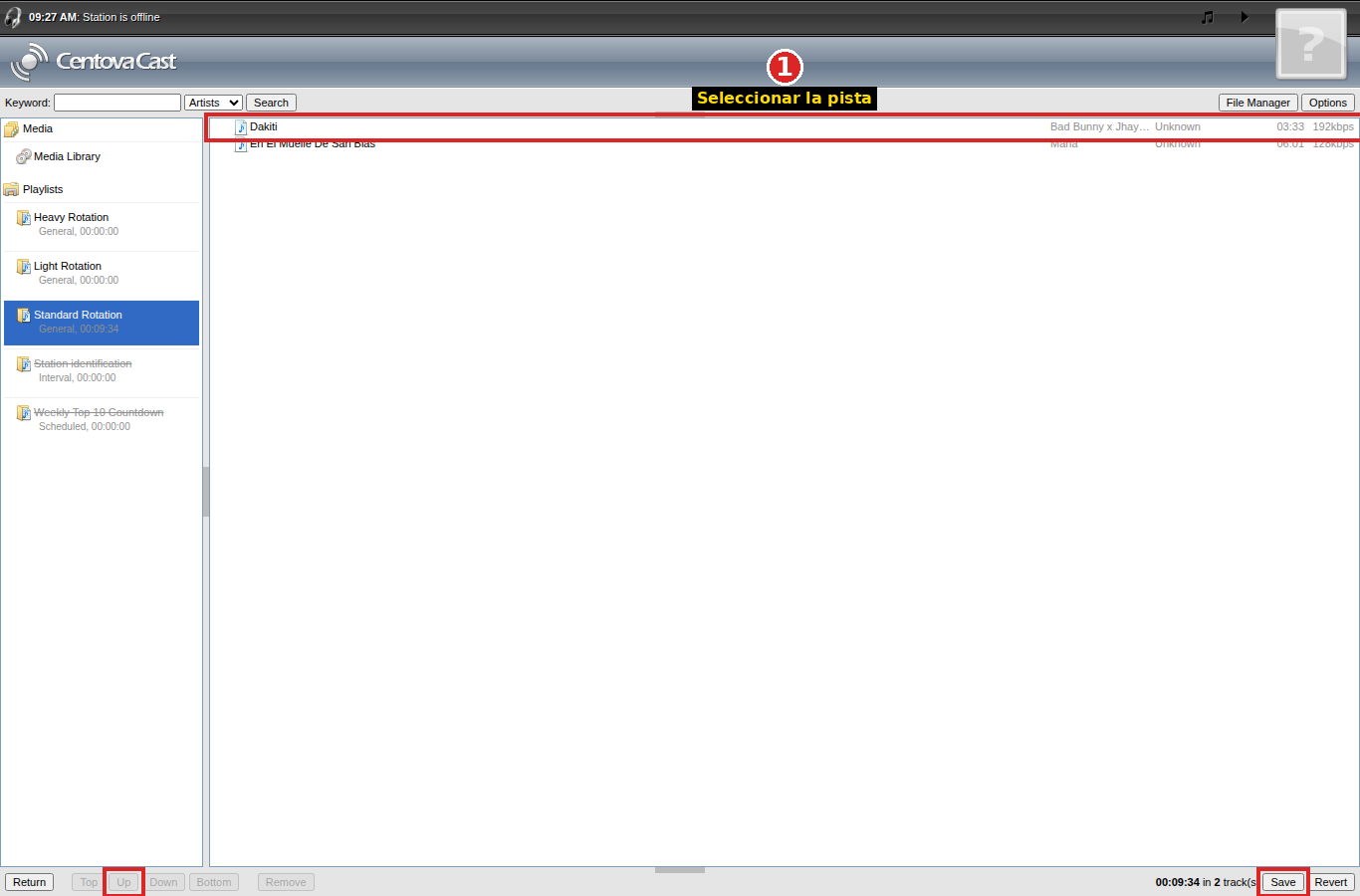
Remove solo saca el tema de esa playlist puntual — no borra el archivo de tu biblioteca, así que podés usarlo en otra lista sin problema.
Checklist rápida
- ¿Tenés al menos una playlist Enabled? Una lista deshabilitada nunca suena, aunque tenga canciones cargadas.
- ¿Dejaste al menos una General Rotation sin franja horaria, por si las demás no aplican en ese momento?
- Una lista Scheduled no sonó a la hora esperada: revisá la zona horaria configurada en Settings → Stream, porque los horarios de las playlists usan esa misma zona.
- ¿Guardaste con Save después de reordenar? Si navegás a otra pantalla sin guardar, se pierde el orden nuevo.