Cómo usar el AutoDJ de Centova Cast: guía completa
El AutoDJ es el reproductor automático de Centova Cast: toma los archivos de audio que subís a tu cuenta y los reproduce en bucle, las 24 horas, sin que nadie tenga que estar conectado transmitiendo en vivo. Cuando un DJ se conecta en vivo (por Winamp, BUTT, etc.), el AutoDJ se pausa solo y cede el aire; cuando el DJ corta, el AutoDJ retoma automáticamente.
En esta guía vas a ver cómo activarlo paso a paso, subir tu música y dejar la emisora sonando sola. Si además querés armar listas con rotación, horarios de programación e intervalos de identificación, en la categoría de Radio vas a encontrar el tutorial específico «Cómo armar playlists y horarios en el AutoDJ de Centova Cast».
1. Entrar al panel de Centova Cast
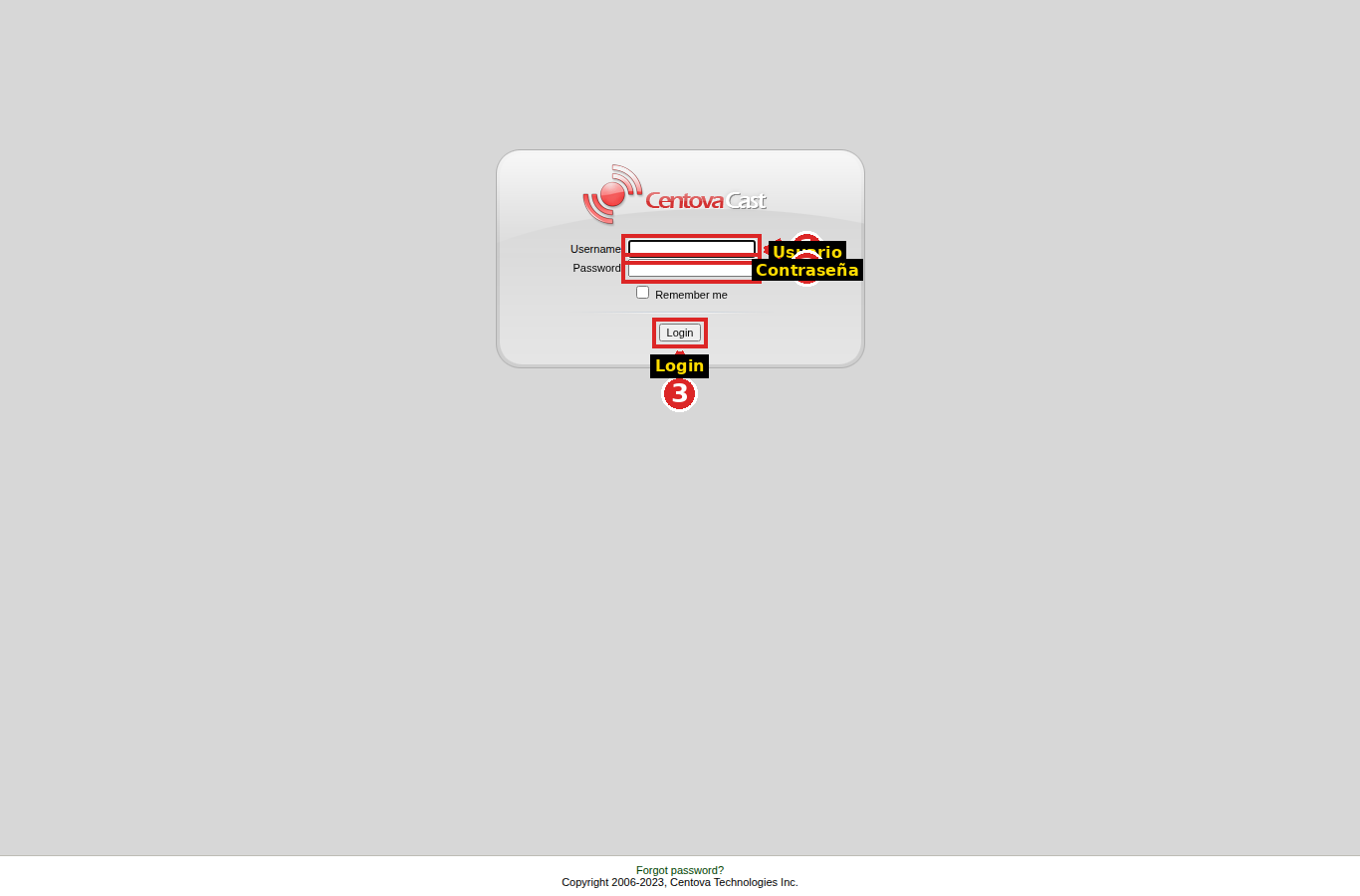
Abrí la URL de tu panel e ingresá tu usuario y contraseña de la cuenta de streaming.
2. Activá el AutoDJ a nivel general
Este es el paso que suele saltearse y por el que «no aparece nada». En Configuration → Settings → AutoDJ hay un campo AutoDJ status. Por defecto está en Disabled, y el panel no te deja tocarlo mientras el servidor está prendido (aunque la emisora figure offline).
Por qué no se puede cambiar: el campo «AutoDJ status» solo se vuelve editable cuando el servidor (Icecast) está completamente detenido, no solo «sin oyentes». Hay que pararlo del todo, cambiar el valor, y volver a arrancarlo.
Los pasos exactos:
- Menú Server → Stop (para todo el servidor, no solo la fuente).
- Entrá a Settings → AutoDJ: ahora AutoDJ status es un desplegable. Elegilo en
Enabled. - Click en Update.
- Menú Server → Start para volver a prender todo.
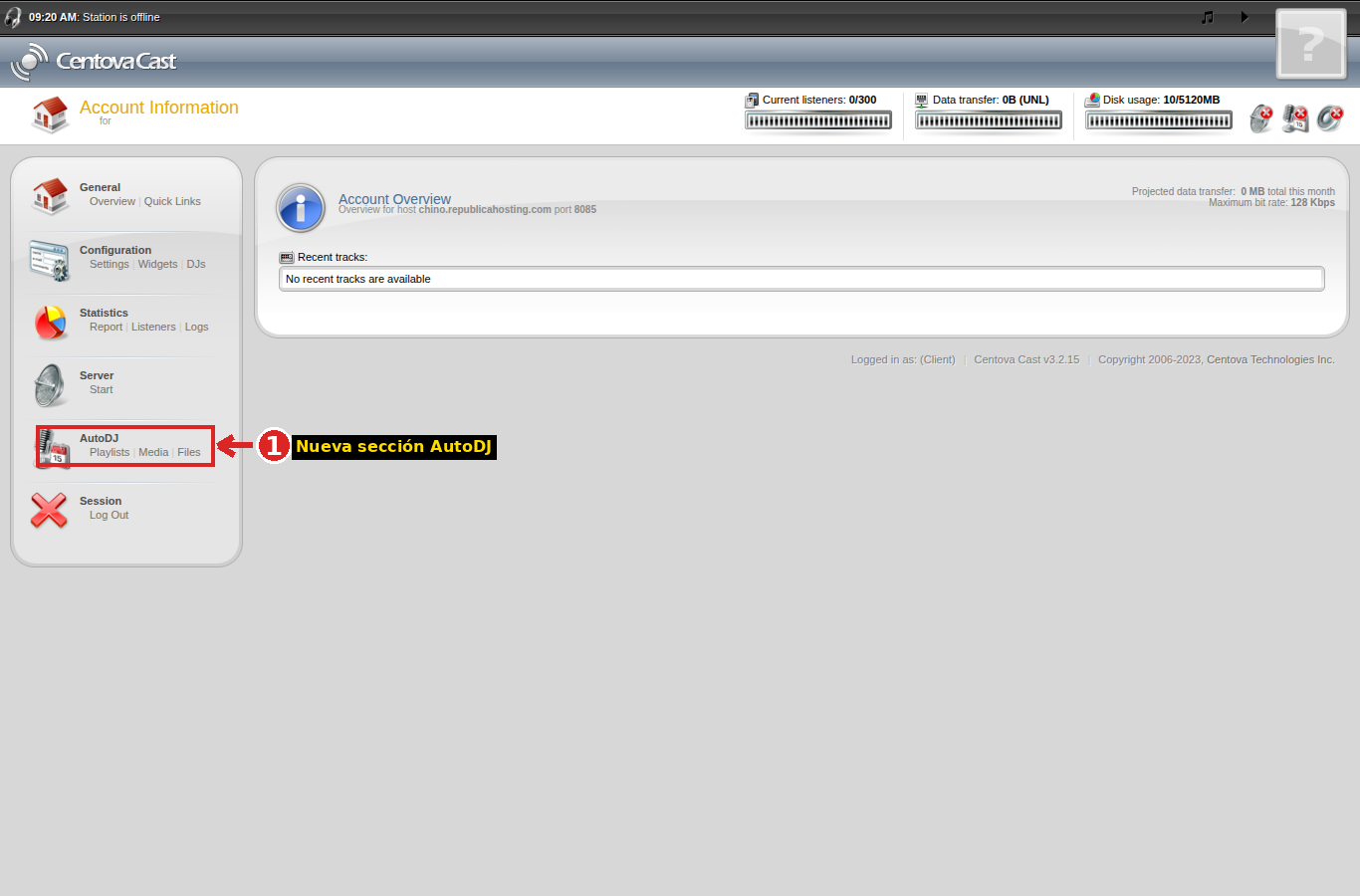
Si no ves esa sección en tu menú, es señal de que el AutoDJ status sigue en Disabled o todavía no reiniciaste el servidor después de activarlo.
3. Activá el AutoDJ en tu mount point
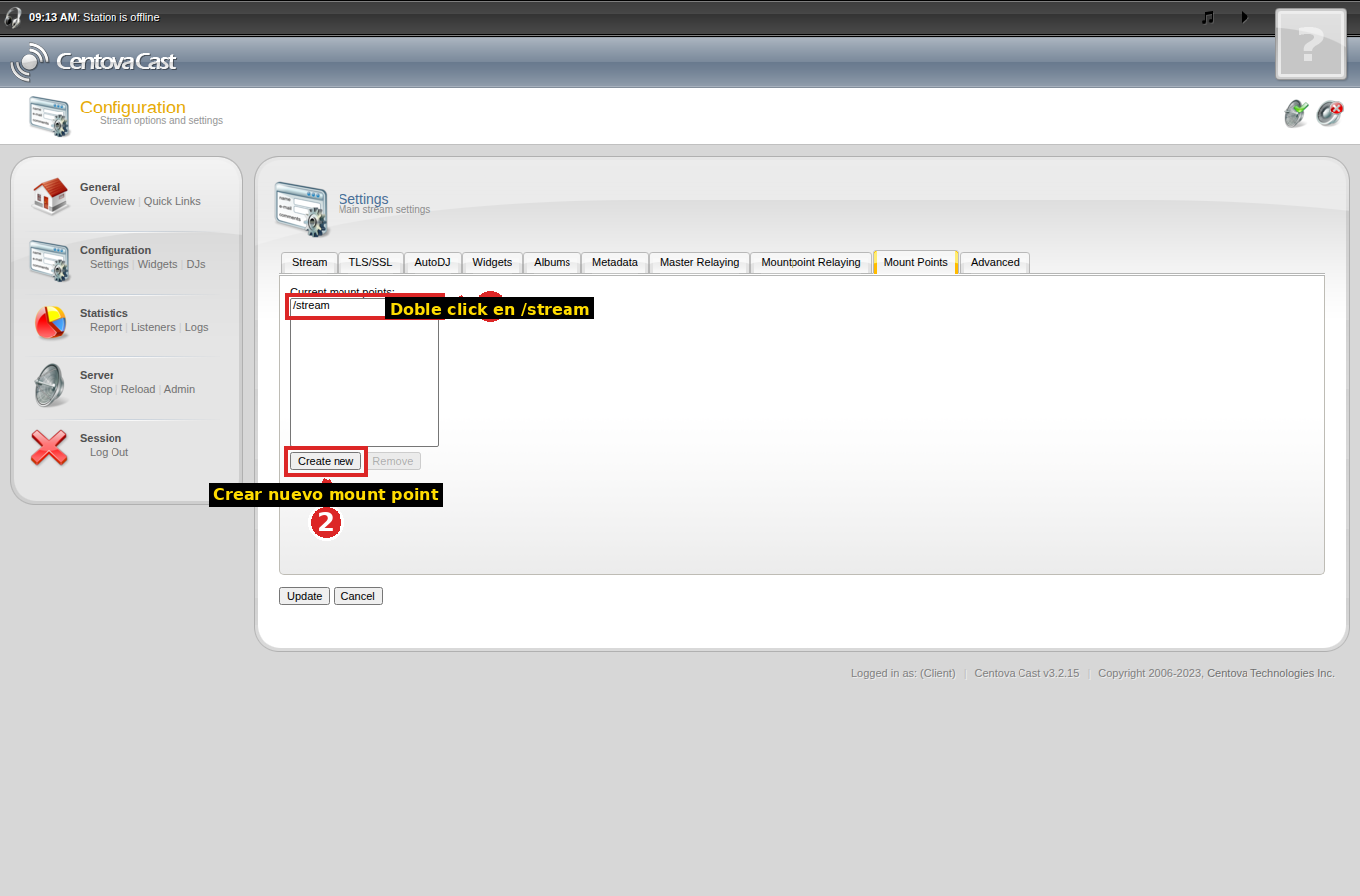
El status global habilita la función, pero cada «mount point» (tu punto de transmisión, normalmente /stream) necesita su propio interruptor. Andá a Settings → Mount Points, hacé doble clic sobre /stream y entrá a la sub-pestaña AutoDJ Settings.
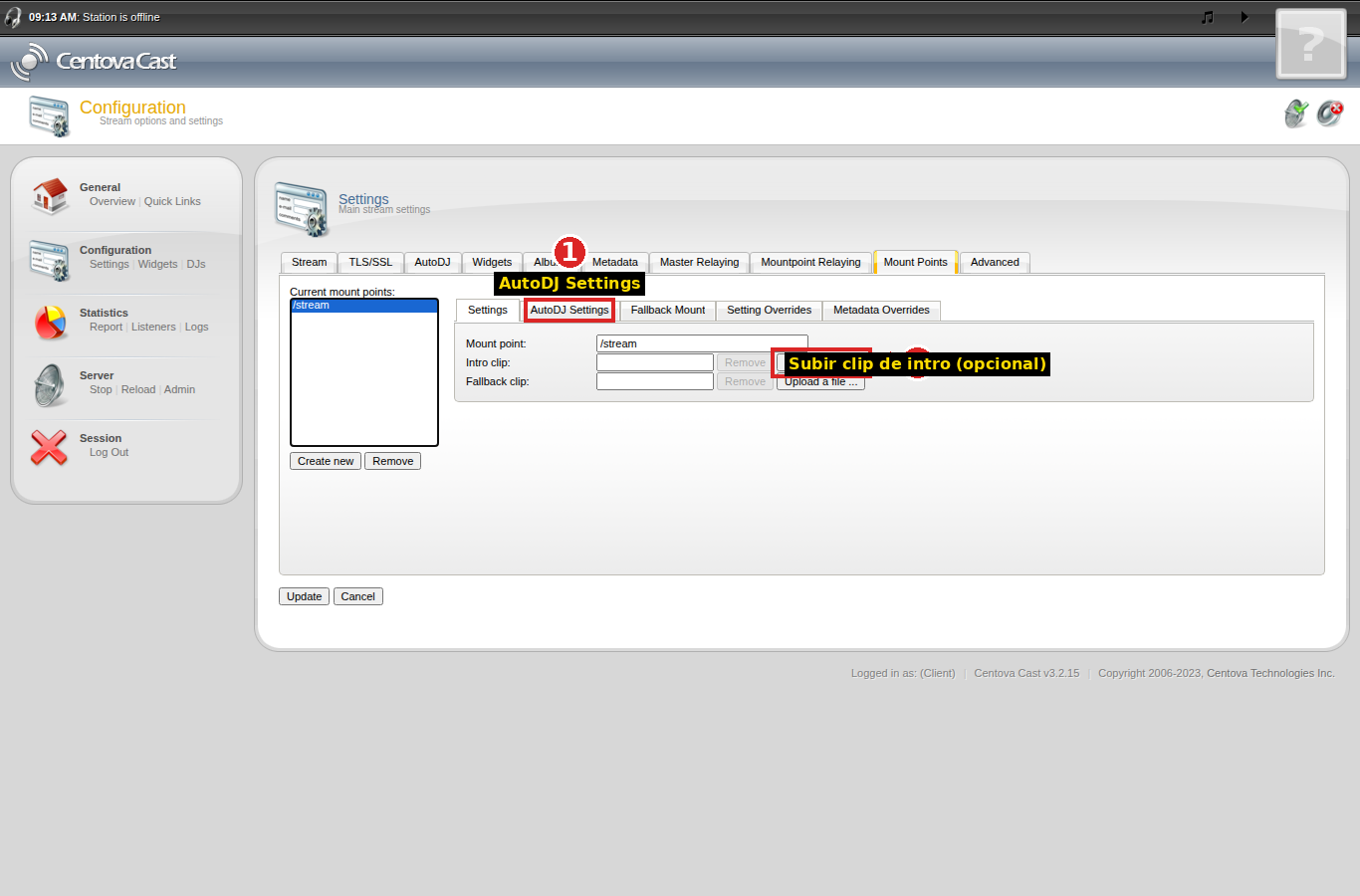
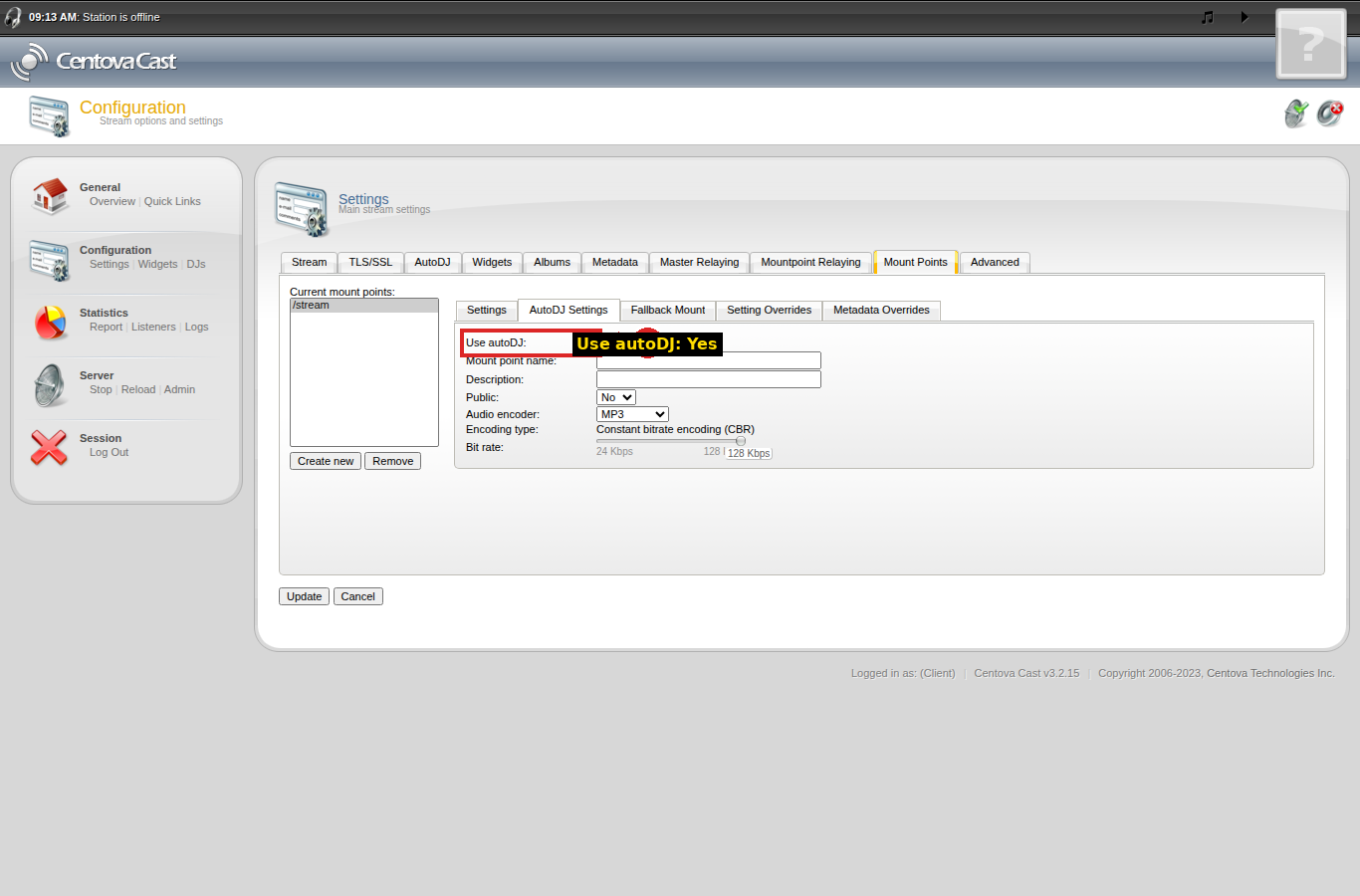
Use autoDJ: Yes y guardá con Update.En esa misma pantalla definís el encoder de audio (MP3, Ogg/Opus o AAC) y el bitrate — 128 Kbps es el estándar para radios online si no sabés cuál elegir.
4. Subí tu música
Hay dos formas de subir canciones. Elegí la que te resulte más cómoda, las dos dejan los archivos en el mismo lugar: la carpeta media/ de tu cuenta.
Opción A — Por FTP
Con FileZilla, WinSCP o similar, usando los datos de Quick Links (dentro de General → Quick Links, sección «FTP Client Connections»).
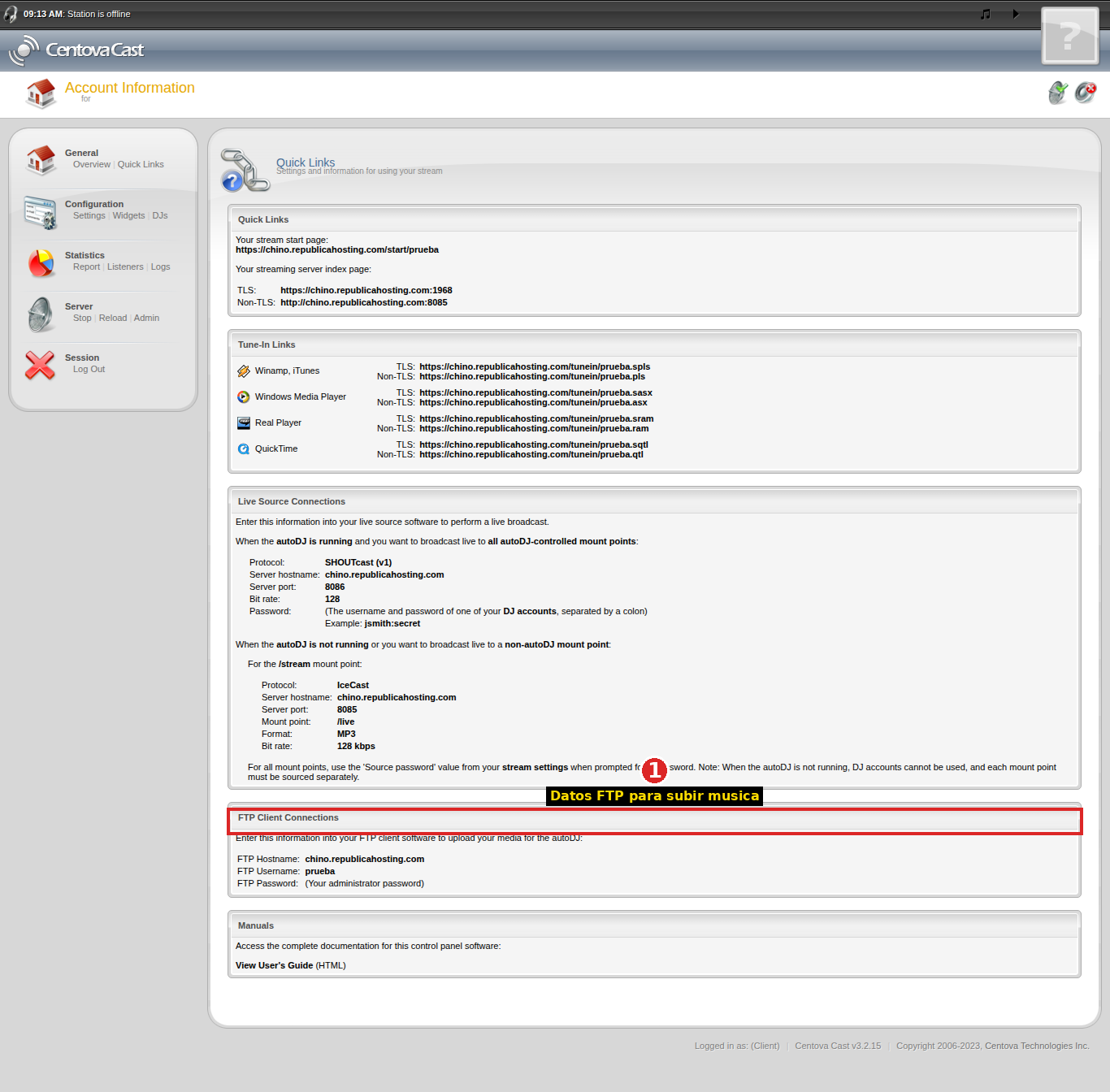
Opción B — Desde el navegador, sin instalar nada
Menú AutoDJ → Files, entrás a la carpeta media y usás el botón Upload.
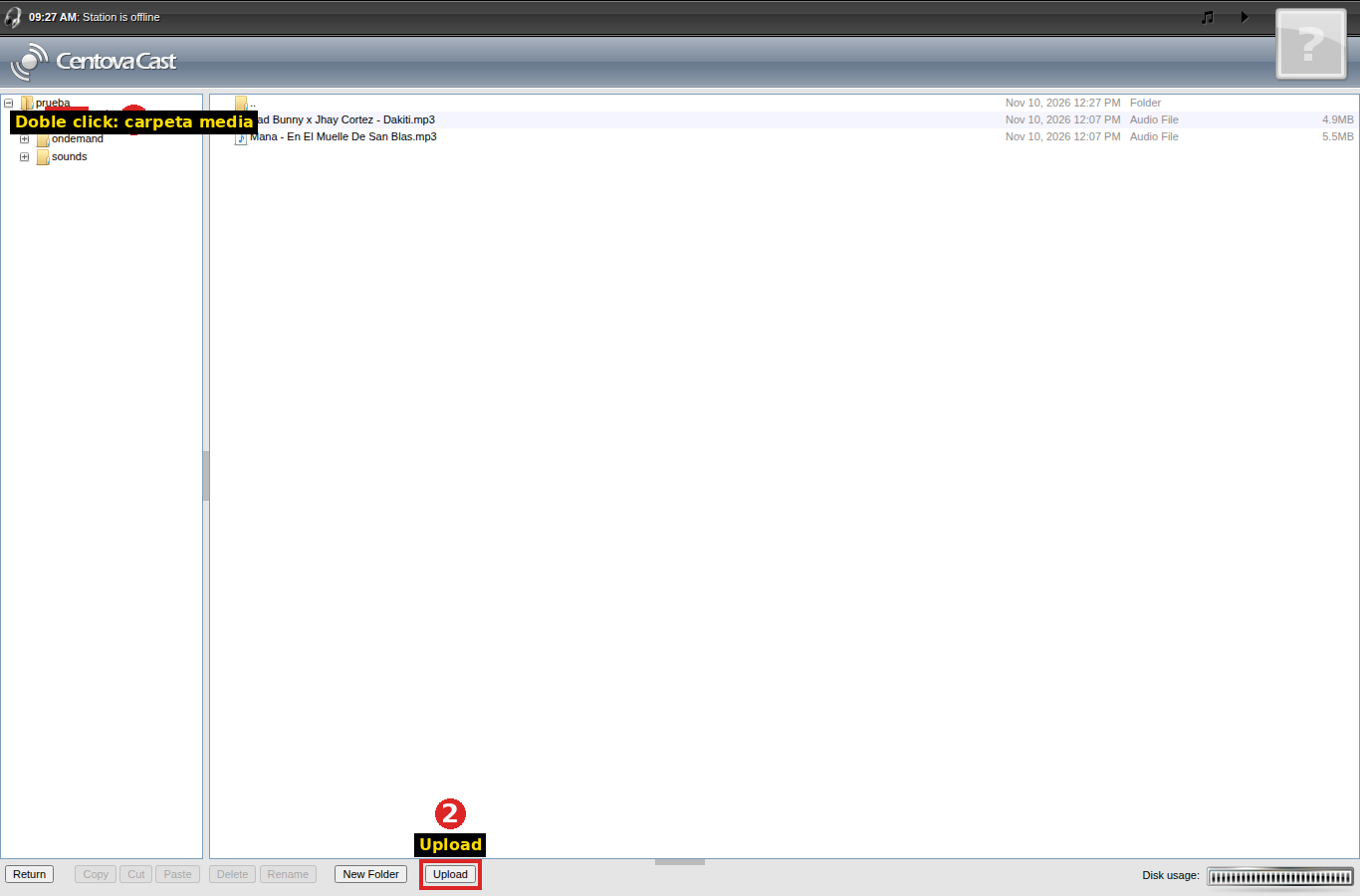
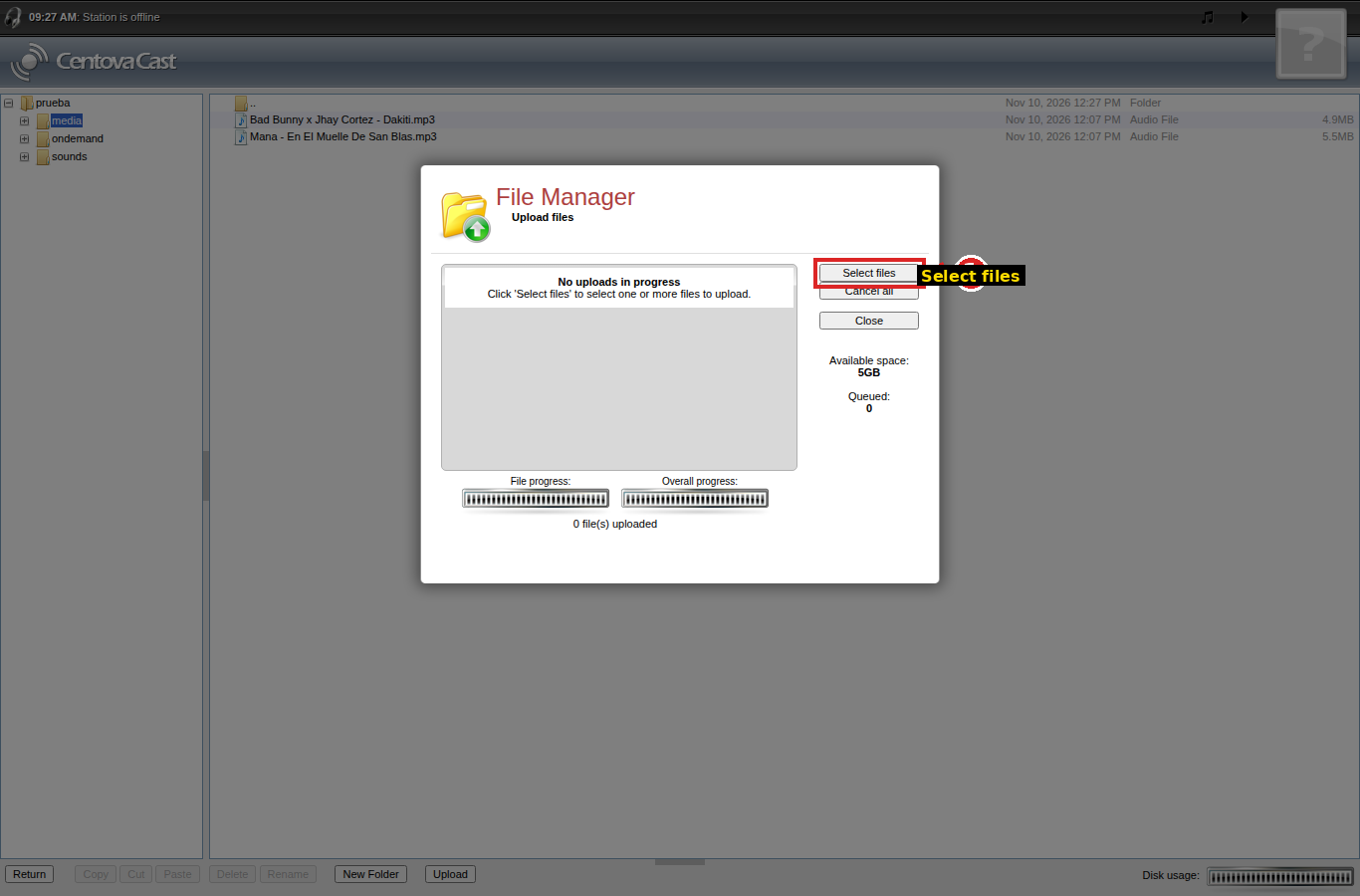
Las carpetas ondemand/ y sounds/ son para otros usos (contenido on-demand y efectos cortos) y no hace falta tocarlas para el AutoDJ básico.
5. Armá al menos una playlist
Subir el archivo no alcanza: el AutoDJ reproduce playlists, no la carpeta directamente. Andá a AutoDJ → Playlists → Create playlist, ponele un nombre y dejala del tipo General Rotation (el más simple), después entrá a AutoDJ → Media y arrastrá tus canciones desde la biblioteca hasta el nombre de esa lista.
Si querés armar rotación por peso, horarios de programación o intervalos de identificación, seguí con el tutorial «Cómo armar playlists y horarios en el AutoDJ de Centova Cast», que cubre esa parte en detalle.
6. Reiniciá el servidor para aplicar todo
En el menú Server tenés Reload (recarga la configuración sin cortar a los oyentes) y Stop/Start (apaga y prende todo).
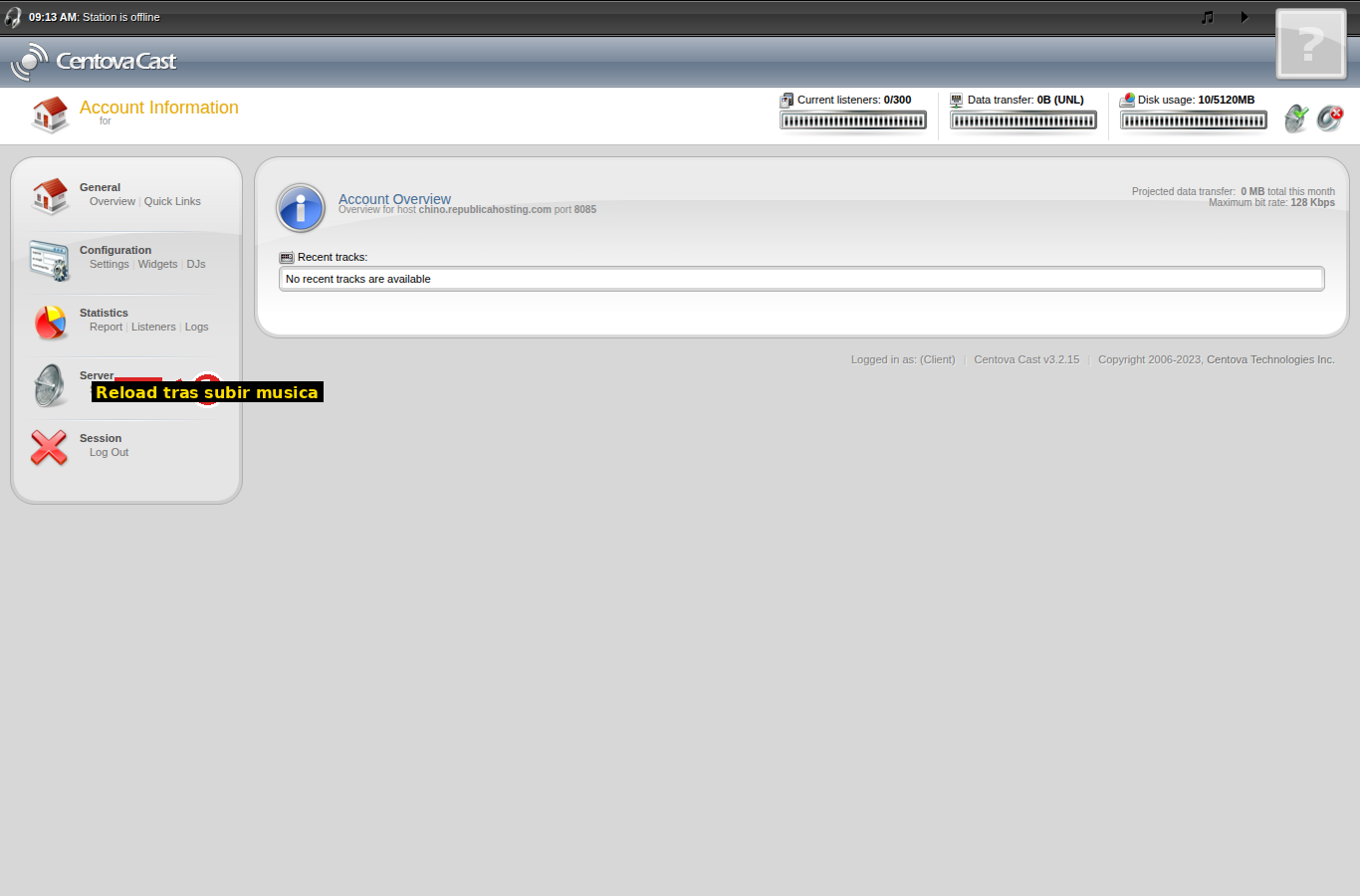
Reload alcanza para la mayoría de los cambios, pero el motor que realmente reproduce el AutoDJ (
liquidsoap) a veces necesita un reinicio completo para tomar cambios grandes sobre todo la primera vez que lo activás. Si después de un Reload seguís viendo «Station is offline» y nada sonando, hacé Stop y después Start (no Reload) desde el menú Server.
7. Verificá que esté sonando
Volvé a General → Overview: si todo salió bien vas a ver «Station is online» y el cuadro Recent tracks mostrando el tema que está sonando.
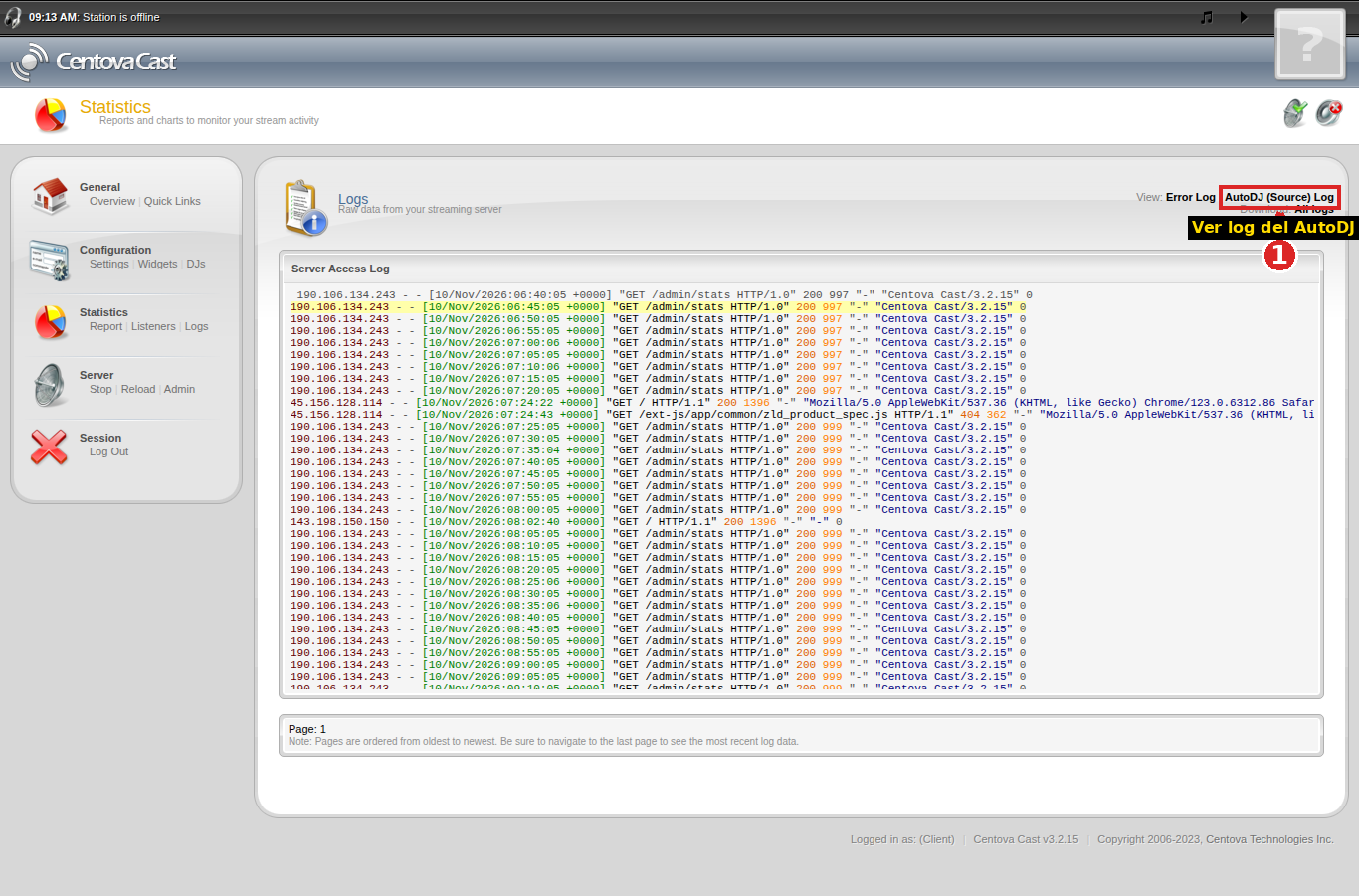
Para revisar en detalle qué está haciendo el AutoDJ (qué canción cargó, o si tuvo algún error leyendo un archivo), andá a Statistics → Logs y abrí el AutoDJ (Source) Log.
Otras funciones que conviene conocer
- Intro clip: un audio corto que se reproduce siempre antes de que arranque el AutoDJ (por ejemplo, la presentación de la radio). Se sube desde la sub-pestaña Settings del mount point.
- Fallback clip: un audio que suena si por algún motivo no hay nada más para reproducir — evita el silencio total al aire.
- Transmitir en vivo sin apagar el AutoDJ: con el AutoDJ activo, podés conectarte en vivo con cualquier encoder (BUTT, SAM Broadcaster, Mixxx) usando los datos de «Live Source Connections» de Quick Links. El AutoDJ cede el aire automáticamente mientras estés conectado y lo retoma solo al cortar.
- Song Requests: en Settings → Widgets podés activar el widget de pedidos para que tus oyentes elijan qué temas de tu biblioteca quieren escuchar.
Problemas comunes
Checklist si no suena nada:
- ¿El AutoDJ status general está en
Enabled(Settings → AutoDJ)? Si no ves el menú «AutoDJ → Playlists/Media/Files» es que no lo activaste o falta reiniciar el servidor. - ¿El mount point tiene
Use autoDJ: Yes? - ¿Subiste canciones a
media/y las agregaste a alguna playlist habilitada? Subir el archivo no alcanza: tiene que estar dentro de una lista con Status = Enabled. - ¿Hiciste Stop y Start del servidor (no solo Reload) después de activarlo por primera vez?
- Revisá el AutoDJ (Source) Log: ahí aparece si un archivo está corrupto o con un formato que no puede leer.