Crear base de datos MySQL y usuario
Casi cualquier aplicación (WordPress, tiendas online, foros) necesita una base de datos MySQL propia y un usuario con permisos sobre ella. Esta guía cubre el flujo completo: crear la base, crear el usuario, y lo más importante — asignarle los permisos correctos (el paso que suele faltar en los instructivos genéricos).
Paso 1: En el menú lateral entrá a «Databases → MySQL Manager». Arriba vas a ver cuánto espacio en disco y cuántas bases de datos tenés disponibles según tu plan. Hacé clic en «Add database».
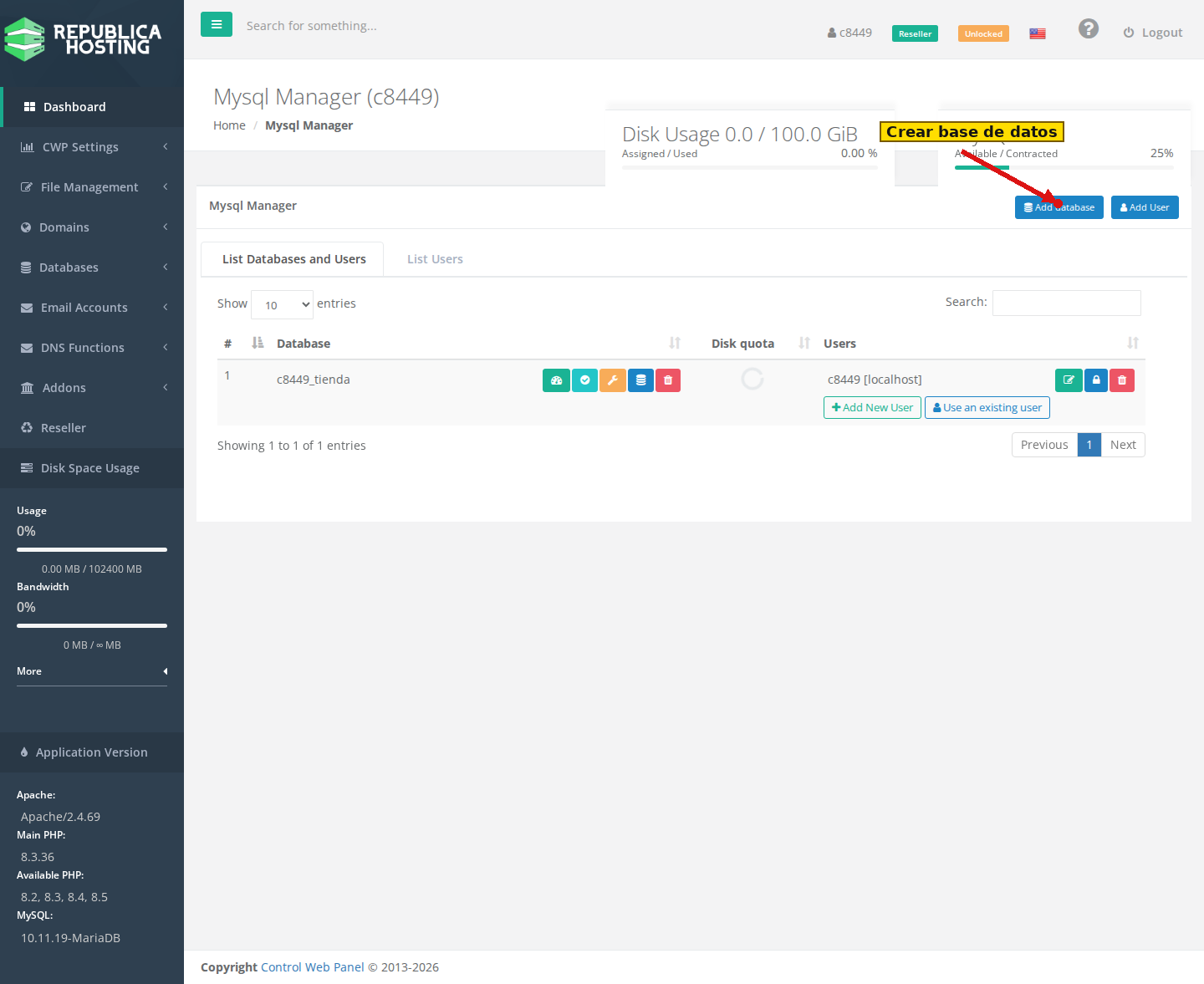
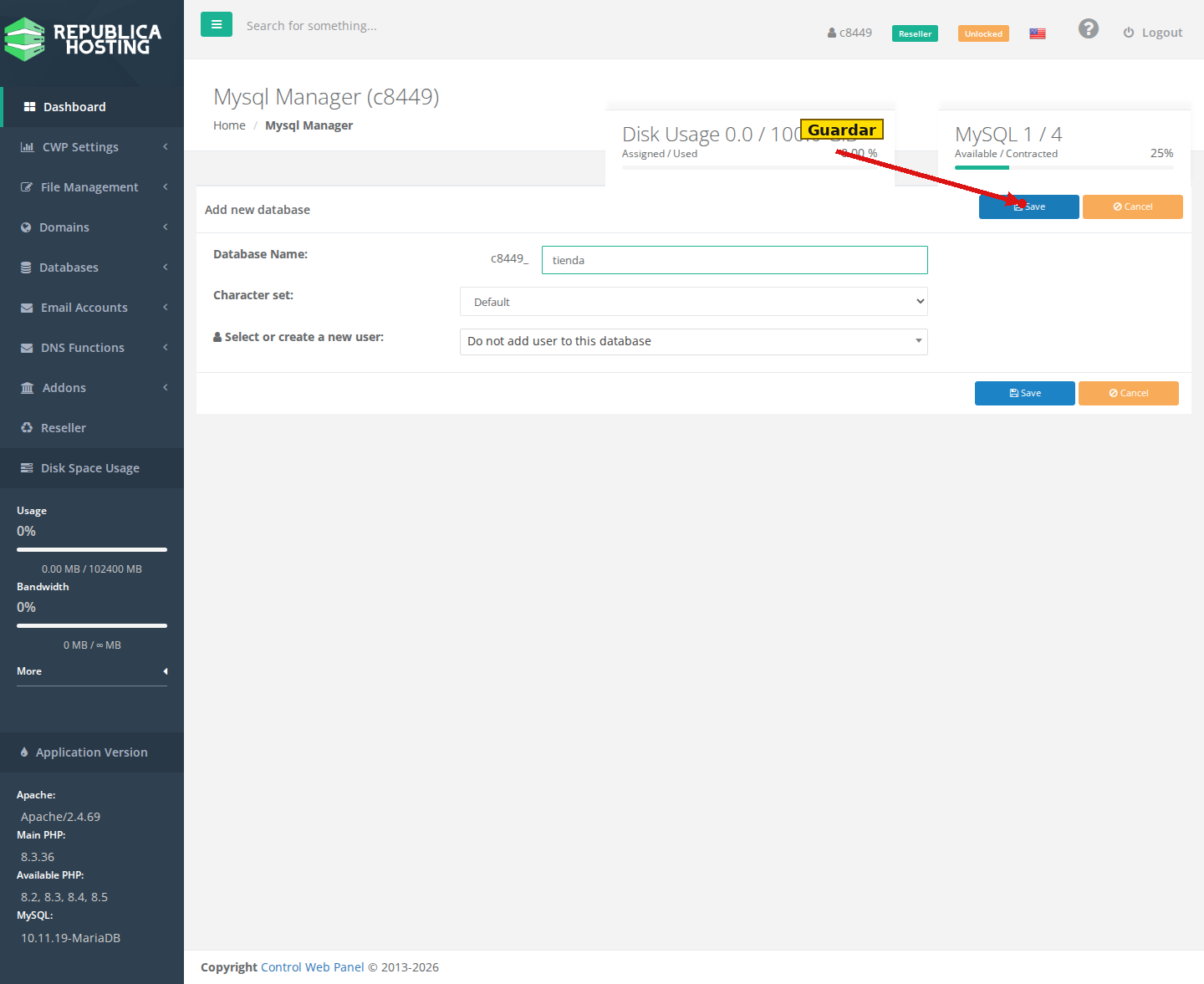
Paso 2: Escribí un nombre (ej. tienda). CWP le antepone automáticamente tu usuario, así que el nombre final queda como usuario_tienda — usá siempre ese nombre completo al configurar tu aplicación. Dejá «Character set» en Default salvo que tu aplicación pida uno específico, y en «Select or create a new user» dejá «Do not add user to this database» por ahora (lo hacemos en el paso siguiente, con más control). Guardá.
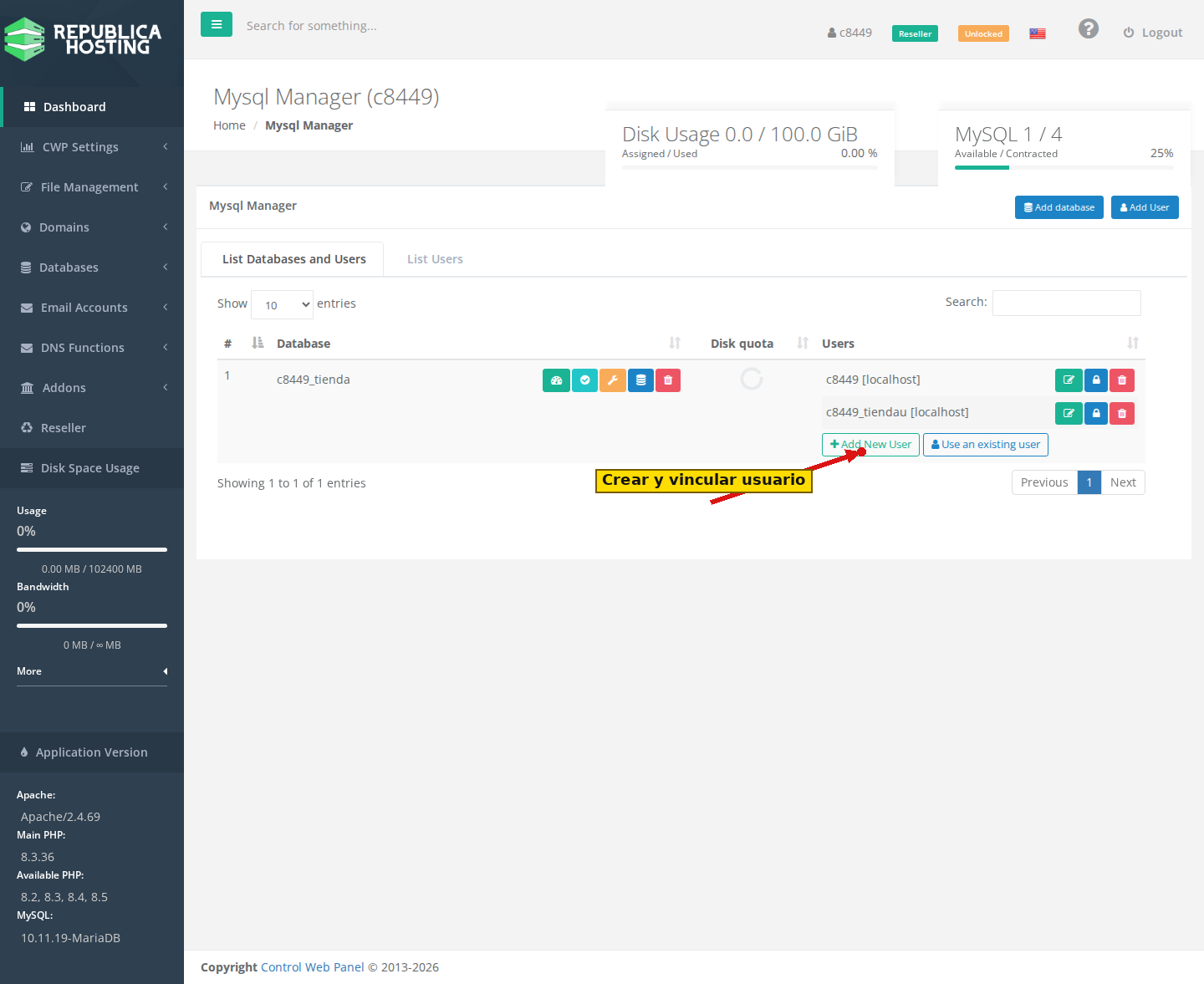
Paso 3: Con la base ya creada, tu usuario principal ya tiene acceso por defecto. Para la mayoría de las aplicaciones conviene crear un usuario dedicado a esa base: hacé clic en «Add New User», justo debajo del nombre de la base («Add New User» crea un usuario nuevo ya vinculado a esta base; «Use an existing user» reutiliza uno que ya tengas).
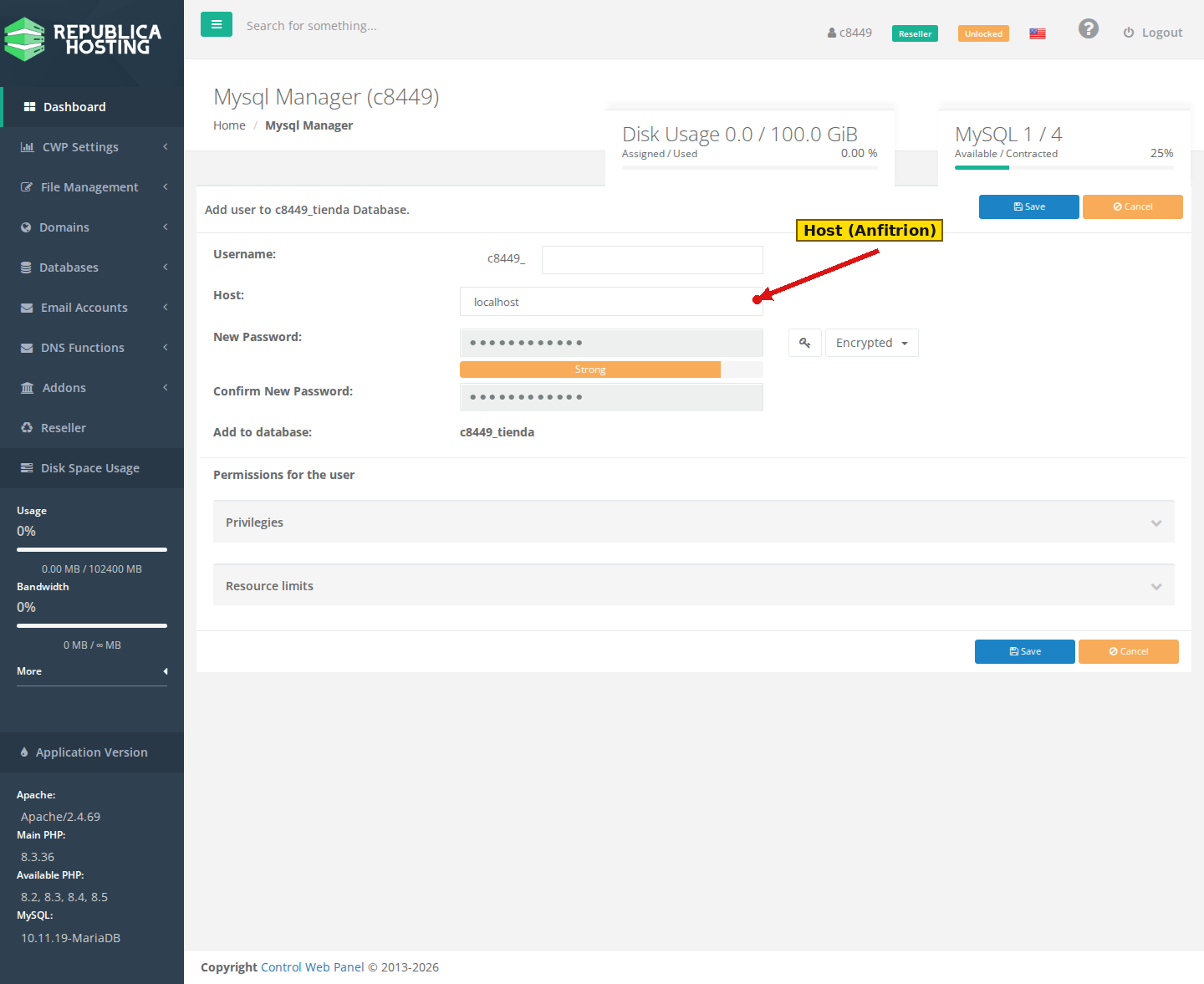
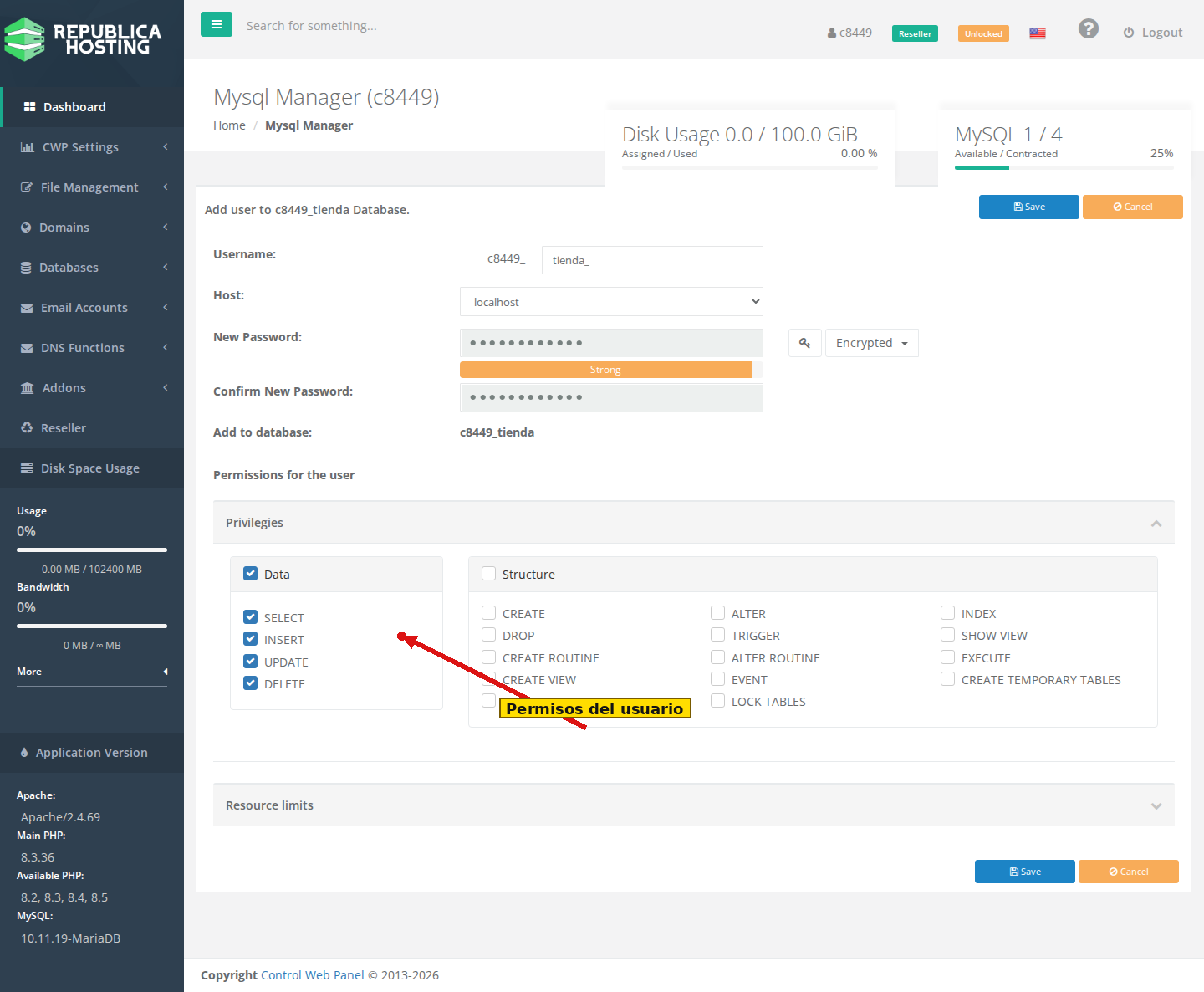
Completá: Username (sin guiones bajos ni símbolos — CWP no los acepta en este campo), Host (quién puede conectarse: localhost solo permite conexiones desde tu propio hosting —lo que usa cualquier WordPress o app alojada ahí mismo—, «% (Any Host)» permite conectar desde cualquier IP, y «Specify IP» limita el acceso a una IP puntual), y New Password (CWP ya te genera una contraseña fuerte automáticamente, usala tal cual).
Paso 4 (el que suele faltar): Desplegá «Privileges» para elegir exactamente qué puede hacer este usuario en la base. Por defecto vienen tildados los permisos de Data (SELECT, INSERT, UPDATE, DELETE) — alcanza y sobra para el 90% de las aplicaciones (WordPress, por ejemplo, solo necesita estos). Tildá además algo del grupo Structure (como CREATE o ALTER) solo si la aplicación necesita crear o modificar tablas por sí misma durante la instalación. Guardá.
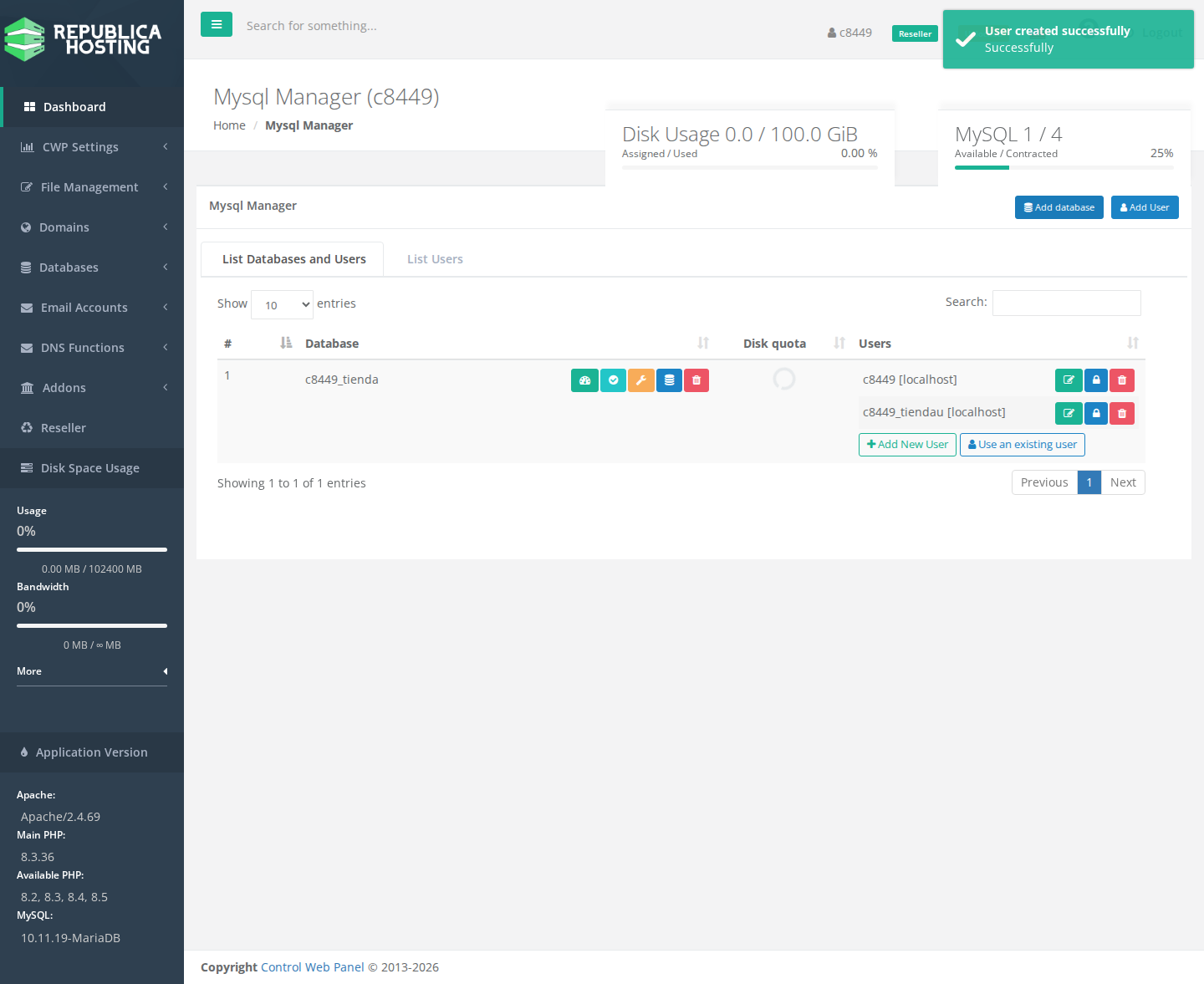
El usuario queda creado y vinculado a la base con los permisos elegidos. La base muestra todos los usuarios con acceso y sus acciones (editar, bloquear, eliminar).
Datos de conexión: Host/Servidor: localhost (si tu app corre en el mismo hosting). Puerto: 3306 (el estándar de MySQL). Usuario y base: los que creaste, con el mismo prefijo (ej. usuario_tienda y usuario_tiendauser).
Notas: para administrar la base visualmente (ver/editar tablas, ejecutar SQL), usá phpMyAdmin desde el mismo menú Databases. Nunca compartas estas credenciales por canales sin cifrar; si necesitás pasarlas, hacelo por un medio seguro y cambiá la contraseña después si fue expuesta. Podés editar los permisos de un usuario más adelante con el ícono de candado, o eliminarlo con el ícono rojo, sin borrar la base de datos.