Crear cuenta FTP
Una cuenta FTP te deja subir y bajar archivos de tu hosting con un cliente de escritorio (FileZilla, Cyberduck, WinSCP, etc.) o integrarlo con tu editor de código, sin tener que usar el Administrador de Archivos del panel.
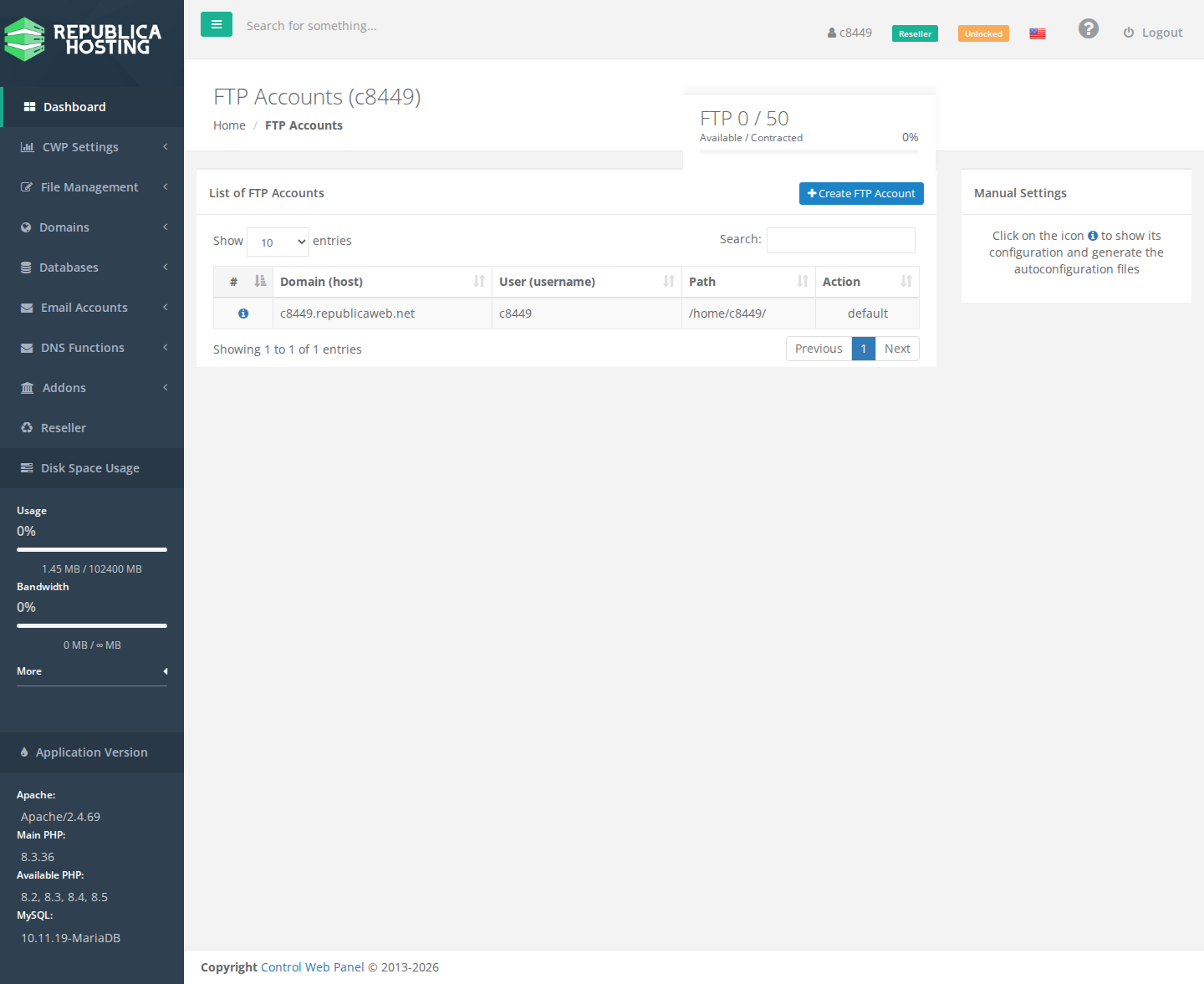
Paso 1: En el menú lateral entrá a «File Management → FTP Accounts». Ahí ya vas a ver la cuenta FTP default (la misma que tu usuario y contraseña del panel, con acceso a /home/usuario/ completo). Para crear una nueva con acceso limitado, hacé clic en «Create FTP Account».
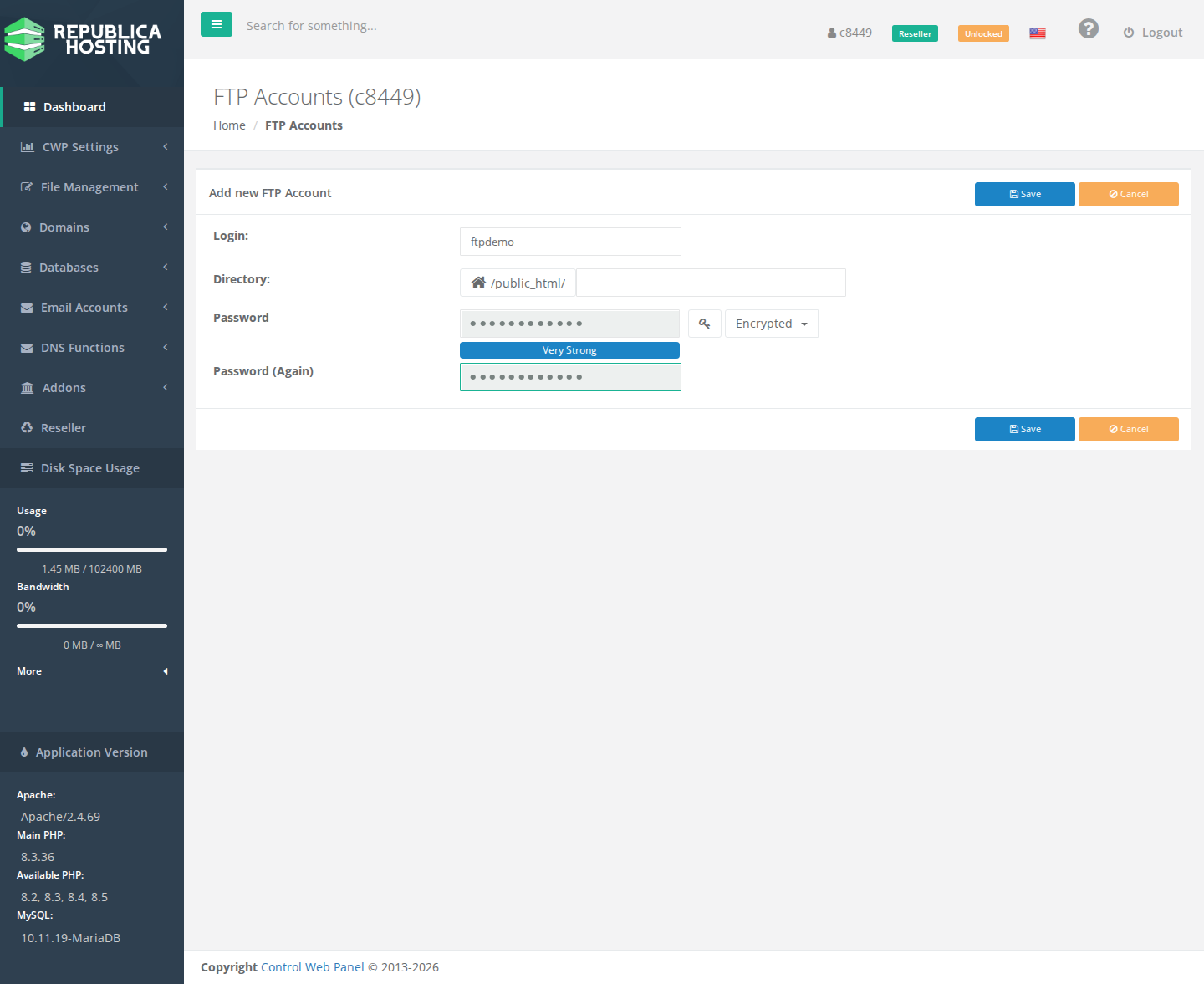
Paso 2: Completá: Login (el usuario FTP; queda como usuario@tudominio.com), Directory (por defecto /public_html/ — el icono de casa te deja elegir /home/ completo en vez de solo public_html, pero eso le da acceso a toda la cuenta, no solo al sitio web; usalo solo si hace falta), y Password con su confirmación (CWP te muestra la fuerza de la contraseña — usá una «Strong» o mejor).
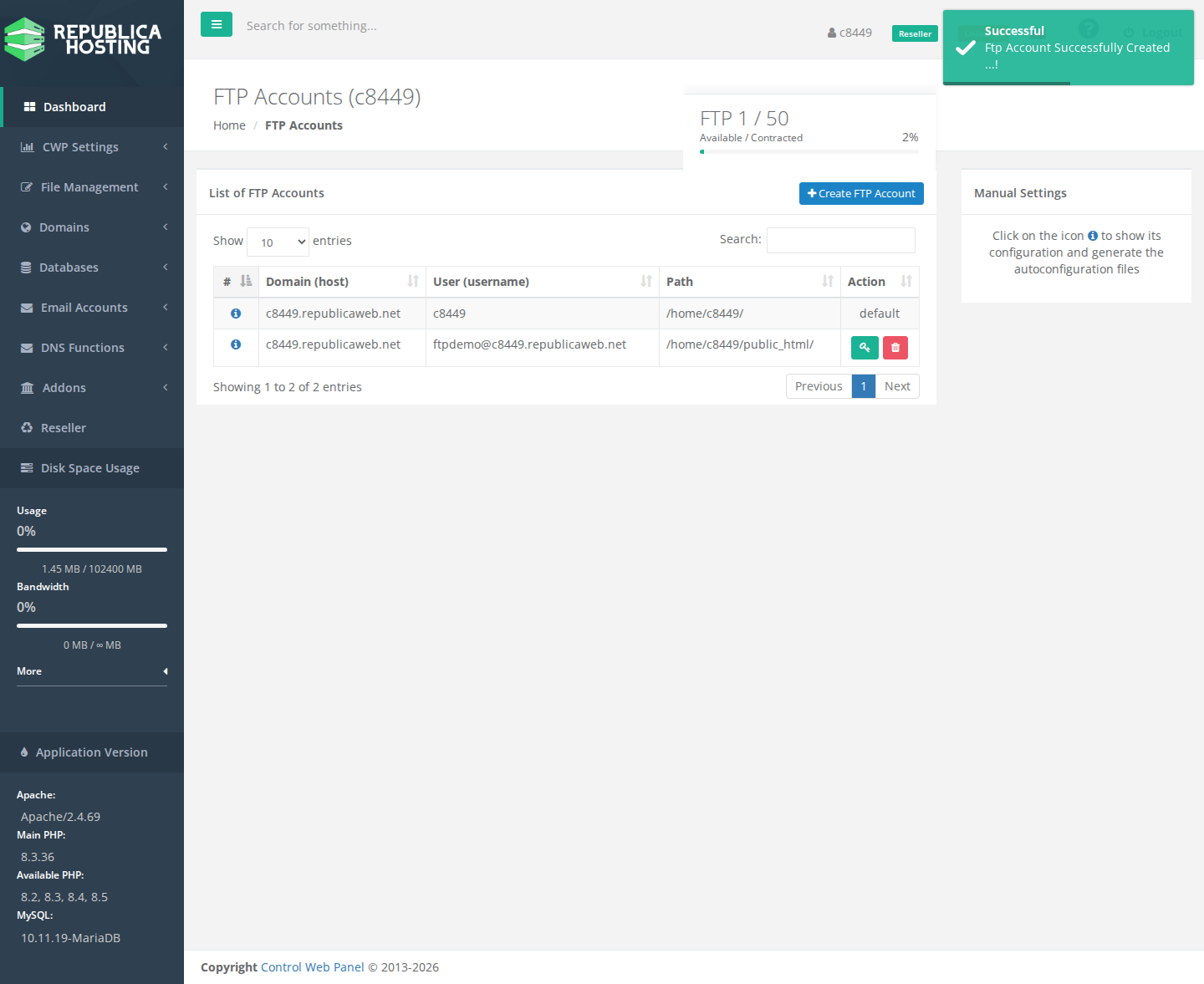
Paso 3: Guardá. La cuenta aparece en la lista con su dominio, usuario y carpeta asignada. Desde los íconos de Action podés editar la contraseña/carpeta (llave) o eliminar la cuenta (tacho de basura, pide confirmación).
Datos de conexión (para configurar tu cliente FTP): Servidor/Host: tu dominio o la IP del servidor. Puerto: 21 para FTP normal, o 22 si tu cliente se conecta por SFTP (usando el mismo usuario/contraseña, pero sobre SSH — más seguro porque viaja cifrado). Usuario: el que creaste (usuario@tudominio.com). Modo: pasivo, salvo que tengas un motivo puntual para usar activo.
Notas: si podés, preferí conectarte por SFTP en vez de FTP plano — el FTP tradicional manda usuario y contraseña sin cifrar por la red. Si olvidaste la contraseña de una cuenta FTP, no se puede recuperar: hay que generar una nueva desde el ícono de llave en la lista. Si tenés varios dominios en la cuenta, al crear la cuenta FTP elegís a cuál queda asociada desde el desplegable que aparece junto al Login cuando hay más de uno.