(SitePad) Crear la pagina web de tu radio con la IA de SitePad (paso a paso)
Esta guia te muestra, clic por clic, como armar la pagina web de tu radio usando exclusivamente la Inteligencia Artificial de SitePad (el Constructor de Sitios que viene con tu hosting). La IA arma todo el sitio por vos: textos, imagenes y diseño, a partir de una descripcion de tu radio. No hace falta saber de diseño ni de programacion.
Antes de empezar: entra a tu cPanel y segui el tutorial «Entrar a SitePad desde cPanel» hasta llegar al Dashboard de SitePad. Una vez ahi, hace clic en «Add New Site» en el menu de la izquierda.
Paso 1 — Datos basicos:
- Site Address: dejalo con tu dominio tal cual aparece. Si ya tenes una pagina principal y queres que esta quede en una subcarpeta, escribi un nombre corto en el ultimo campo (por ejemplo «radio»).
- Name of the website: el nombre de tu radio, tal cual queres que aparezca (por ejemplo «Radio Onda Nueva»).
- Choose a Category: hace clic en el campo, bajá con la rueda del mouse o escribi «Music» para filtrar, y elegi esa categoria (es la que mejor representa a una radio).
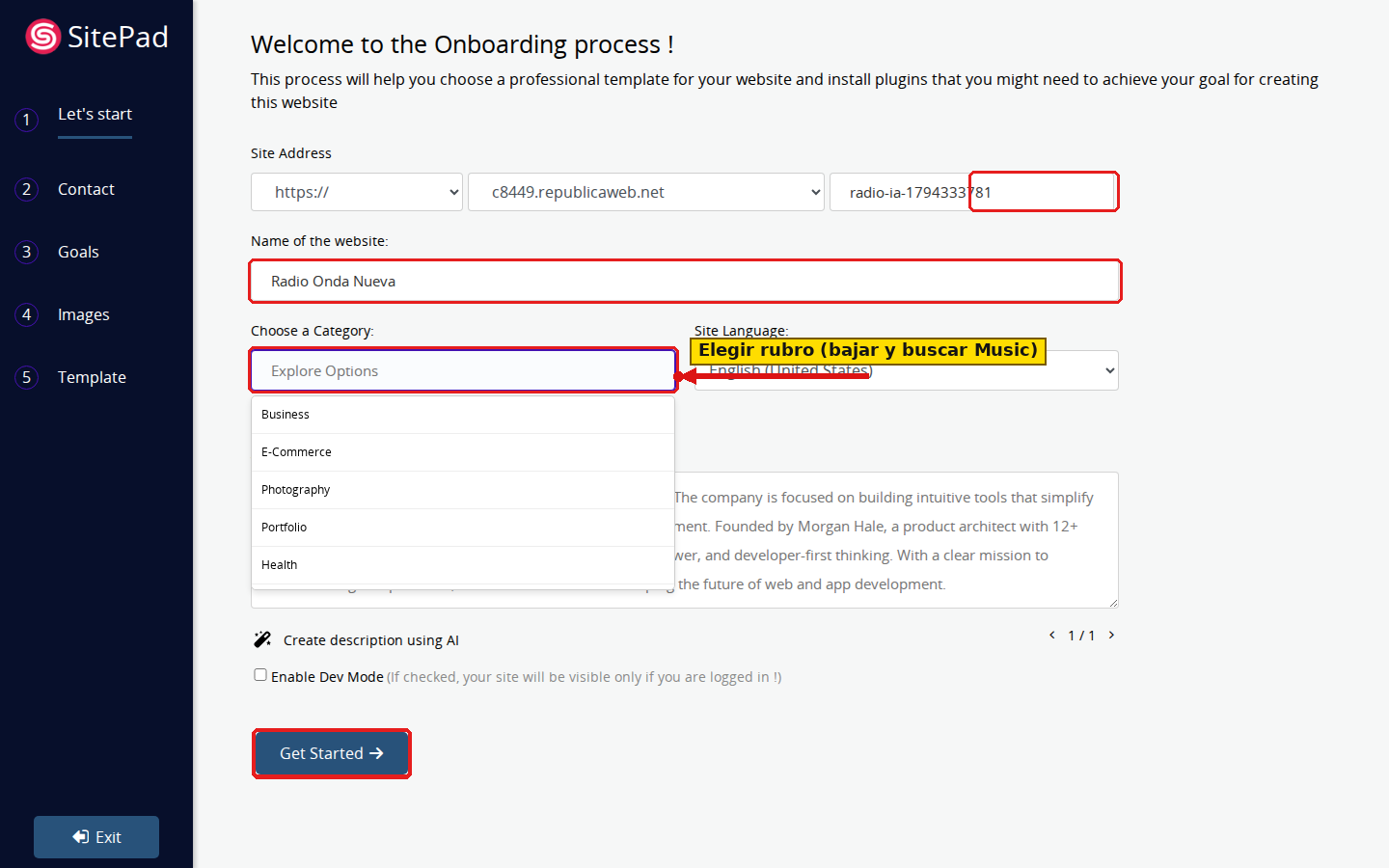
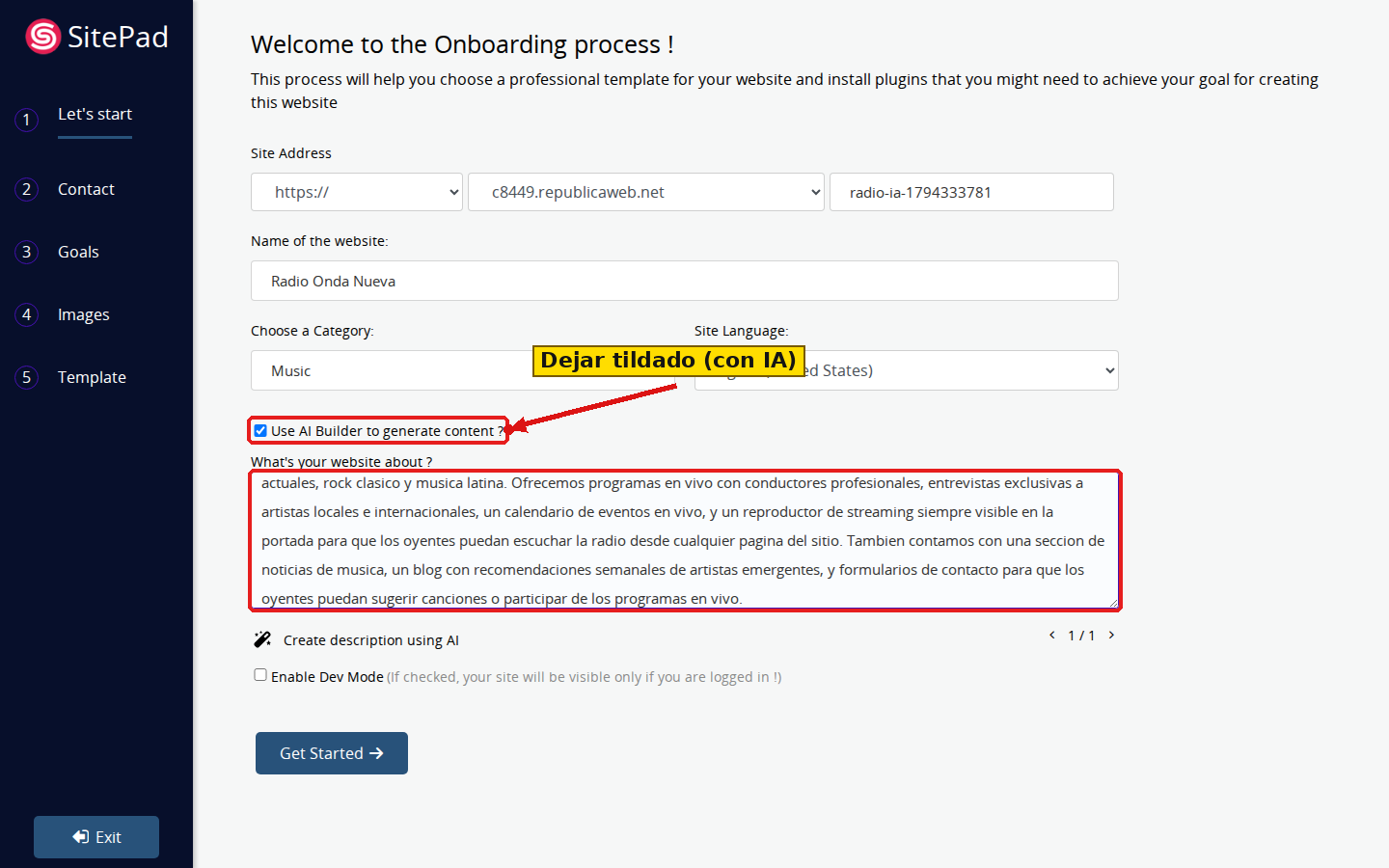
Paso 2 — Activar la IA y describir tu radio: fijate que la casilla «Use AI Builder to generate content?» este tildada (viene asi por defecto — si la ves destildada, haceles clic para activarla). Despues, en el cuadro de texto «What’s your website about?», escribi una descripcion de tu radio. Cuanto mas detalle le des, mejor te va a quedar el sitio.
Ejemplo de descripcion que podes copiar y adaptar (cambia el nombre, el estilo musical y los datos por los tuyos):
Radio Onda Nueva es una radio online argentina que transmite musica variada las 24 horas del dia, combinando exitos actuales, rock clasico y musica latina. Ofrecemos programas en vivo con conductores profesionales, entrevistas exclusivas a artistas locales e internacionales, un calendario de eventos en vivo, y un reproductor de streaming siempre visible en la portada para que los oyentes puedan escuchar la radio desde cualquier pagina del sitio. Tambien contamos con una seccion de noticias de musica, un blog con recomendaciones semanales de artistas emergentes, y formularios de contacto para que los oyentes puedan sugerir canciones o participar de los programas en vivo.
Si la descripcion es muy corta, SitePad te va a avisar con un mensaje en rojo pidiendote que la completes mas — es normal, solo agrega un par de oraciones mas sobre que hace tu radio, a quien le habla, y que secciones queres (programas, contacto, redes sociales, etc.). Cuando este lista, hace clic en «Get Started» abajo a la izquierda.
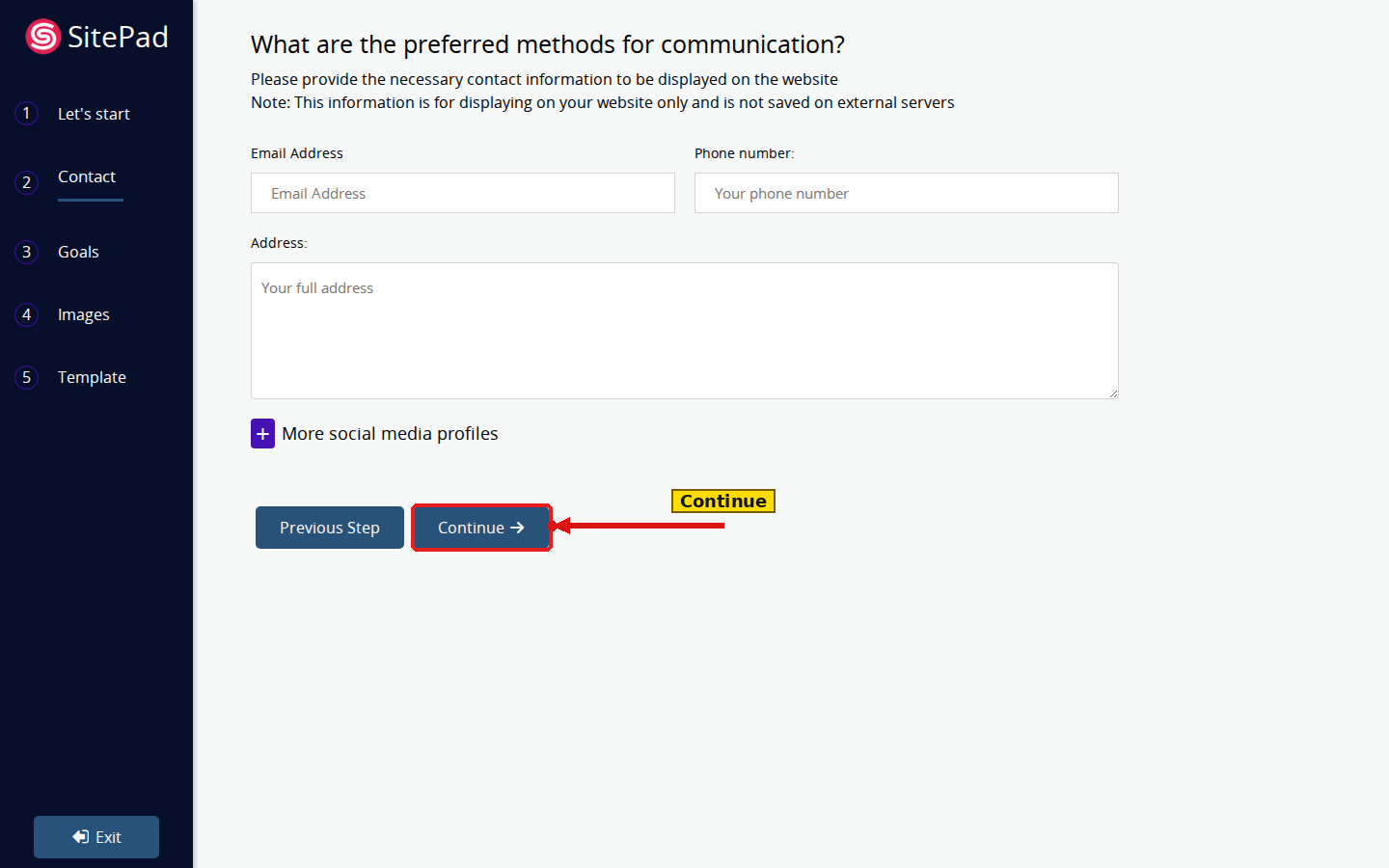
Paso 3 — Contacto (opcional): completa el email, telefono y direccion que quieras mostrar en el sitio (o dejalo en blanco si todavia no lo tenes). Hace clic en «Continue».
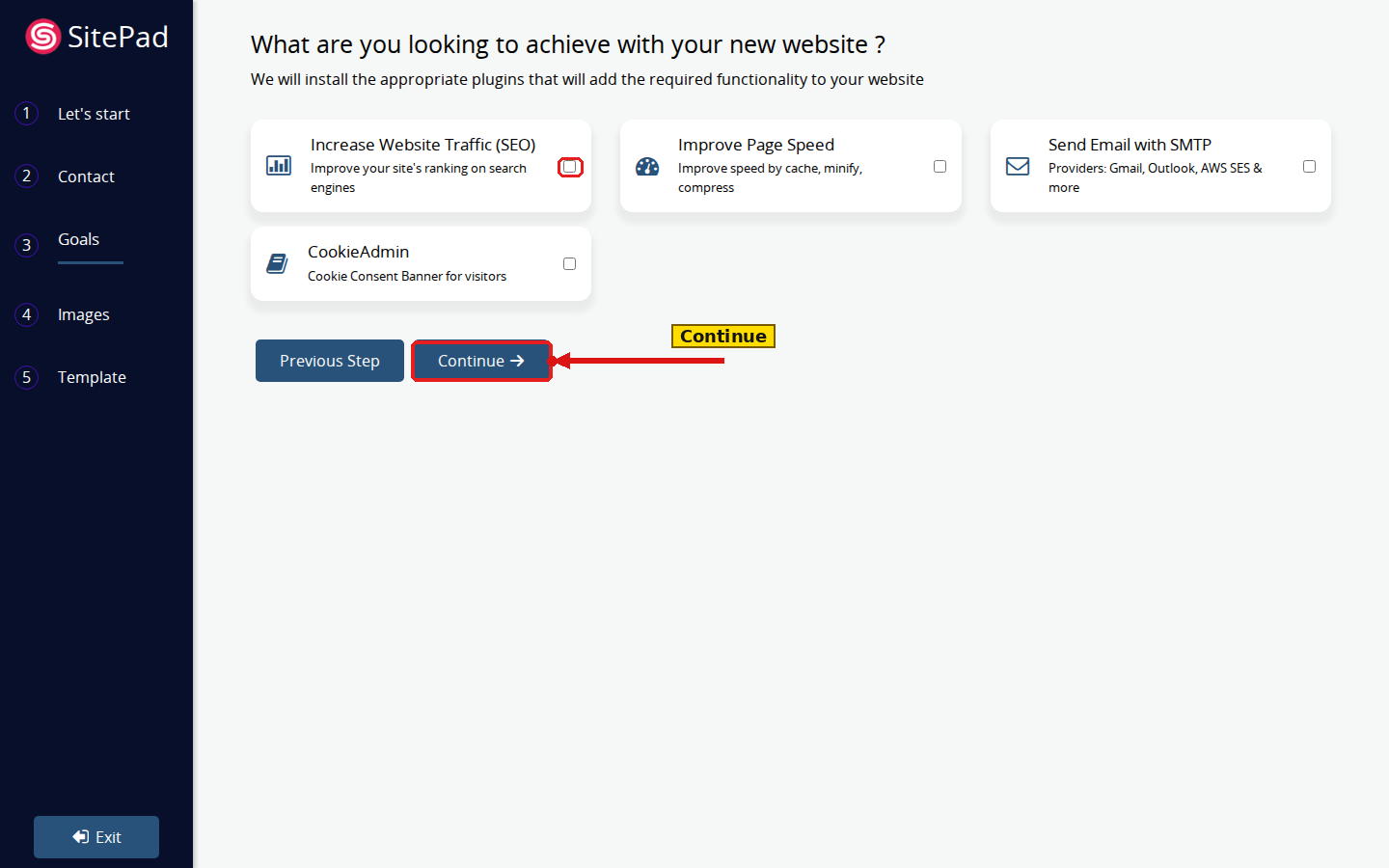
Paso 4 — Objetivos (opcional): tildá «Increase Website Traffic (SEO)» si queres que tu radio aparezca mejor posicionada en Google (recomendado). Las demas son opcionales. Hace clic en «Continue».
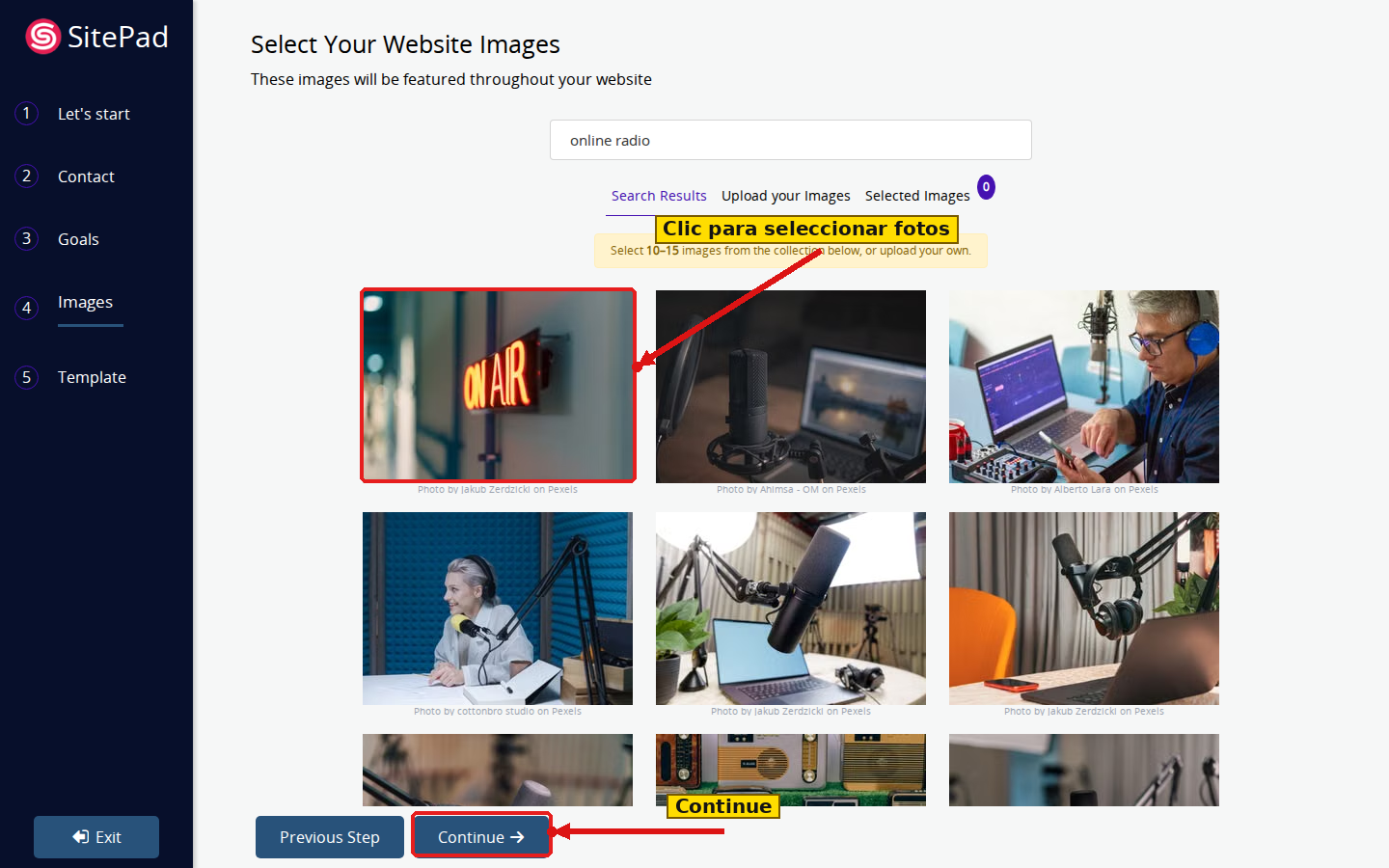
Paso 5 — Imagenes: como pusiste «radio»/»musica» en la descripcion, SitePad te va a mostrar automaticamente fotos de stock relacionadas (microfonos, estudios, auriculares, etc.). Hace clic sobre las que te gusten para seleccionarlas (entre 10 y 15 es un buen numero) y despues clic en «Continue». Si tenes fotos propias de tu radio o tus conductores, podes subirlas en «Upload your Images» en vez de usar las de stock.
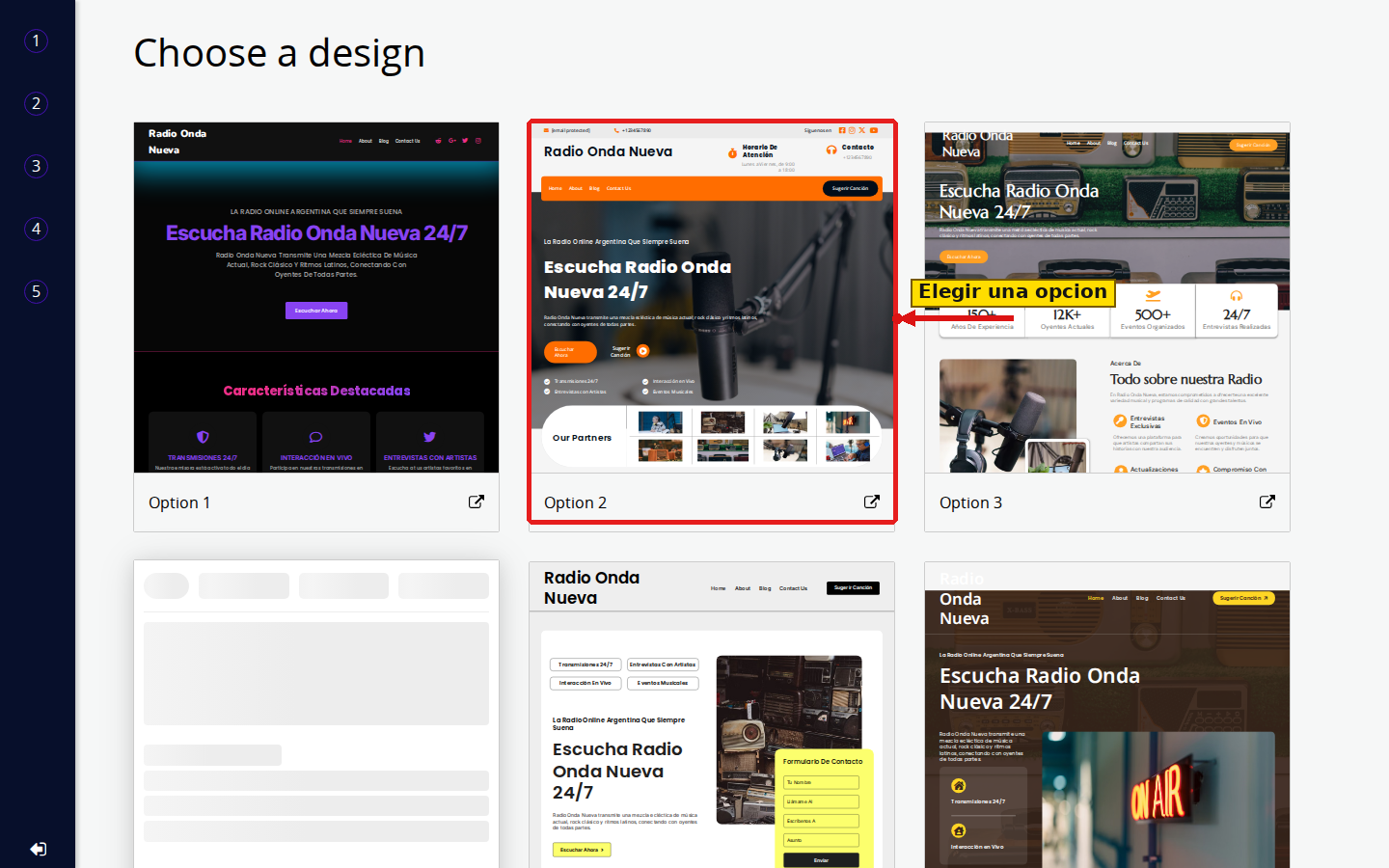
Paso 6 — Elegir el diseño: esta es la parte mas impresionante: la IA te genera seis diseños completos y distintos de tu radio, ya con los textos que describiste (no «texto de relleno») y las fotos que elegiste acomodadas en el diseño. Mira las seis opciones con calma y hace clic en la que mas te guste.
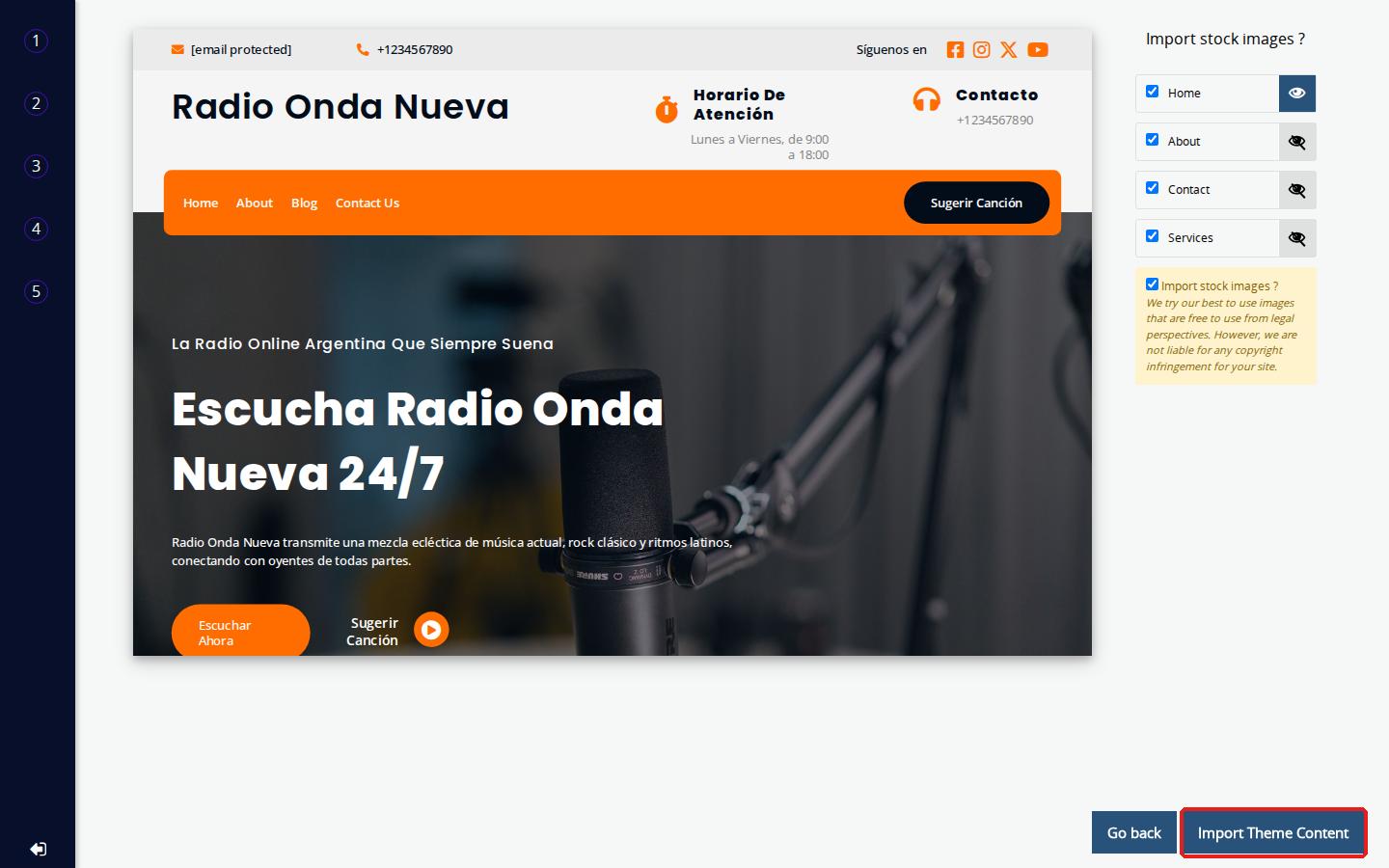
Paso 7 — Confirmar: se abre una vista previa grande del diseño elegido, con la lista de paginas que se van a crear (Home, About, Blog, Contact, etc.) a la derecha — podes destildar las que no quieras. Cuando estes conforme, hace clic en «Import Theme Content».
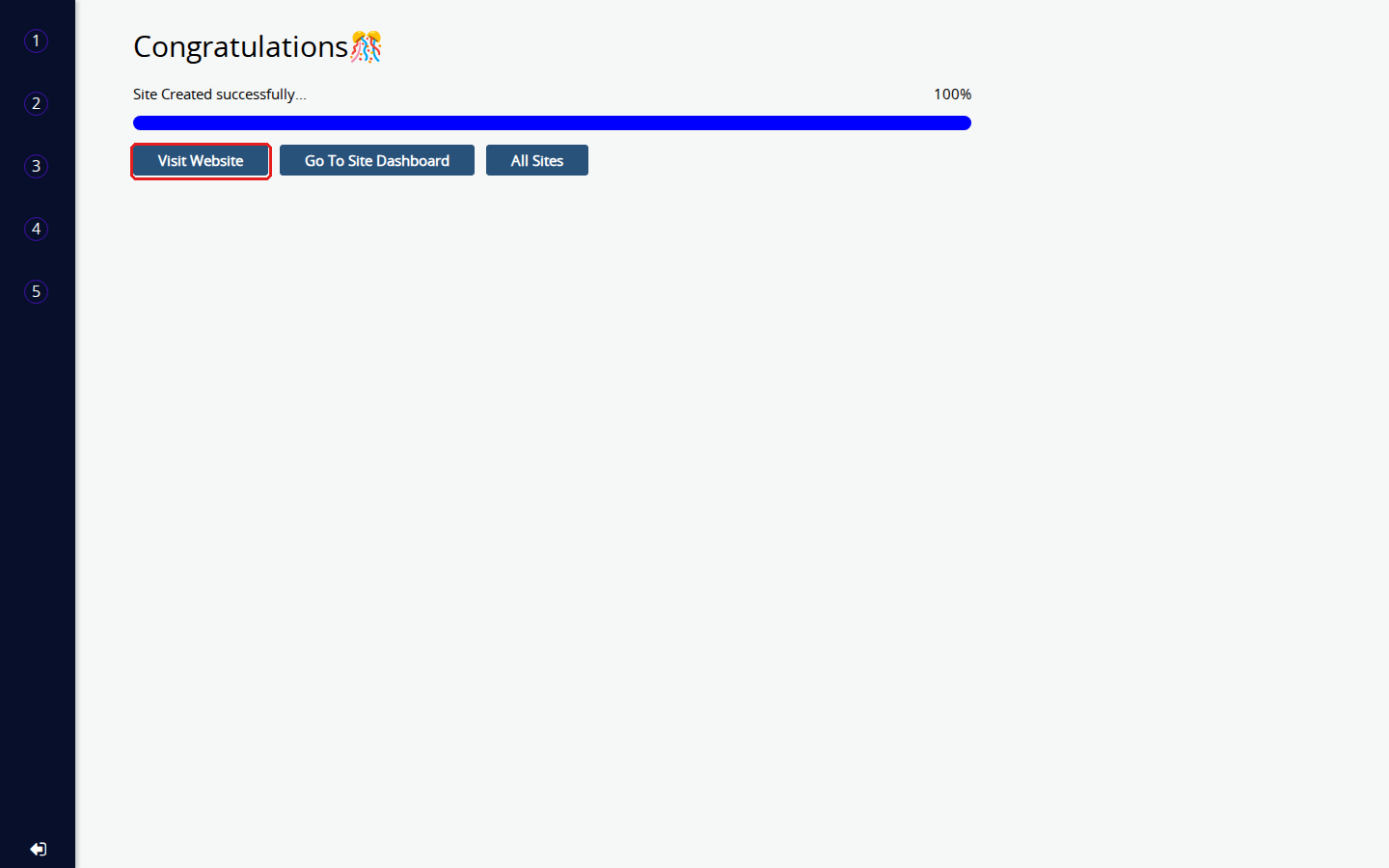
En unos segundos vas a ver la pantalla de «Congratulations» con la barra llegando al 100%. Hace clic en «Visit Website» para ver tu pagina ya publicada y en vivo.
Ultimo paso, muy importante: revisa los datos de contacto, el reproductor de streaming (ver el tutorial «Poner un reproductor de audio en una pagina de SitePad» para poner el de tu radio de verdad en vez de uno de ejemplo), y cualquier texto que la IA haya inventado con numeros o nombres que no sean reales (por ejemplo, cantidad de oyentes o años de experiencia) antes de compartir el link con tus oyentes.