(SitePad) Hacer un backup de un sitio en SitePad
Antes de hacer un cambio grande (cambiar de tema, borrar contenido, probar algo nuevo) conviene sacar un backup de tu sitio.
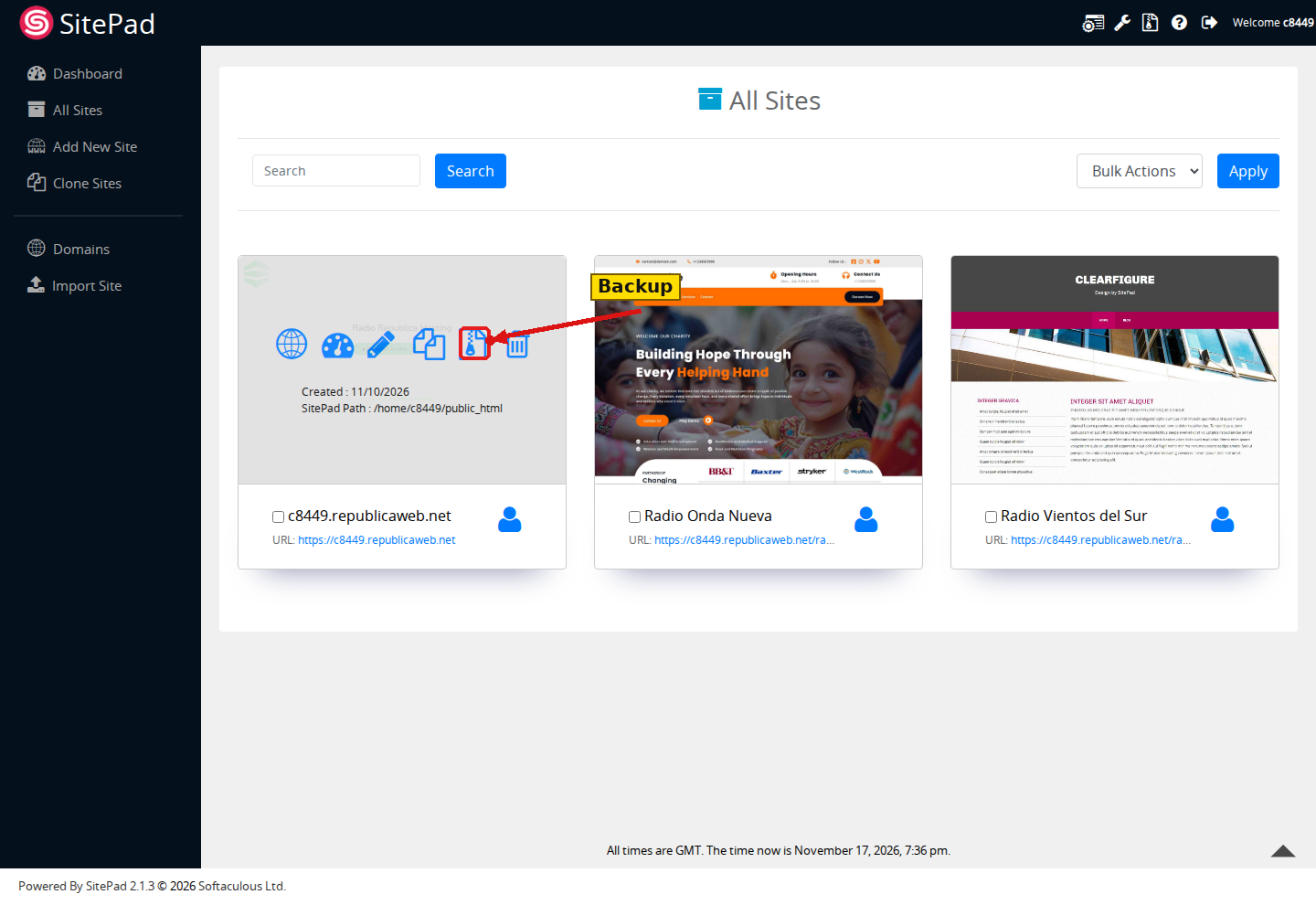
Paso 1: Desde «All Sites», pasa el mouse sobre la tarjeta del sitio y hace clic en el icono de backup.
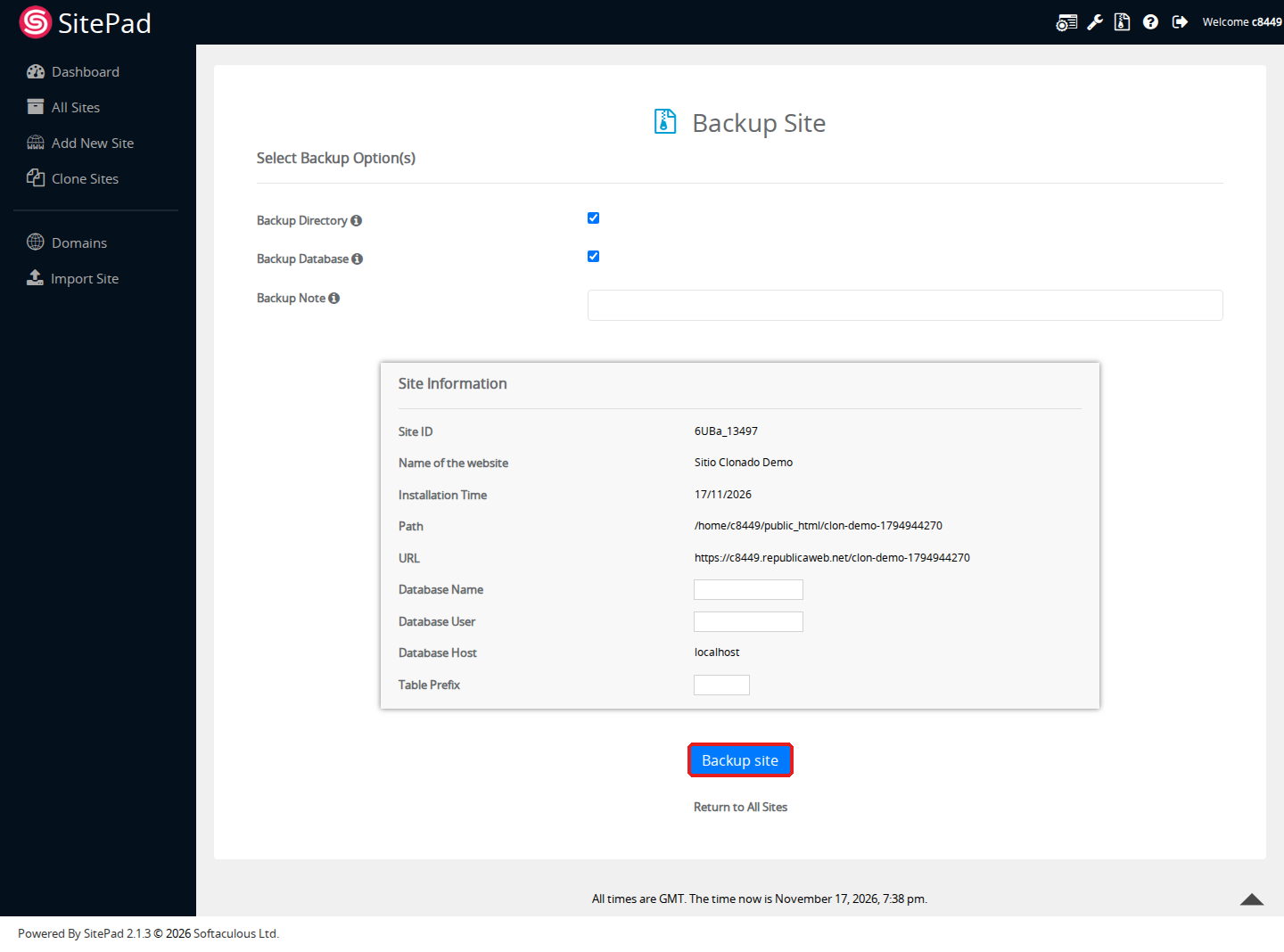
Paso 2: En la pantalla «Backup Site» vas a ver tildadas por defecto «Backup Directory» (los archivos del sitio) y «Backup Database» (la base de datos) — dejalas asi para un backup completo. Podes agregar una nota para identificar el backup despues. Mas abajo se muestra la informacion tecnica del sitio (ruta, base de datos, etc.). Hace clic en «Backup site».
El backup se genera y se guarda en el servidor, dentro de la cuenta de hosting (no se descarga automaticamente a tu computadora). Si necesitas el archivo del backup o restaurar uno, pedilo por ticket indicando el nombre del sitio y la fecha aproximada, o revisa el Administrador de Archivos de cPanel dentro de la carpeta de tu cuenta.