Instalar WordPress desde CWP.
CWP trae un instalador de aplicaciones (Scripts) que arma WordPress completo en un par de minutos: descarga, base de datos y usuario administrador, todo en un solo paso. Esta guía suma el error más común, que deja el sitio instalado adentro de una subcarpeta sin que el usuario se dé cuenta.
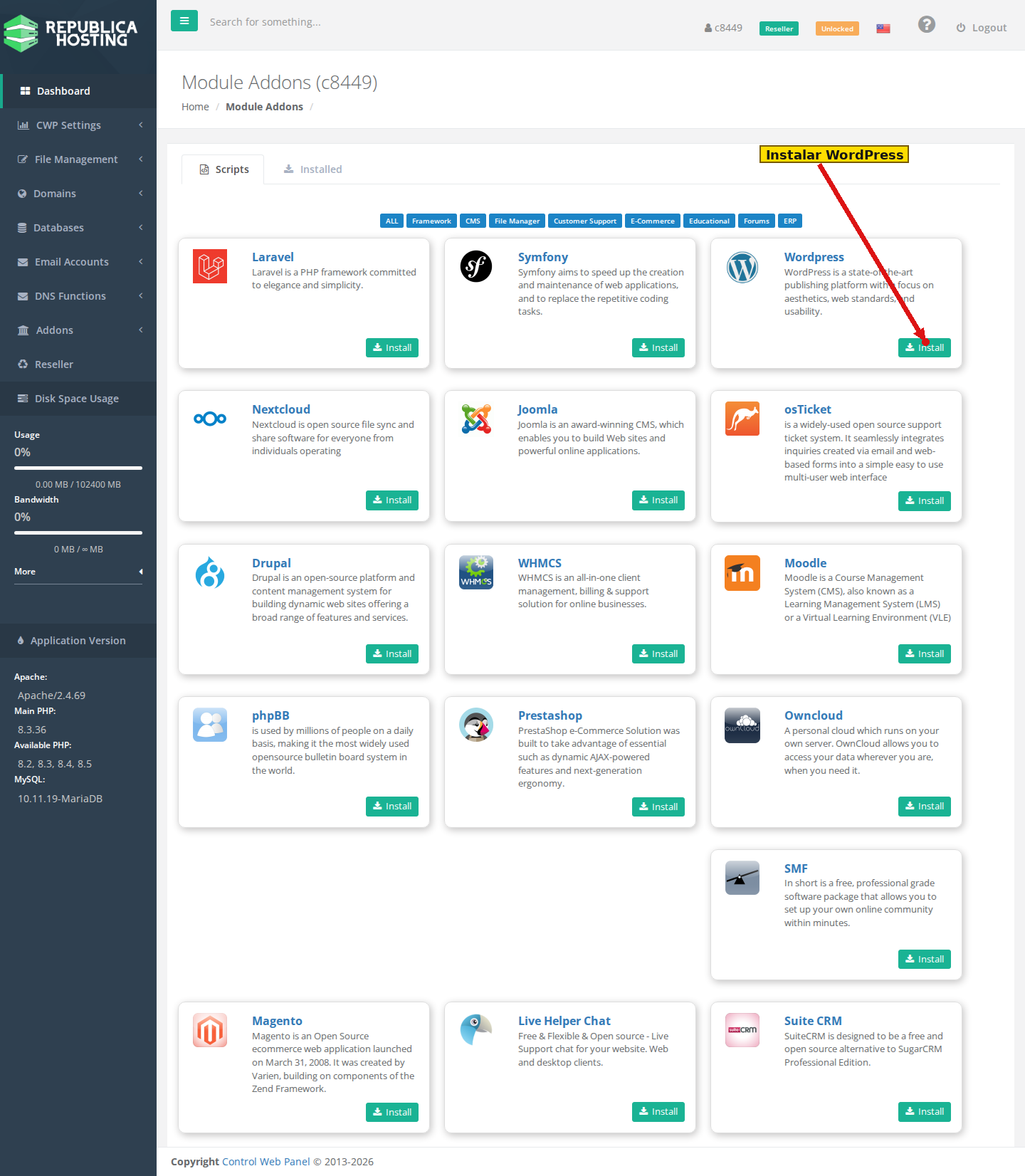
Paso 1: En el menú lateral entrá a «Addons → Scripts». Vas a ver un catálogo de aplicaciones instalables con un clic. Buscá la tarjeta de «WordPress» y hacé clic en su botón «Install».
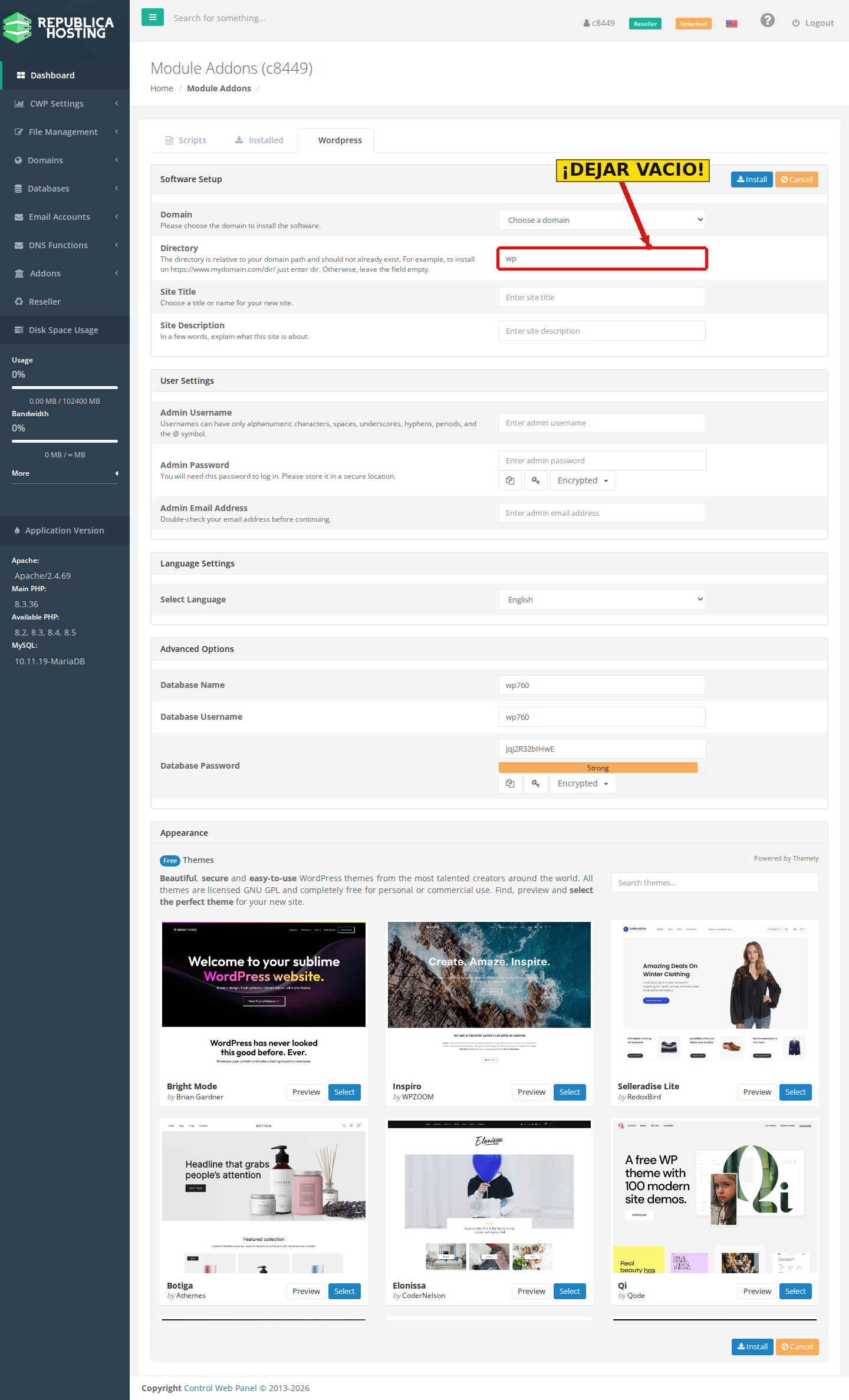
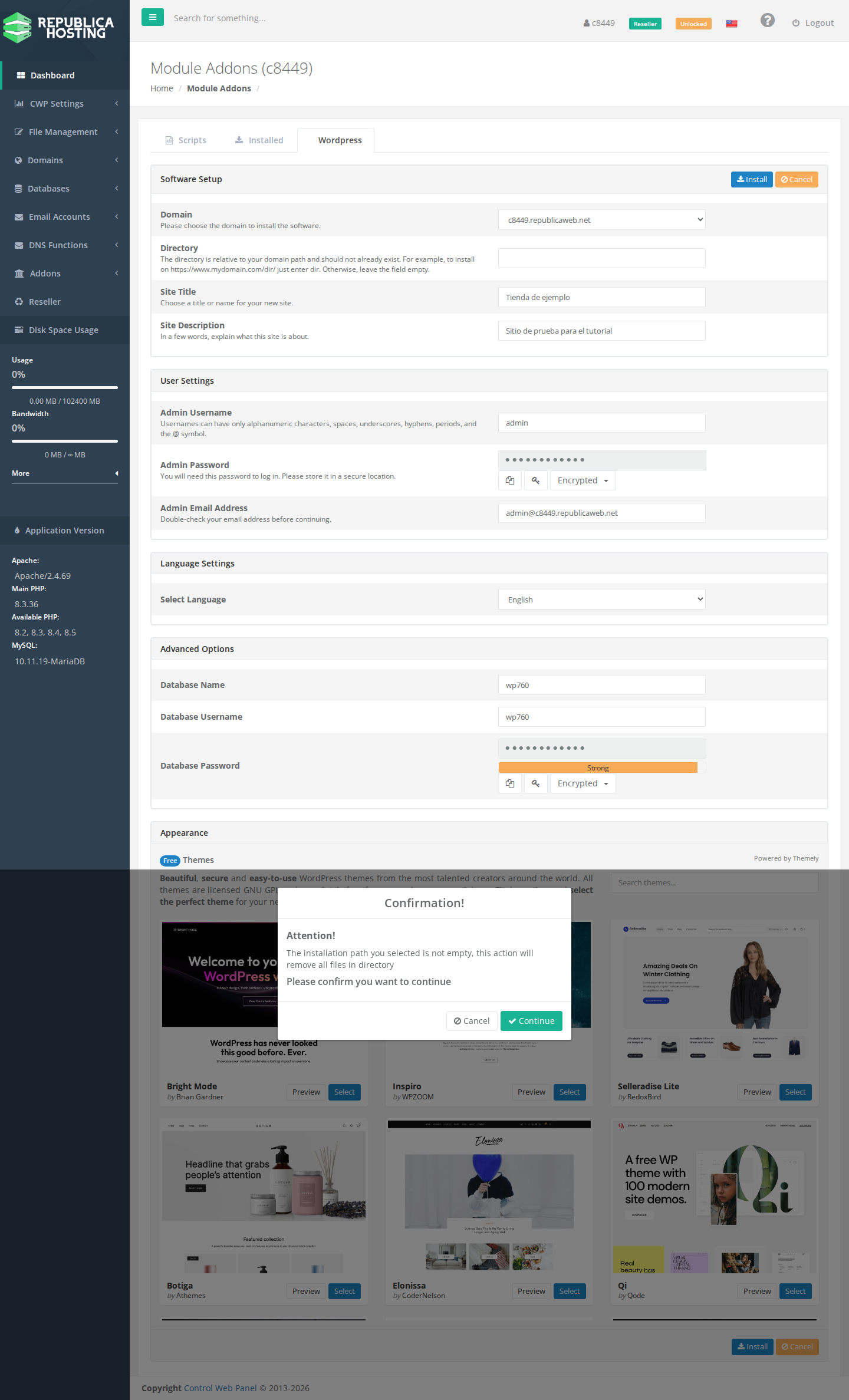
Paso 2: Elegí tu dominio en «Domain». El campo «Directory» viene pre-completado con «wp» por defecto — si lo dejás así, WordPress se instala en tudominio.com/wp/ en vez de en la raíz del sitio (tudominio.com/), y después el sitio «no aparece» cuando entrás al dominio. Borrá ese campo y dejalo vacío para instalar directamente en la raíz del dominio.
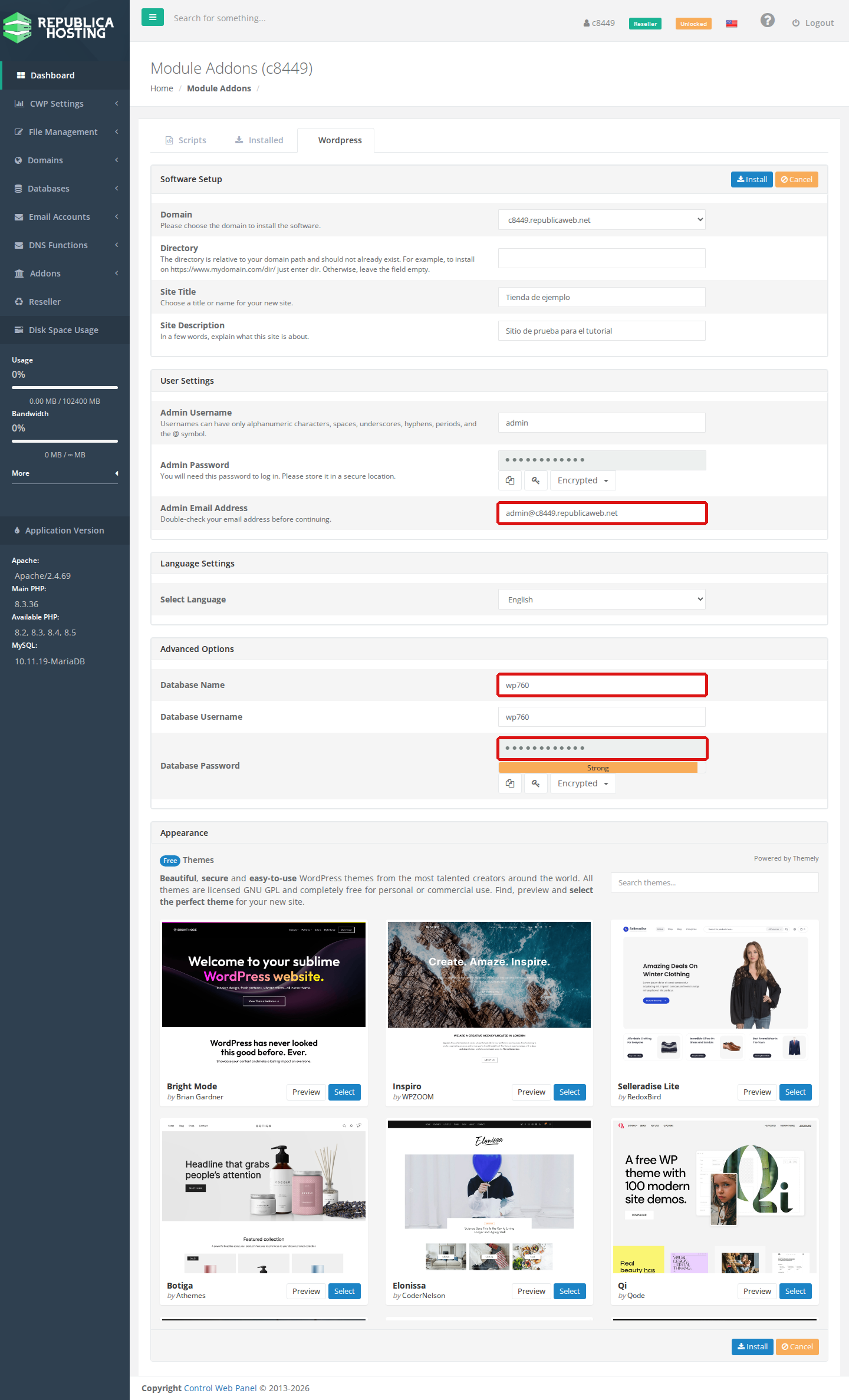
Paso 3: Completá Site Title / Site Description (se pueden cambiar después desde WordPress), Admin Username, Admin Password y Admin Email Address (tu usuario administrador — usá la contraseña que te sugiere el generador y guardala en un lugar seguro), el idioma del panel en «Select Language», y dejá los campos de Database tal cual los genera CWP.
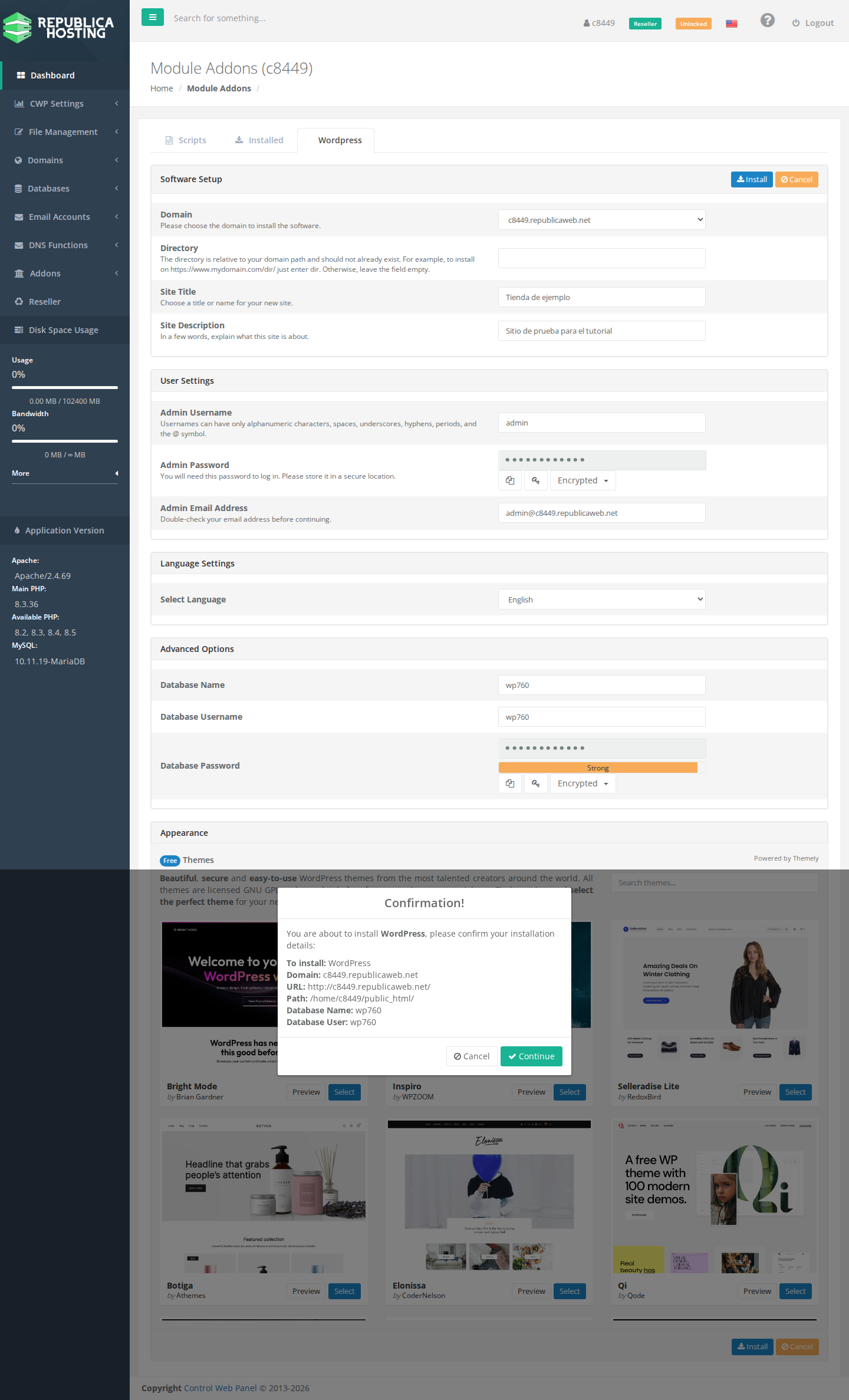
Paso 4: Al hacer clic en «Install» arriba del formulario, aparece un resumen (dominio, URL, carpeta destino, nombre de la base) — revisalo antes de confirmar con «Continue», sobre todo la línea Path: tiene que terminar en public_html/, sin /wp/ al final.
Si la carpeta ya tiene archivos: si vas a instalar en la raíz y public_html ya tiene contenido (por ejemplo un index.html de bienvenida), CWP te muestra una segunda advertencia: va a borrar todo lo que haya ahí antes de instalar WordPress. Hacé un backup antes si había algo que querías conservar.
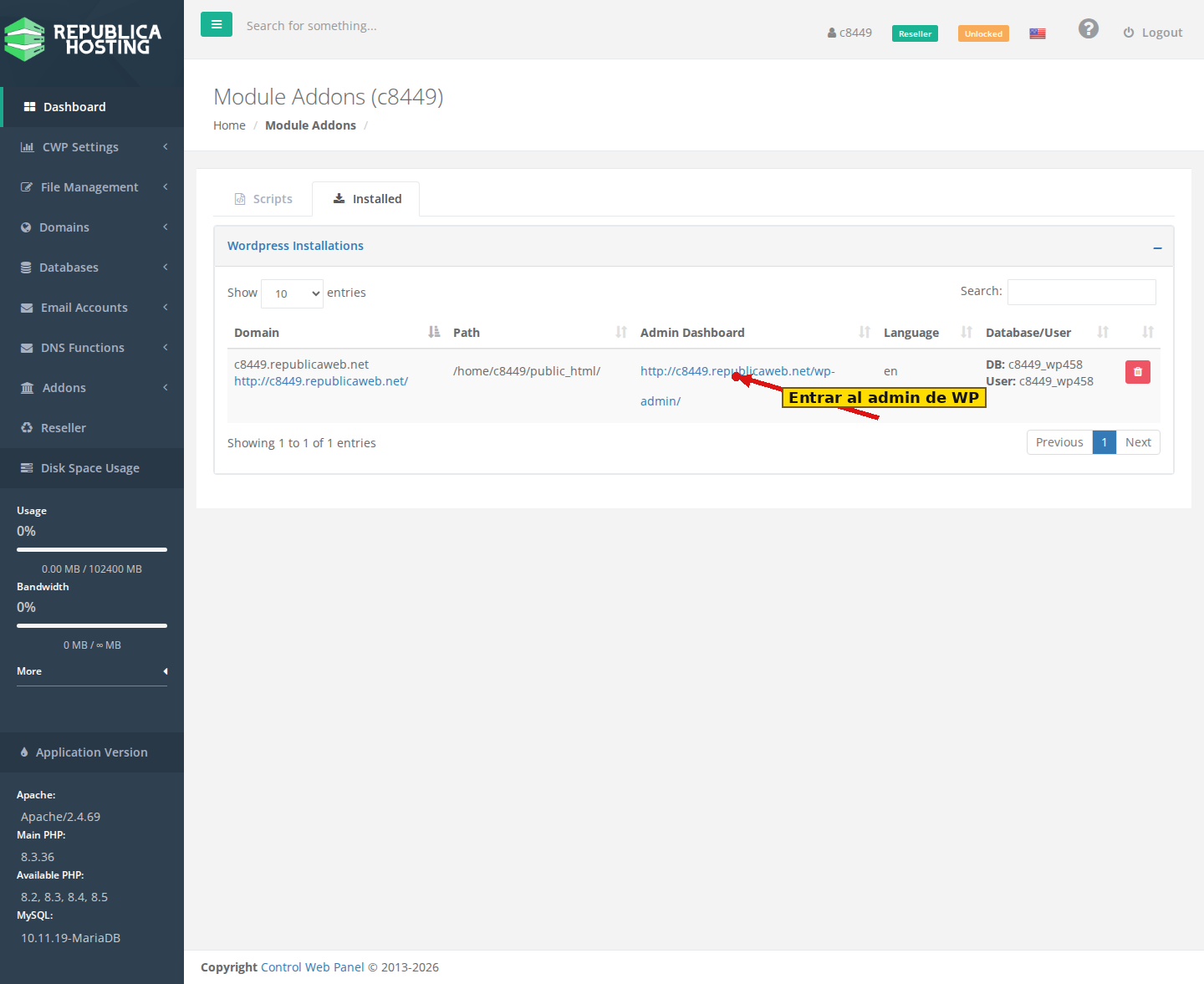
Paso 5: En unos segundos, la instalación aparece en «Addons → Installed» con el dominio, la carpeta, el usuario/base de datos, y un link directo a /wp-admin/ para entrar a administrar tu sitio nuevo.
Después de instalar: entrá a tudominio.com/wp-admin/ con el usuario y contraseña que configuraste. Activá SSL gratis desde «Domains → AutoSSL» (una vez que el dominio apunte al servidor) y después, desde WordPress, forzá https:// en Ajustes → General. Actualizá WordPress, el tema y los plugins apenas entres por primera vez, y activá los backups automáticos. Cambiá el usuario «admin» por algo menos predecible si tu sitio va a ser público, para reducir intentos de fuerza bruta.