(Sitejet) Agregar y arrastrar elementos (widgets) en Sitejet
En Sitejet, el contenido se agrega siempre de la misma forma: arrastrando un elemento desde el panel izquierdo hasta el lugar de la página donde lo querés.
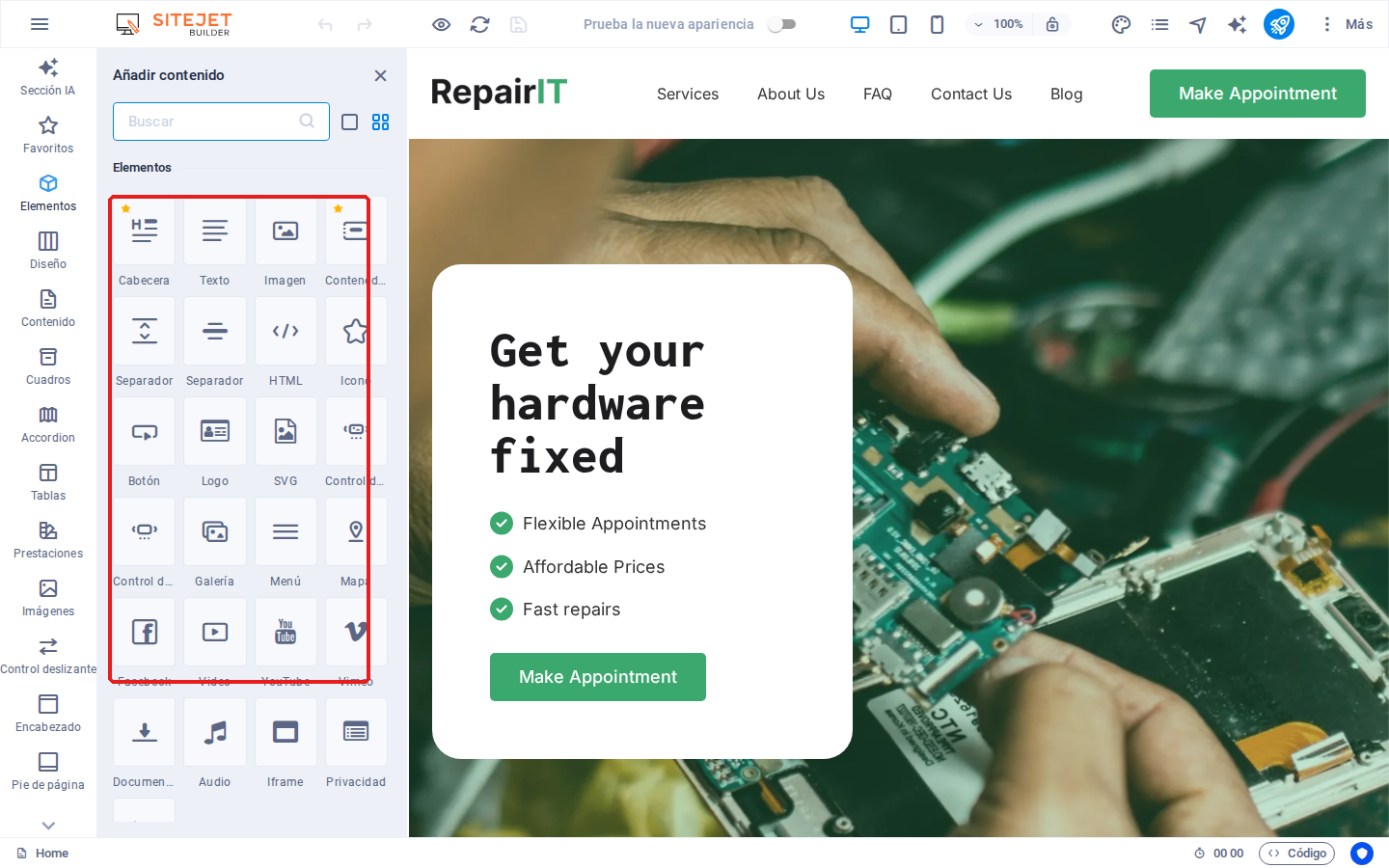
Paso 1: en el panel izquierdo, hacé clic en el ícono de «Elementos». Se abre el catálogo completo: Cabecera, Texto, Imagen, Contenedor, Separador, HTML, Icono, Botón, Logo, SVG, Galería, Menú, Mapa, Facebook, Video, YouTube, Vimeo, Documento, Audio, Iframe, Privacidad — el equivalente a la lista de widgets de SitePad.
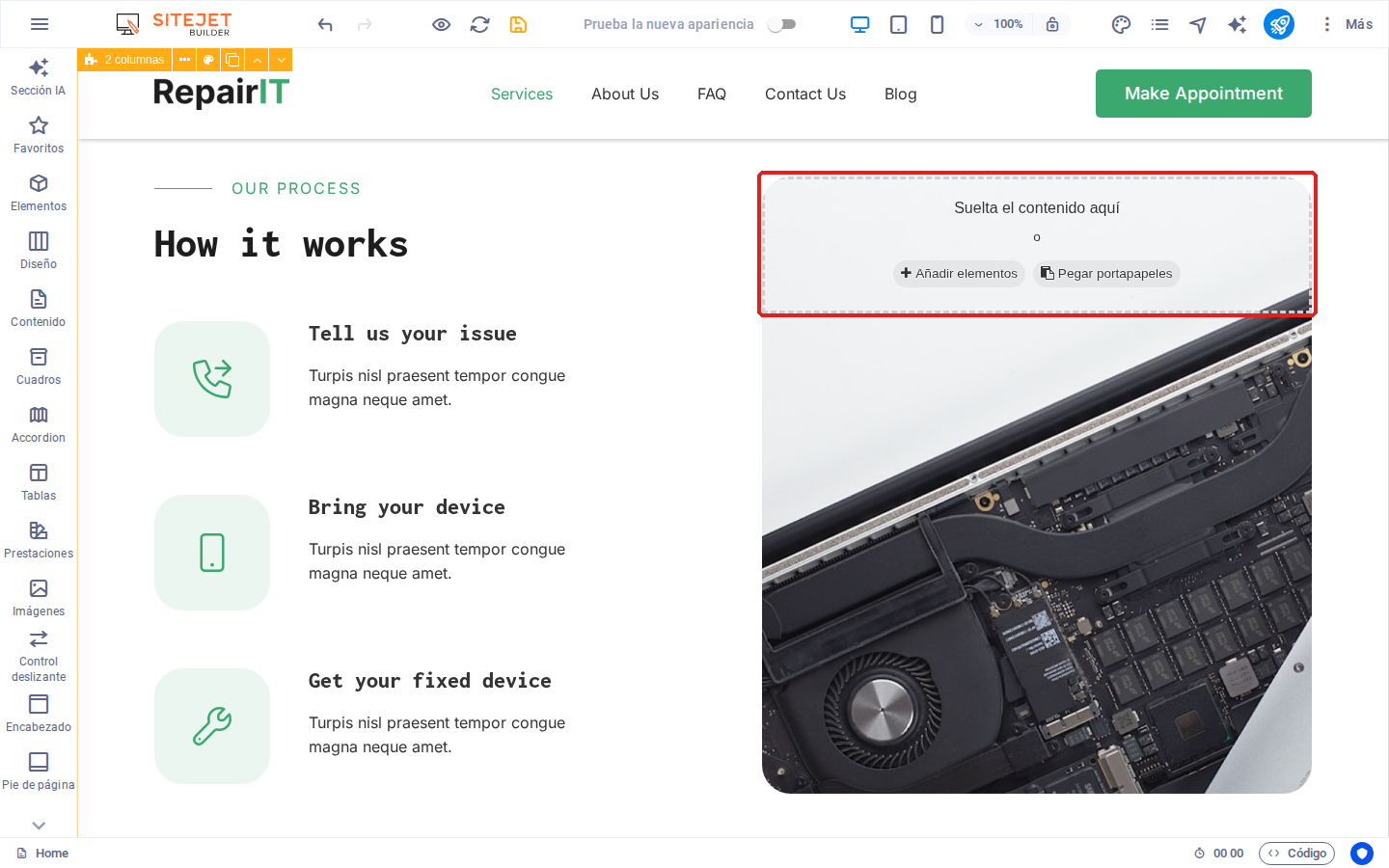
Paso 2: hacé clic sostenido sobre el elemento que querés (por ejemplo «Imagen» o «Video») y arrastralo sobre la página, hasta la zona donde se quiere soltar. Mientras arrastrás, Sitejet te muestra un recuadro punteado de «Suelta el contenido aquí», con atajos para «Añadir elementos» o «Pegar portapapeles» si copiaste contenido de otro lado.
Paso 3: soltá el elemento. Se agrega en ese punto exacto de la página, y al hacer clic sobre él se abre su panel de configuración (por ejemplo, para una imagen: elegir el archivo desde la Media Library o subir uno nuevo; para un video: pegar el link de YouTube/Vimeo).
Tip: podés usar el panel «Diseño» (al lado de «Elementos») para agregar primero una estructura de columnas (2, 3 o más) y después arrastrar los elementos dentro de cada columna — igual que el Grid System de SitePad.