(Sitejet) Páginas en Sitejet: crear, duplicar y eliminar
Paso 1: hacé clic en el ícono de lista en la barra superior (atajo Ctrl+Alt+P) para abrir el panel de «Páginas». Ahí ves todas las páginas del sitio (Home, Blog, y las que traiga la plantilla), cada una con botones para configurar, duplicar o eliminar.
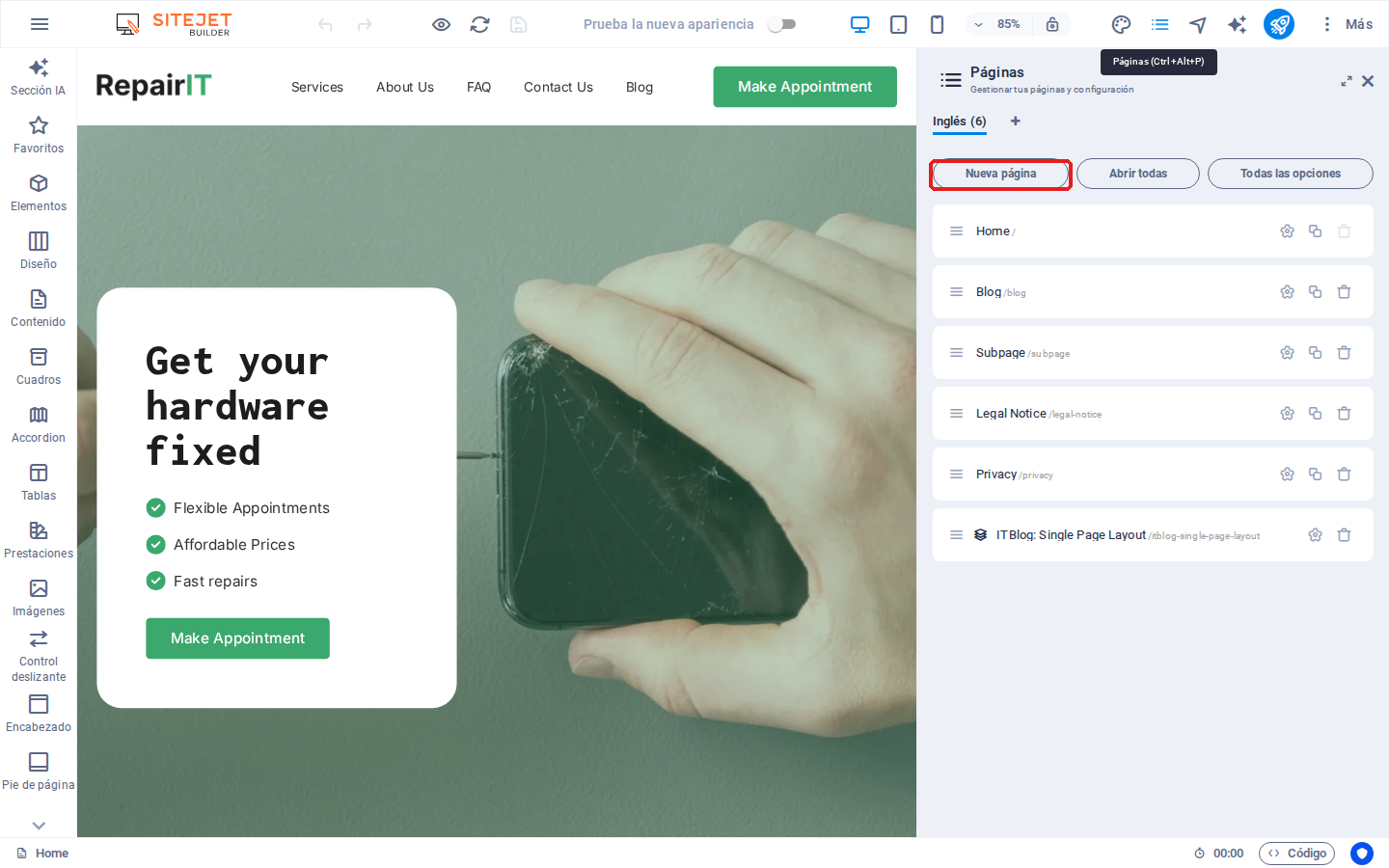
Paso 2: para crear una página nueva, hacé clic en «Nueva página». Se agrega al final de la lista con un formulario para completar el Nombre, el URL slug (la dirección de la página) y el Título SEO (podés pedirle una sugerencia a la IA con el botón «IA» al lado del campo).
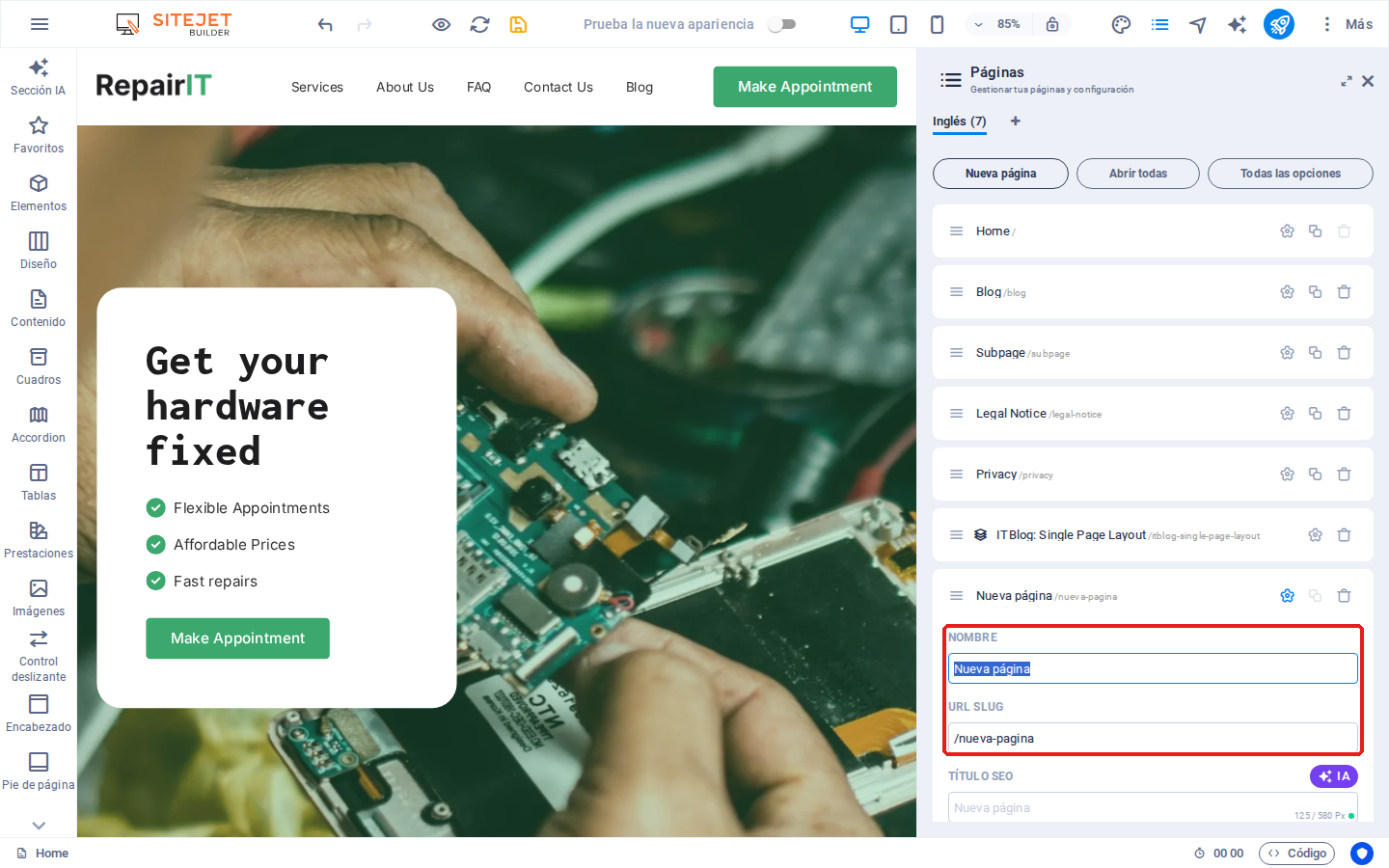
Duplicar o eliminar: en cada fila de la lista de páginas tenés los íconos de engranaje (configuración), duplicar y papelera, para copiar una página como base de otra o borrarla.
Tip: los cambios de páginas (crear, duplicar, eliminar) quedan guardados automáticamente en el editor, pero recordá que todavía tenés que Publicar el sitio para que se vean en la web real — ver el tutorial de publicación.